시작하기
빠른 시작
이 빠른 시작 가이드에서는 Arky를 처음 사용하는 방법을 안내합니다.
Arky 다운로드프로젝트 만들기
새 프로젝트를 만들어 작업을 시작할 수 있습니다.
Arky에 로그인한 후, 프로젝트 만들기 버튼을 클릭하세요. 새 프로젝트가 생성되면 바로 작성과 정리를 시작할 수 있습니다.
가져오기로 시작하기
이미 작성한 콘텐츠를 Arky로 가져와서 시작할 수 있습니다. 현재 가져오기가 가능한 형식은 Markdown과 Notion입니다.
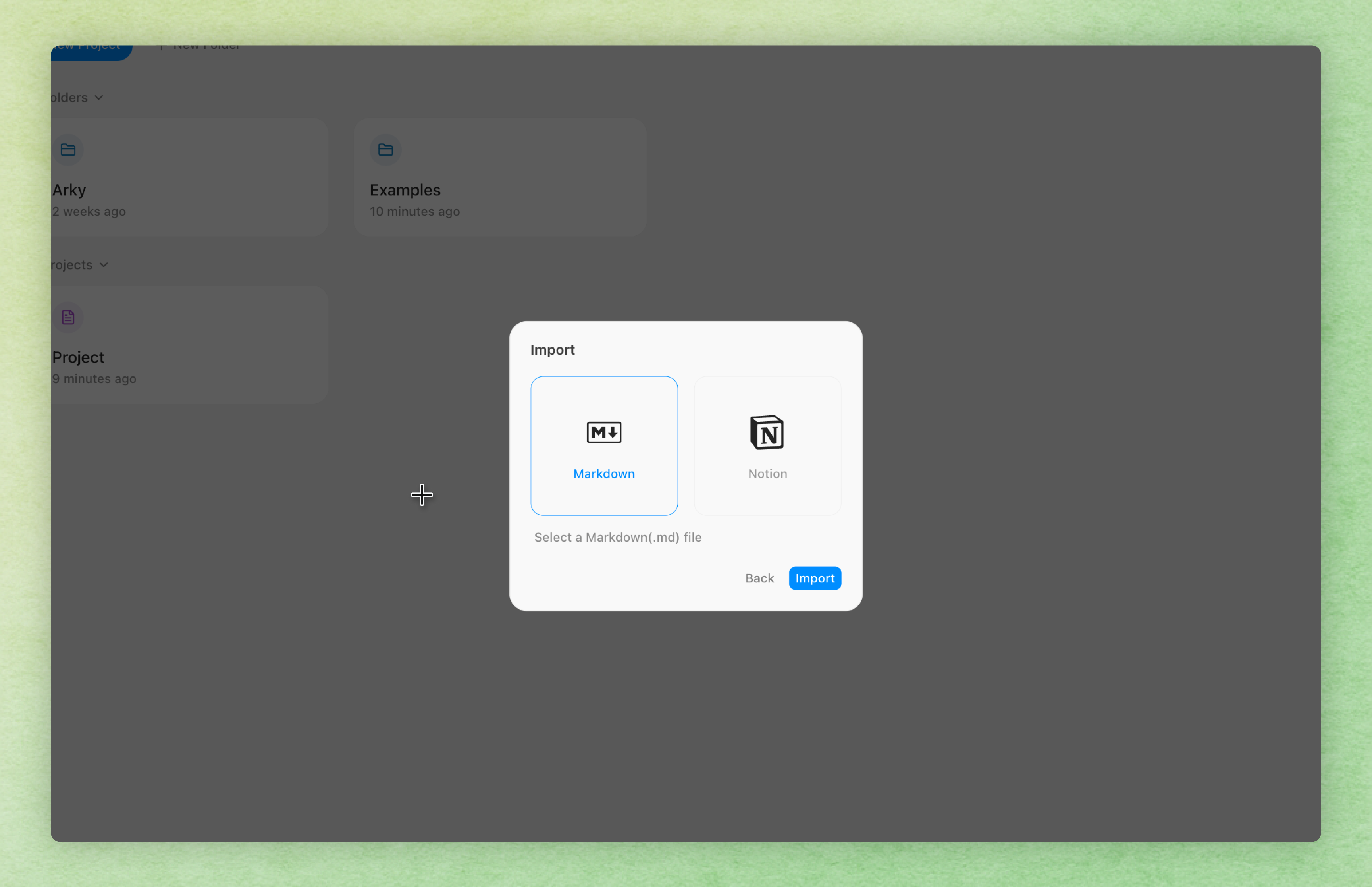
Markdown
- 가져오기 메뉴에서 Markdown을 선택합니다.
.md파일 또는 Markdown 파일이 담긴.zip을 업로드합니다.
Notion (.zip)
- Notion에서 Export를 눌러 워크스페이스를 zip으로 다운로드합니다.
- 가져오기 메뉴에서 Notion을 선택합니다.
- 내보낸
.zip파일을 업로드합니다.
캔버스 뷰에서 편집하기
캔버스 뷰의 작동 방식을 소개합니다. 브레인스토밍과 아이디어 정리에 적합합니다.
새 항목 만들기
화면 하단의 도구 모음을 사용하여 캔버스에 새 항목을 만들 수 있습니다.
- 텍스트를 만들려면 텍스트 도구(
T)를 선택하고 캔버스 아무 곳이나 클릭하세요. - 쉘을 만들려면 쉘 도구(
S)를 선택하고 캔버스 아무 곳이나 클릭하세요.
드래그 앤 드롭
드래그 앤 드롭으로 항목을 이동하고 계층 구조를 만들 수 있습니다.
- 항목을 드래그하여 새 위치로 이동할 수 있습니다.
- 텍스트 항목을 쉘 안으로 드래그하면 계층 구조가 만들어집니다.
- 쉘을 다른 쉘 안으로 드래그하면 중첩 계층 구조가 됩니다.
AI 채팅 사용하기
우측 상단의 토글(⌘+J)을 클릭하여 AI 채팅 탭을 열 수 있습니다. 선택한 컨텍스트를 기반으로 AI와 대화하고 결과를 바로 적용할 수 있습니다.
- 항목을 클릭하고 채팅에 추가(
⌘+J)를 선택하여 AI 컨텍스트로 추가하세요.
문서 뷰로 전환하기
문서 뷰는 왼쪽 개요 탭에 표시된 순서를 따릅니다.
- 우측 상단의 캔버스 토글로 문서 뷰로 전환할 수 있습니다.
- 항목 순서를 바꾸려면 개요 탭에서 드래그 앤 드롭하세요.