MCP
Arky는 MCP (Model Context Protocol)를 양방향으로 지원합니다. AI 에이전트가 외부 서비스의 도구와 데이터에 접근할 수 있게 하거나, 반대로 다른 앱이 Arky의 데이터를 읽도록 허용할 수 있습니다.
MCP는 설정 → MCP에서 관리할 수 있습니다.
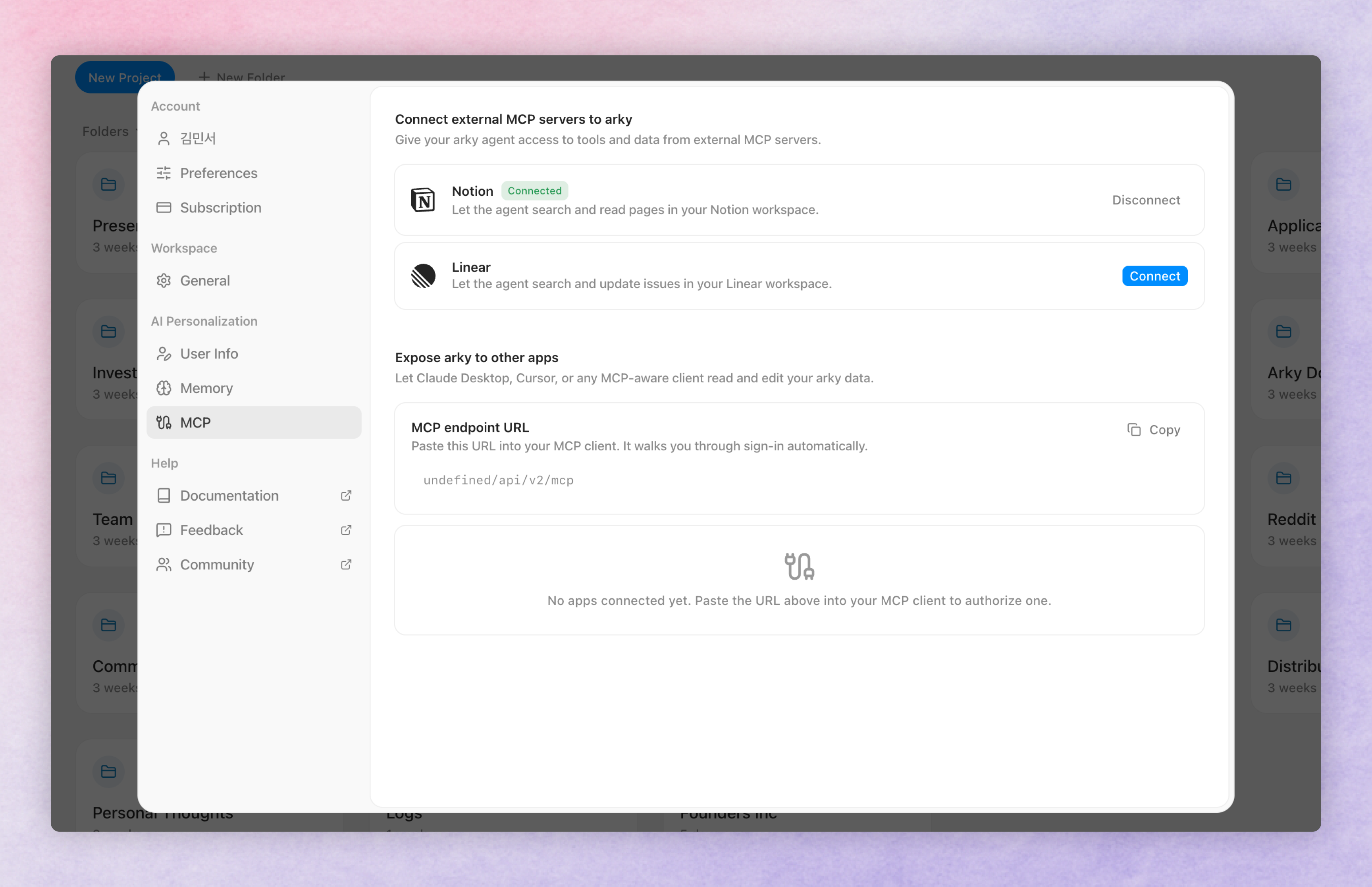
외부 MCP 서버 연결하기
Arky 에이전트에게 외부 MCP 서버의 도구와 데이터 접근 권한을 부여할 수 있습니다. 각 서버의 Connect 버튼을 클릭하면 해당 서비스의 로그인 창이 열리고, Arky가 어떤 권한을 요청하는지 보여주는 권한 확인 화면에서 허용을 누르면 연결이 끝납니다. 비밀번호가 Arky로 전달되지 않습니다 (OAuth). 연결된 서버의 도구는 채팅에서 바로 사용할 수 있으며, 같은 자리에서 Disconnect 버튼으로 언제든 권한을 해제할 수 있습니다.
Notion
Notion 워크스페이스의 페이지를 읽고 업데이트합니다.
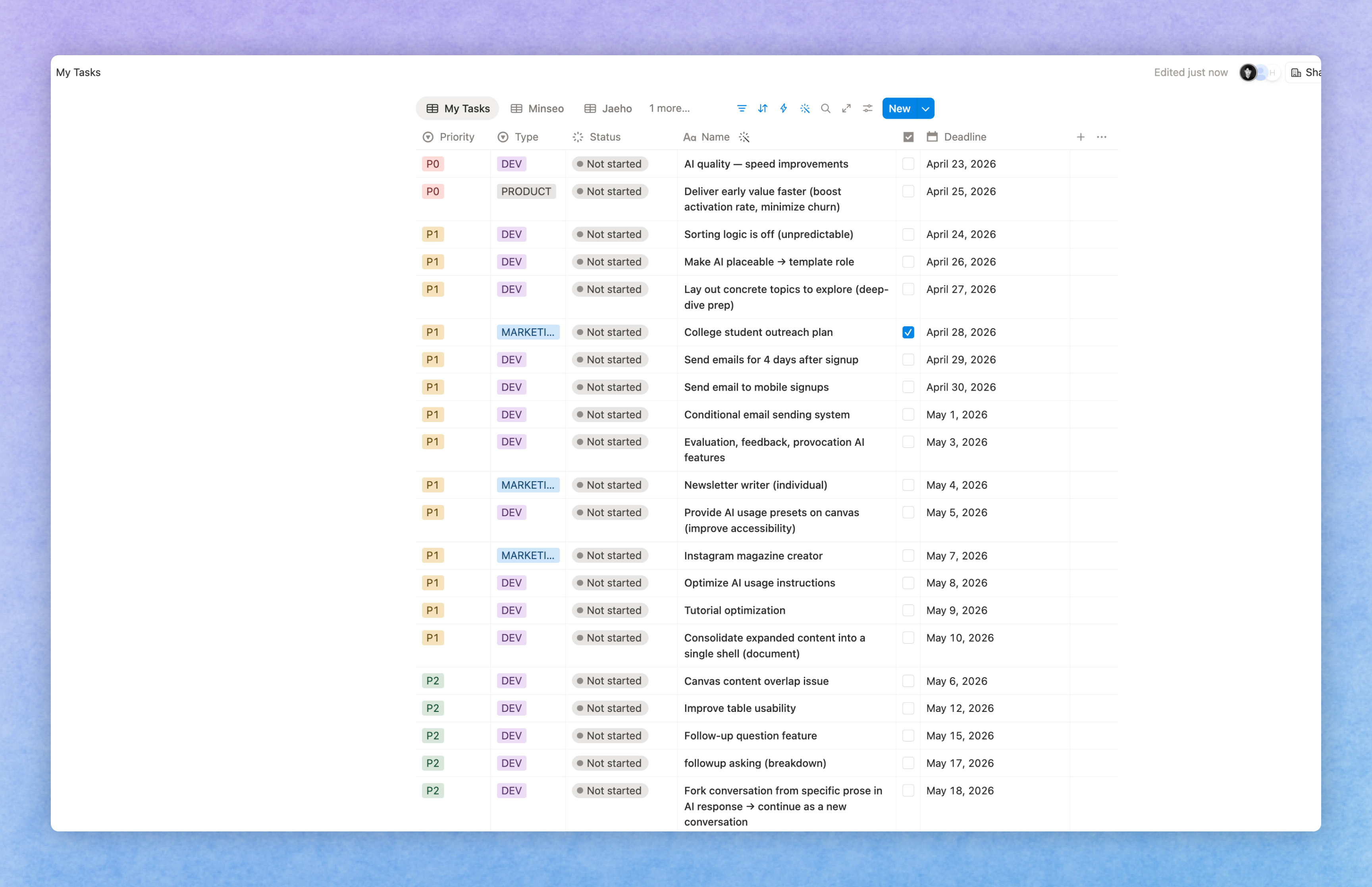
할 일 우선순위 정리 — Notion의 할 일 목록을 불러와 Arky 캔버스에서 우선순위와 접근 방향을 구조적으로 고민합니다.
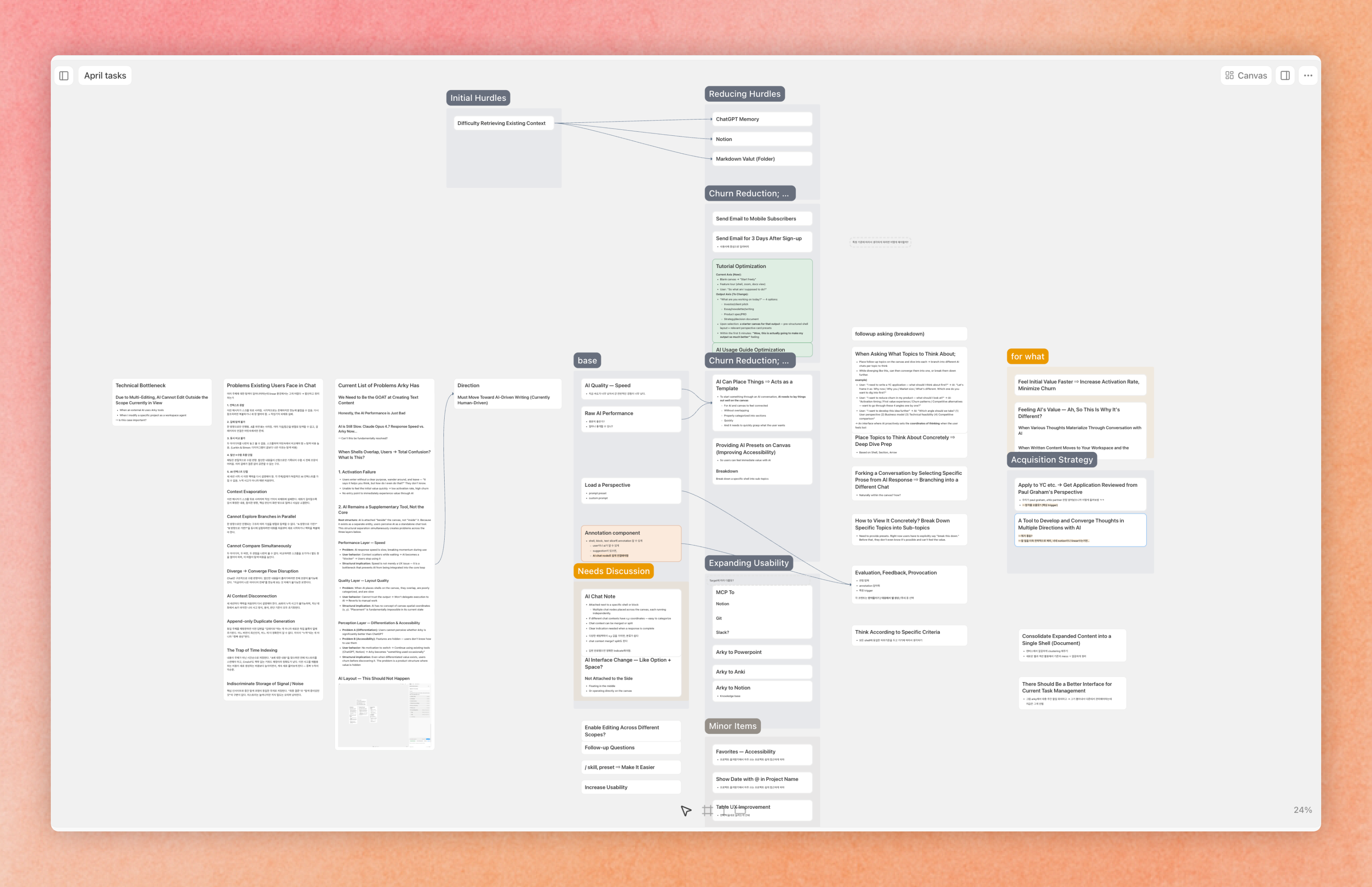
정리한 할 일을 Notion DB로 저장 — Arky에서 정돈한 태스크를 우선순위·유형과 함께 Notion 데이터베이스에 다시 저장합니다.
Linear
Linear 워크스페이스의 이슈를 검색하고 업데이트합니다.
활용 예시
- 스프린트 현황 요약 — 진행 중인 이슈를 불러와 진척과 블로커, 담당자를 한눈에 정리합니다.
- 기획 → 이슈 생성 — 캔버스에서 다듬은 스펙을 바탕으로 에이전트가 Linear에 새 이슈를 만듭니다.
💡 Slack, GitHub, Atlassian 등 더 다양한 도구 연결을 순차적으로 추가할 예정입니다. 원하는 서비스가 있다면 피드백으로 알려주세요.
다른 앱에서 Arky 사용하기
Arky는 자체 MCP 엔드포인트도 제공합니다. Claude Desktop, Cursor, 그리고 MCP를 지원하는 모든 클라이언트에서 Arky의 데이터를 읽을 수 있습니다.
MCP endpoint URL을 복사한 뒤, Claude Desktop이나 Cursor 같은 MCP 클라이언트의 설정 화면에서 "MCP 서버 추가" 항목에 이 URL을 넣어주세요. 처음 연결할 때 Arky 로그인 창이 자동으로 열리고, 로그인을 마치면 해당 앱이 Arky 데이터에 접근할 수 있게 됩니다. 연결된 앱 목록은 이 화면에서 확인하고 관리할 수 있습니다.
💡 현재는 읽기 전용이며, 편집 기능은 준비 중이니 조금만 기다려주세요. 노출되는 도구 목록도 업데이트에 따라 계속 확장됩니다. 또한 Arky는 Claude MCP Connectors 공식 심사를 기다리고 있습니다. 승인되면 Claude Desktop에서 URL을 복사하지 않고도 바로 Arky를 연결할 수 있게 됩니다.