ダイナミックキャンバス
Arkyは、Markdownドキュメント構造をキャンバスに組み込んだ新しい編集インターフェースを提供します。これをダイナミックキャンバスと呼びます。作業を続けながら、キャンバスビューとドキュメントビューを切り替えることができます。
キャンバスビュー
キャンバスビューは Figma や Miro と同様の操作感です。これは自然に感じられます — 実際の思考の流れを反映しているからです。白紙のスケッチブックのように、思考をどこにでも自由に配置できます。テキスト、画像、ブロックを自由に配置し、シェルでラップして階層を作ります。構造は自然に生まれます。
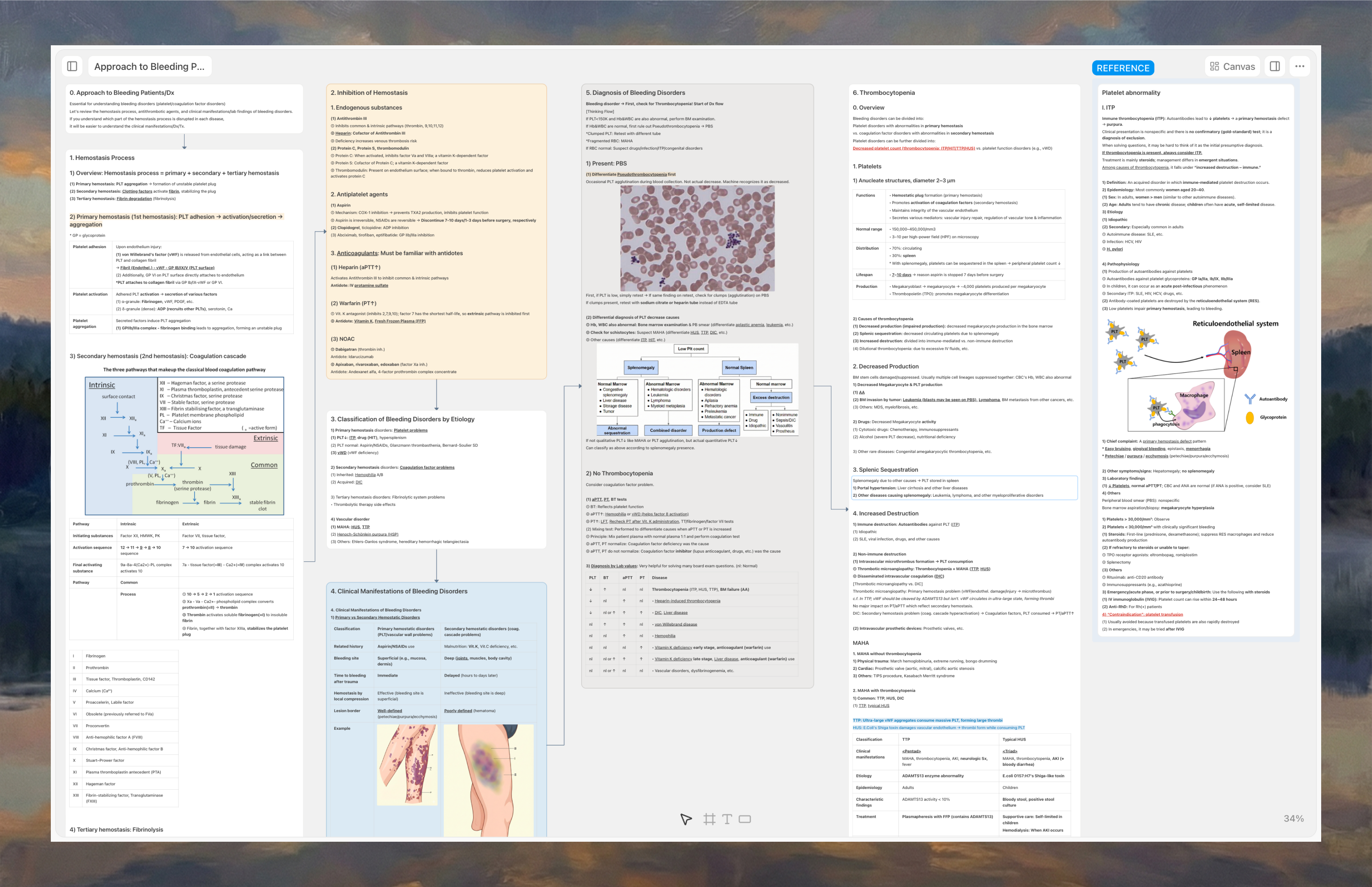
キャンバスツール
セレクトパネルからツールを選択するか、ショートカットを使います。
選択(V)
複数のシェルやブロックグループを移動させたいとき — シェルの中に入れたり、取り出したりする場合 — は選択モードを使います。
V キーを押すか、画面下中央のセレクトパネルにあるポインターアイコンをクリックして選択モードに入ります。
テキスト(T)
段落を書くにはテキストブロックを使います。T キーを押すか、キャンバス下中央のテキストアイコンをクリックしてテキストモードに入ります。キャンバス上をクリックすると、新しいテキストブロックが作成されます。
テキストブロックで文章を書いている最中に / キーを押すと、スラッシュコマンドメニューが開きます。キャンバス上でも同じように使えます。
テキストブロックが空のまま残された場合、自動的に削除されます。
文章を書いている最中に ⌘ + Enter を押すと、ブロックグループを2つに分割できます。(Windowsは Ctrl + Enter)
シェル(S)
新しいシェルを作成するには、S キーを押すか、画面下中央のセレクトパネルにあるシェルアイコンをクリックしてシェルモードに入ります。シェルモードになったら、キャンバス上をクリックするだけで新しいシェルが作成されます。
思考を可視化する
キャンバス上でシェル、セクション、矢印を使って思考をより明確に整理しましょう。他の人と共有することで、視覚的なコンテキストを提供し、アイデアをより分かりやすく伝えられます。
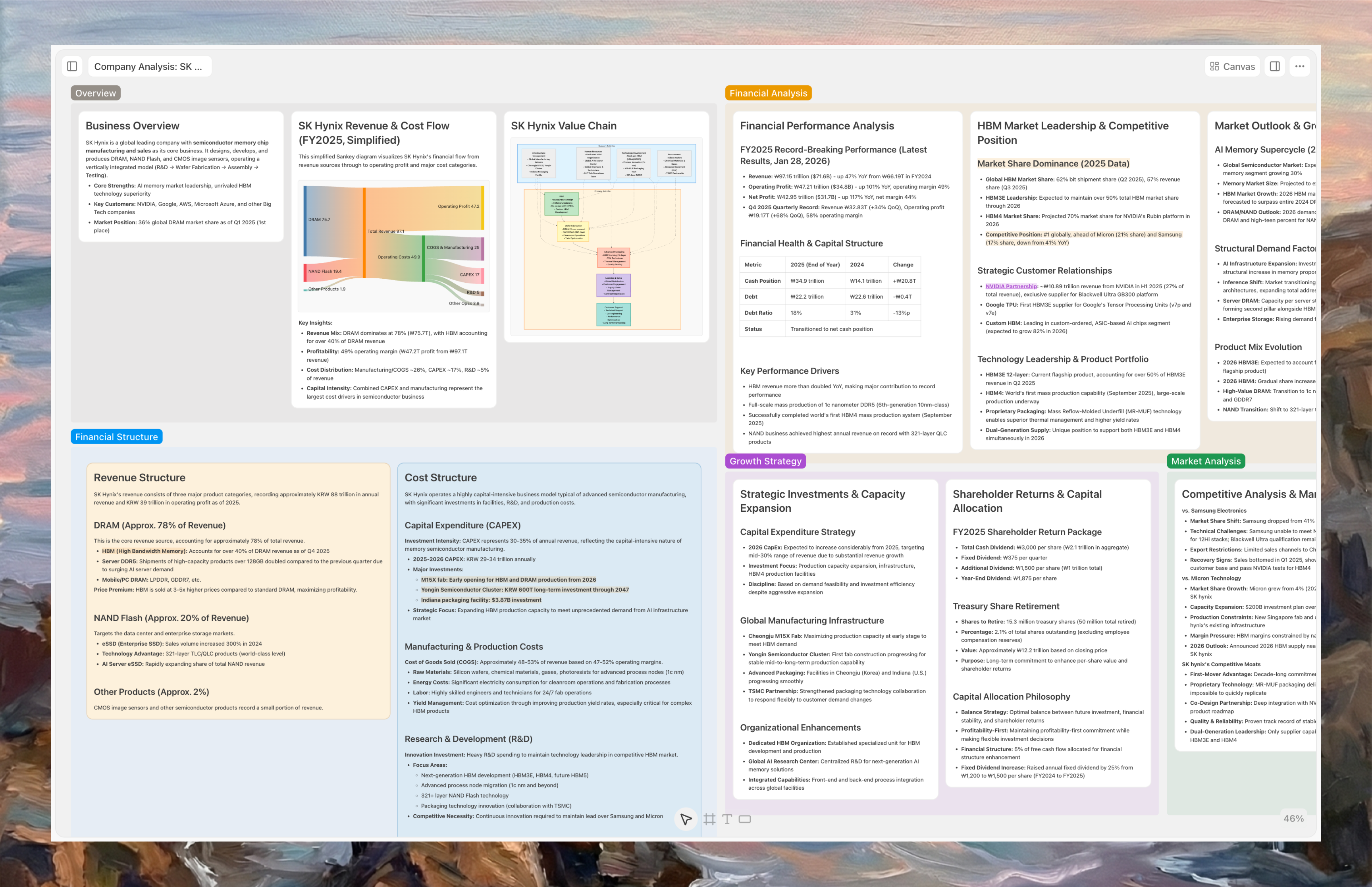
ドラッグ&ドロップ
シェルやブロックグループをドラッグして位置を並び替えたり、別のシェルの内側にネストして階層を構築したりできます。
整列
キャンバス上の要素を自由に配置できます。ドラッグ&ドロップで移動できるほか、以下の便利な操作も使えます:
- 複数の要素を選択 —
Shiftを押しながらクリックするか、ドラッグして範囲選択します。 - 選択すると、整列ツールバーが表示されます。要素を均等間隔に並べる(縦・横)か、左・上・右にスナップ整列できます。
- または、キーボードショートカットで素早く整列できます:
- 左揃え:
⌥+A(WindowsはAlt+A) - 上揃え:
⌥+W(WindowsはAlt+W) - 右揃え:
⌥+D(WindowsはAlt+D) - 水平方向に均等配置:
⌥+H(WindowsはAlt+H) - 垂直方向に均等配置:
⌥+V(WindowsはAlt+V)
- 左揃え:
ドキュメントビュー
ドキュメントビューは主に読み書き用です。Notion や Obsidian のような感覚で使えます。
上から下へと清潔でリニアなフローで書き進めることができます。アイデアが完全なドキュメントにまとまったとき、またはフォーカスしたトピックについて直線的に書く必要があるときに最適です。キャンバスビューのすべての内容が、同じシェル階層を保ちながらドキュメント形式で表示されます。
このドキュメント構造をMarkdown、Word、またはPDFファイルとしてエクスポートすることもできます。