はじめに
クイックスタート
このクイックスタートガイドでは、Arkyの使い始め方を説明します。
ArkyをダウンロードArkyでプロジェクトを作成する
新しいプロジェクトを作成して、すぐに作業を始めましょう。
Arkyにサインインしたら、プロジェクトを作成ボタンをクリックします。新しいプロジェクトが作成されたら、そこで文章の作成や整理を始めることができます。
インポートから始める
すでに作成したコンテンツをArkyにインポートして始めることもできます。現在、Markdown と Notion からのインポートに対応しています。
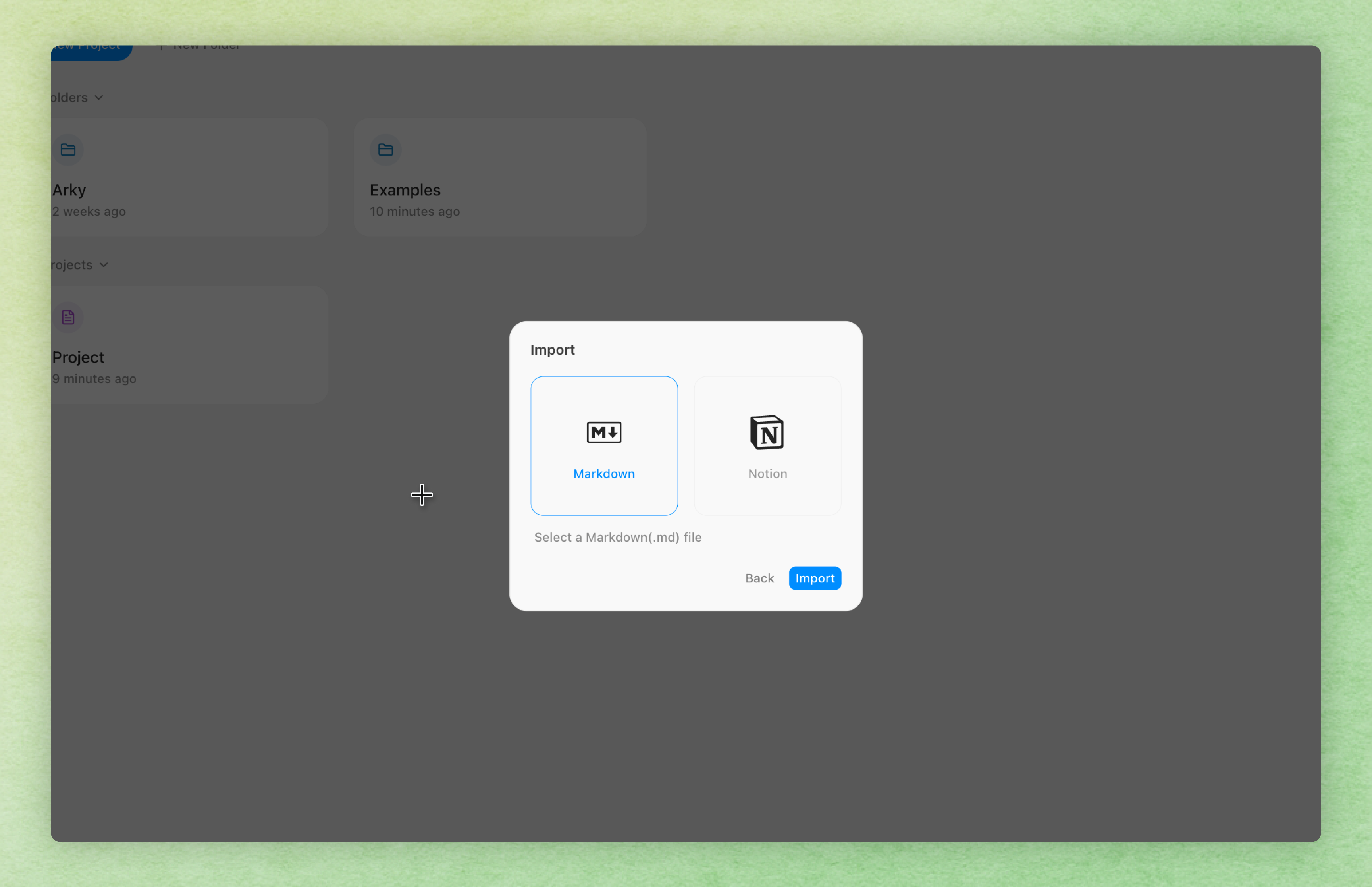
Markdown
- インポートメニューで Markdown を選択します。
.mdファイル、または Markdown ファイルが含まれた.zipをアップロードします。
Notion (.zip)
- Notion で Export をクリックし、ワークスペースを zip でダウンロードします。
- インポートメニューで Notion を選択します。
- エクスポートした
.zipファイルをアップロードします。
キャンバスビューでの編集
このセクションでは、ブレインストーミングやアイデアの整理に適したキャンバスビューの使い方を説明します。
新しいアイテムを作成する
画面下部のツールバーを使って、キャンバスに新しいアイテムを作成します。
- テキストを作成するには、テキストツール(
T)を選択し、キャンバス上の任意の場所をクリックします。 - シェルを作成するには、シェルツール(
S)を選択し、キャンバス上の任意の場所をクリックします。
ドラッグ&ドロップ
ドラッグ&ドロップでアイテムをキャンバス上で移動させ、階層構造を構築できます。
- アイテムをドラッグして新しい位置に移動します。
- テキストアイテムをシェルにドラッグして階層を作成します。
- シェルを別のシェルにドラッグして階層をネストします。
AIチャットを使う
右上のトグルをクリック(⌘+J)してAIチャットタブを開きます。選択したコンテキストをもとにAIとチャットし、結果をすぐに適用できます。
- アイテムをクリックしてチャットに追加(
⌘+J)を選択すると、AIのコンテキストとして添付されます。
ドキュメントビューに切り替える
ドキュメントビューは、左側のアウトラインタブに表示された順序に従います。
- 右上のキャンバストグルを使って、ドキュメントビューに切り替えます。
- アイテムの並び順を変更するには、アウトラインタブでドラッグ&ドロップします。