入门
快速开始
本快速入门指南将引导你开始使用 Arky。
下载 Arky在 Arky 中创建项目
你可以通过新建项目来开始工作。
登录 Arky 后,点击 Create Project 按钮。新项目创建完成后,你就可以在其中开始写作和整理内容了。
从导入开始
你可以将已有内容导入 Arky,快速开始工作。目前支持从 Markdown 和 Notion 导入。
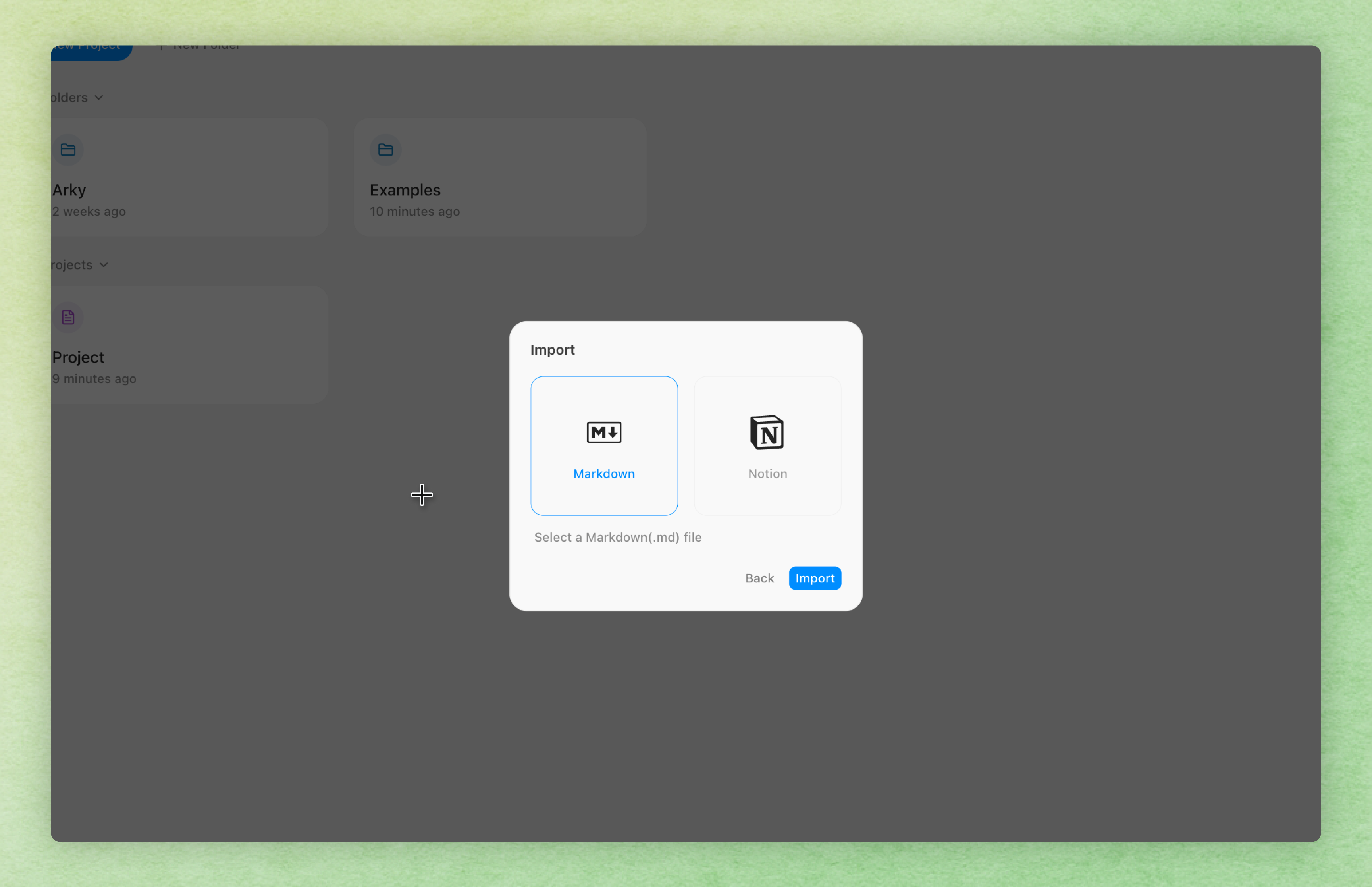
Markdown
- 在导入菜单中选择 Markdown。
- 上传
.md文件,或包含 Markdown 文件的.zip。
Notion(.zip)
- 在 Notion 中点击 Export,将工作区导出为 zip。
- 在导入菜单中选择 Notion。
- 上传导出的
.zip文件。
在画布视图中编辑
本节介绍画布视图的使用方式,它非常适合头脑风暴和整理想法。
创建新内容
使用屏幕底部的工具栏在画布上创建新内容。
- 要创建文本,选择 文本 工具(
T),然后点击画布上的任意位置。 - 要创建 Shell,选择 Shell 工具(
S),然后点击画布上的任意位置。
拖放操作
通过拖放来移动画布上的内容,并构建层级结构。
- 拖动内容块以移动到新位置。
- 将文本块拖入 Shell 以创建层级关系。
- 将一个 Shell 拖入另一个 Shell 以形成嵌套层级。
使用 AI 对话
点击右上角的切换按钮(⌘+J)打开 AI 对话面板。在其中,你可以基于所选上下文与 AI 交流,并立即应用结果。
- 点击内容块,然后选择 添加到对话(
⌘+J)将其作为 AI 的上下文。
切换到文档视图
文档视图遵循左侧大纲标签中显示的顺序。
- 在右上角,使用 画布 切换按钮切换到文档视图。
- 要调整顺序,在大纲标签中拖放内容块即可。