动态画布
Arky 提供了一种全新的编辑界面,将 Markdown 文档结构融入画布之中。我们称之为动态画布。你可以在画布视图和文档视图之间随时切换,同时继续工作。
画布视图
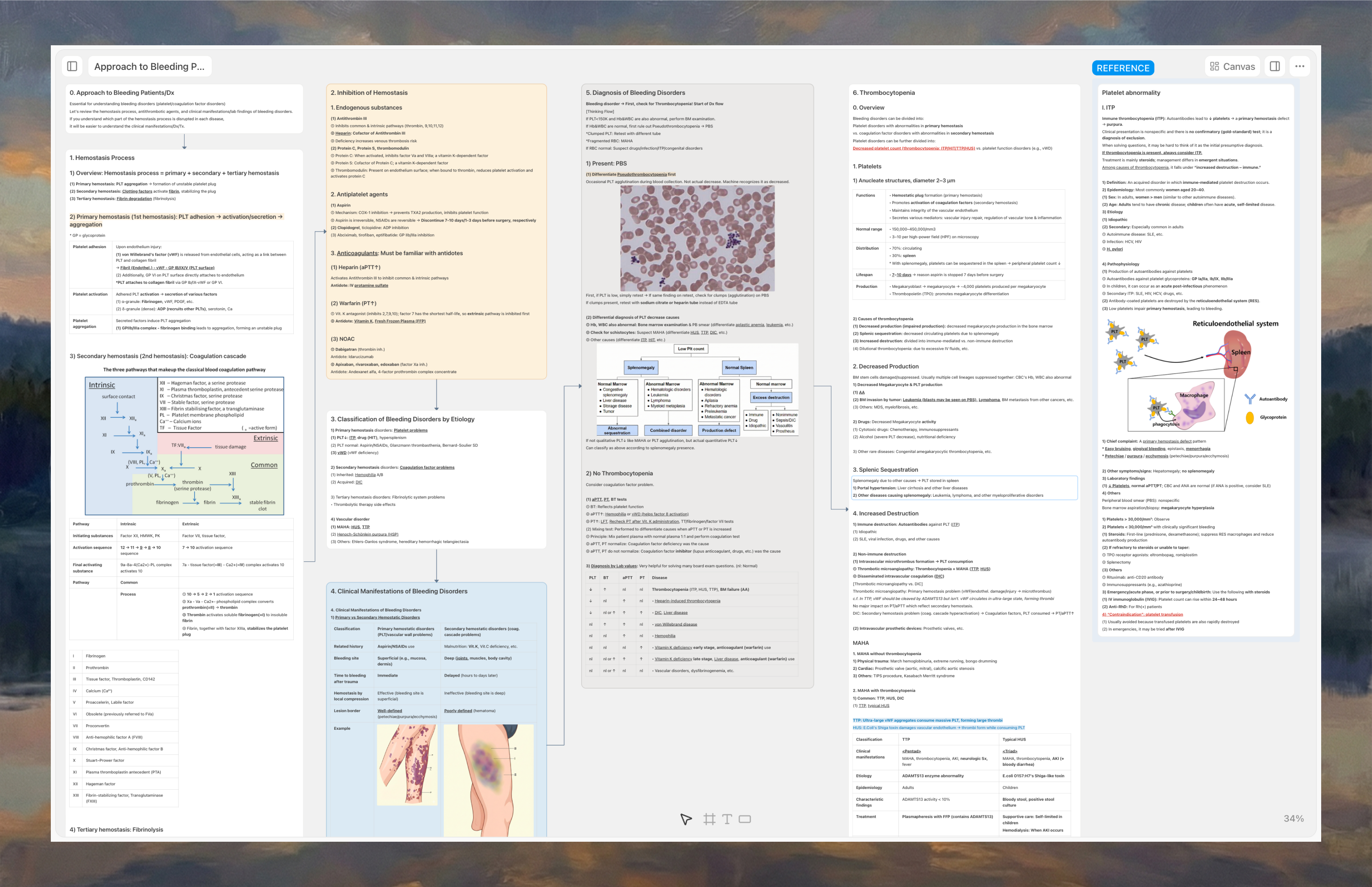
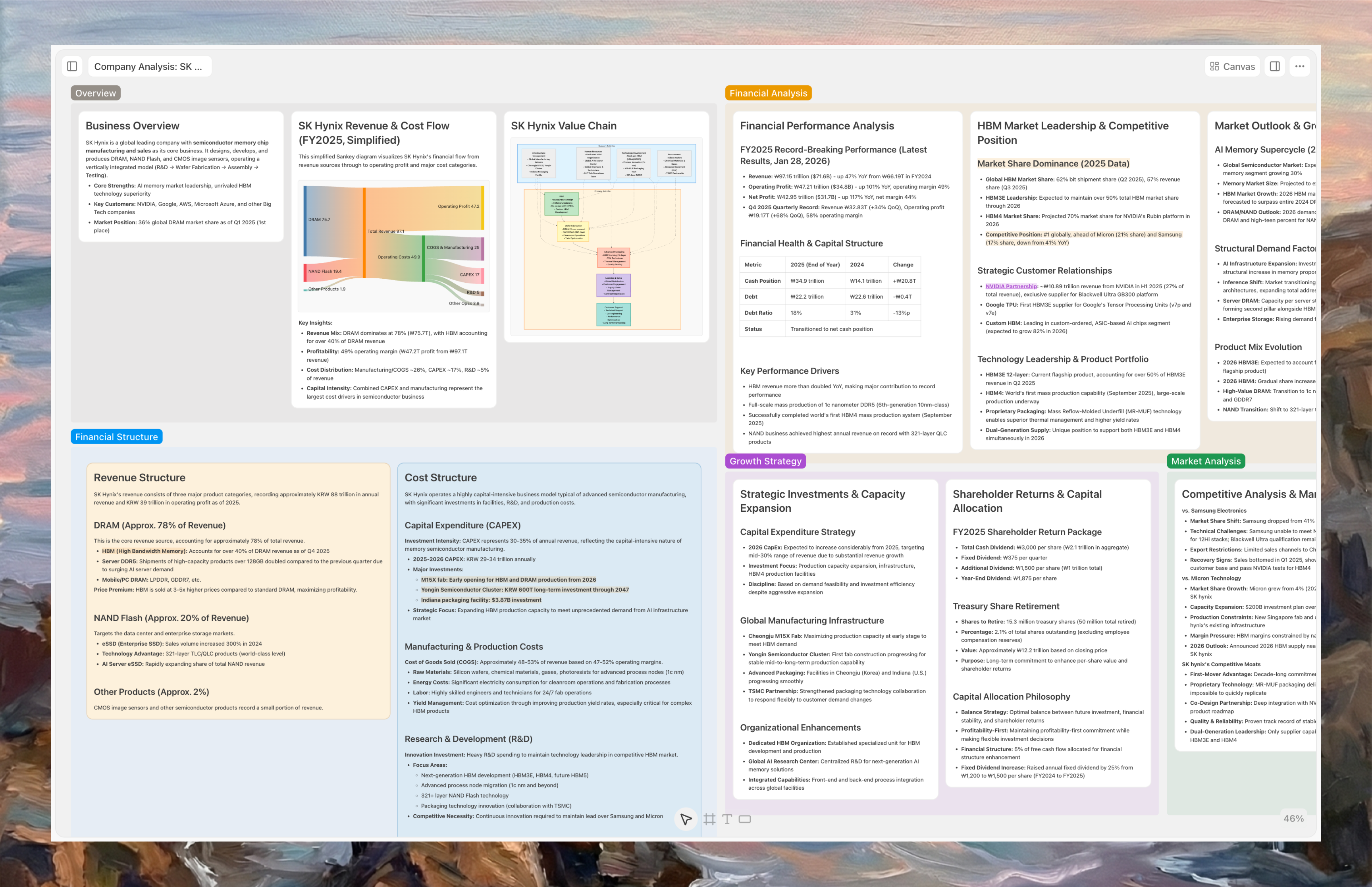
画布视图的工作方式类似于 Figma 或 Miro。这种感觉非常自然——它契合我们真实的思维方式。就像一本空白的草稿本,你可以在任意位置放置想法。自由排列文本、图片和块,用 Shell 将它们包裹形成层级关系,结构自然而然地浮现。
画布工具
你可以从选择面板中选取工具,或使用快捷键。
选择(V)
当你需要移动多个 Shell 或块组——无论是将它们拖入 Shell 还是取出——都需要使用选择模式。
按 V 键,或点击屏幕底部中央选择面板中的指针图标,即可进入选择模式。
文本(T)
要写一段文字,使用文本块。按 T 键,或点击画布底部中央的文本图标,即可进入文本模式。点击画布,即会出现一个新的文本块。
在文本块中写作时,按 / 键打开斜杠命令菜单。在画布上同样适用。
若文本块内容为空,它将被自动删除。
写作时,按 ⌘ + Enter 可将一个块组拆分为两个。(Windows 为 Ctrl + Enter)
Shell(S)
若要创建新的 Shell,按 S 键,或点击屏幕底部中央选择面板中的 Shell 图标,进入 Shell 模式。进入 Shell 模式后,点击画布上的任意位置即可创建新 Shell。
可视化思维
在画布上使用 Shell、分区和箭头来更清晰地整理思路。分享给他人,提供视觉上下文,帮助他们更好地理解你的想法。
拖放
你可以拖动 Shell 或块组来调整位置,或将其拖入另一个 Shell 以建立层级关系。
对齐
你可以在画布上自由排列元素。除了拖放,以下方式更高效:
- 选中多个元素——按住
Shift多选,或拖动框选一个区域。 - 选中后,对齐工具栏会弹出。使用它来均匀分布元素(垂直或水平),或将元素对齐到左、上、右边缘。
- 或使用快捷键快速对齐:
- 左对齐:
⌥+A(Windows 为Alt+A) - 顶对齐:
⌥+W(Windows 为Alt+W) - 右对齐:
⌥+D(Windows 为Alt+D) - 水平分布:
⌥+H(Windows 为Alt+H) - 垂直分布:
⌥+V(Windows 为Alt+V)
- 左对齐:
文档视图
文档视图主要用于阅读,使用感类似于 Notion 或 Obsidian。
你可以从上到下,以清晰的线性流程进行写作。当想法已经汇聚成完整文档,或需要围绕聚焦的主题进行线性写作时,文档视图是理想选择。画布视图中的所有内容都会在这里以相同的 Shell 层级呈现——只是以文档格式显示。
你还可以将文档结构导出为 Markdown、Word 或 PDF 文件。