MCP
Arky 对 MCP(Model Context Protocol) 提供双向支持。你既可以让 AI Agent 访问外部服务的工具与数据,也可以让其他应用读取 Arky 中的数据。
MCP 可以在 设置 → MCP 中管理。
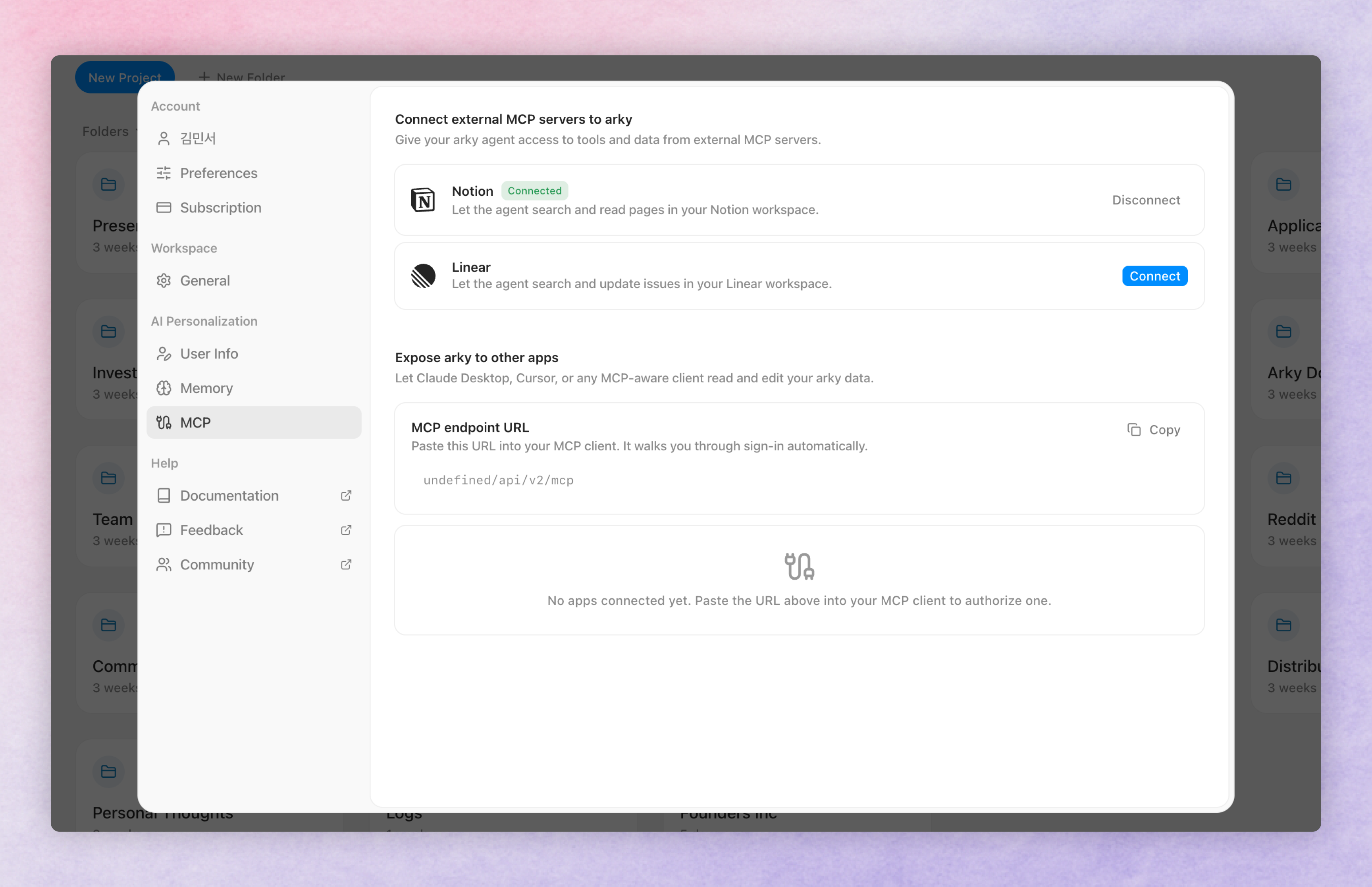
连接外部 MCP 服务器
你可以授权 Arky 的 Agent 使用外部 MCP 服务器的工具与数据。点击任一服务器的 Connect 按钮后,该服务的登录页面会在新窗口中打开,在授权页面确认 Arky 请求的权限并点击"允许"即可完成连接。你的密码不会交给 Arky(OAuth)。连接完成后,这些工具就可以在对话中直接调用,点击同一行的 Disconnect 按钮可随时撤销授权。
Notion
读取并更新 Notion 工作区中的页面。
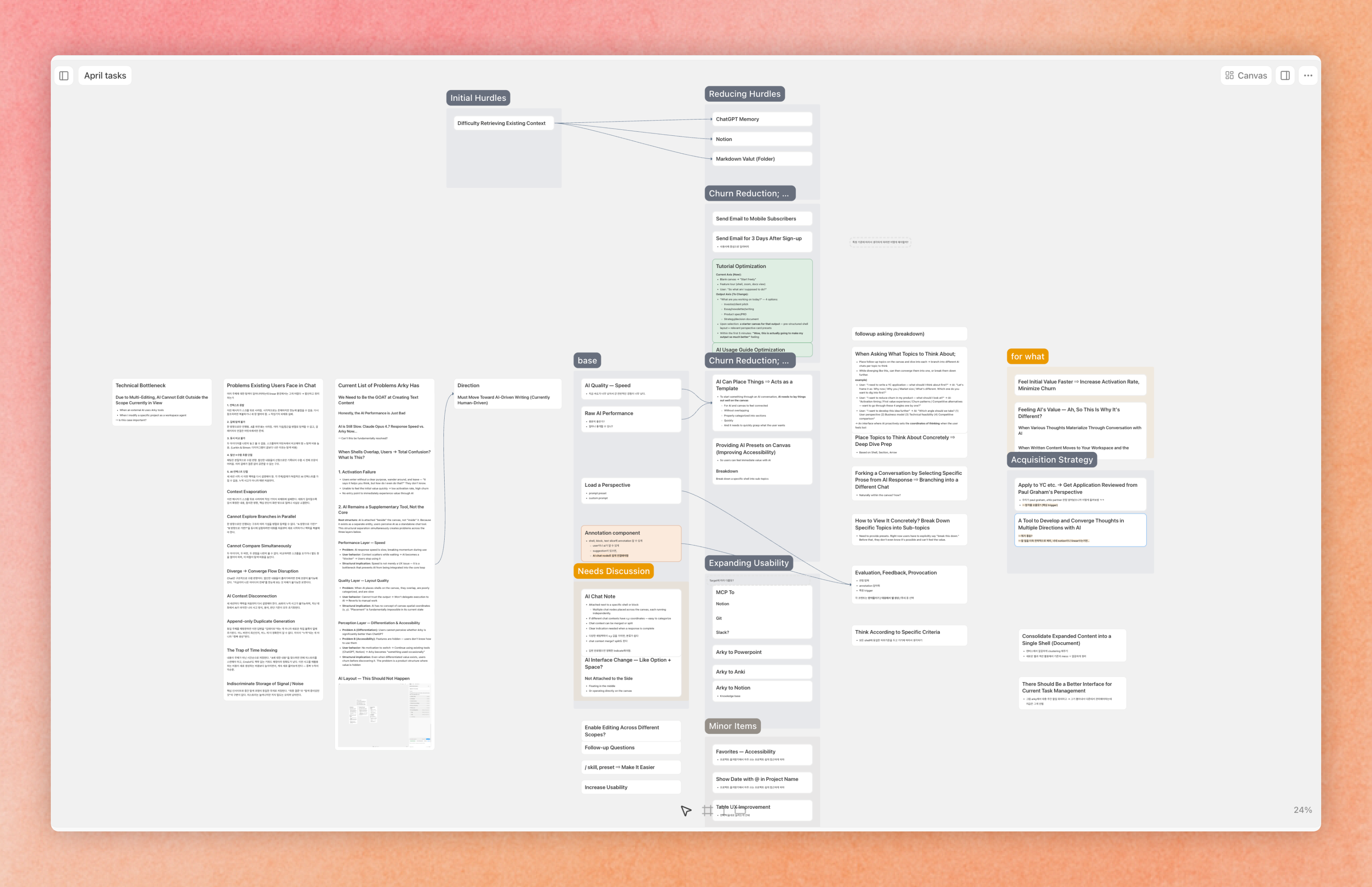
梳理任务与排定优先级 — 从 Notion 拉取任务,在 Arky 画布上结构化地思考优先级与推进思路。
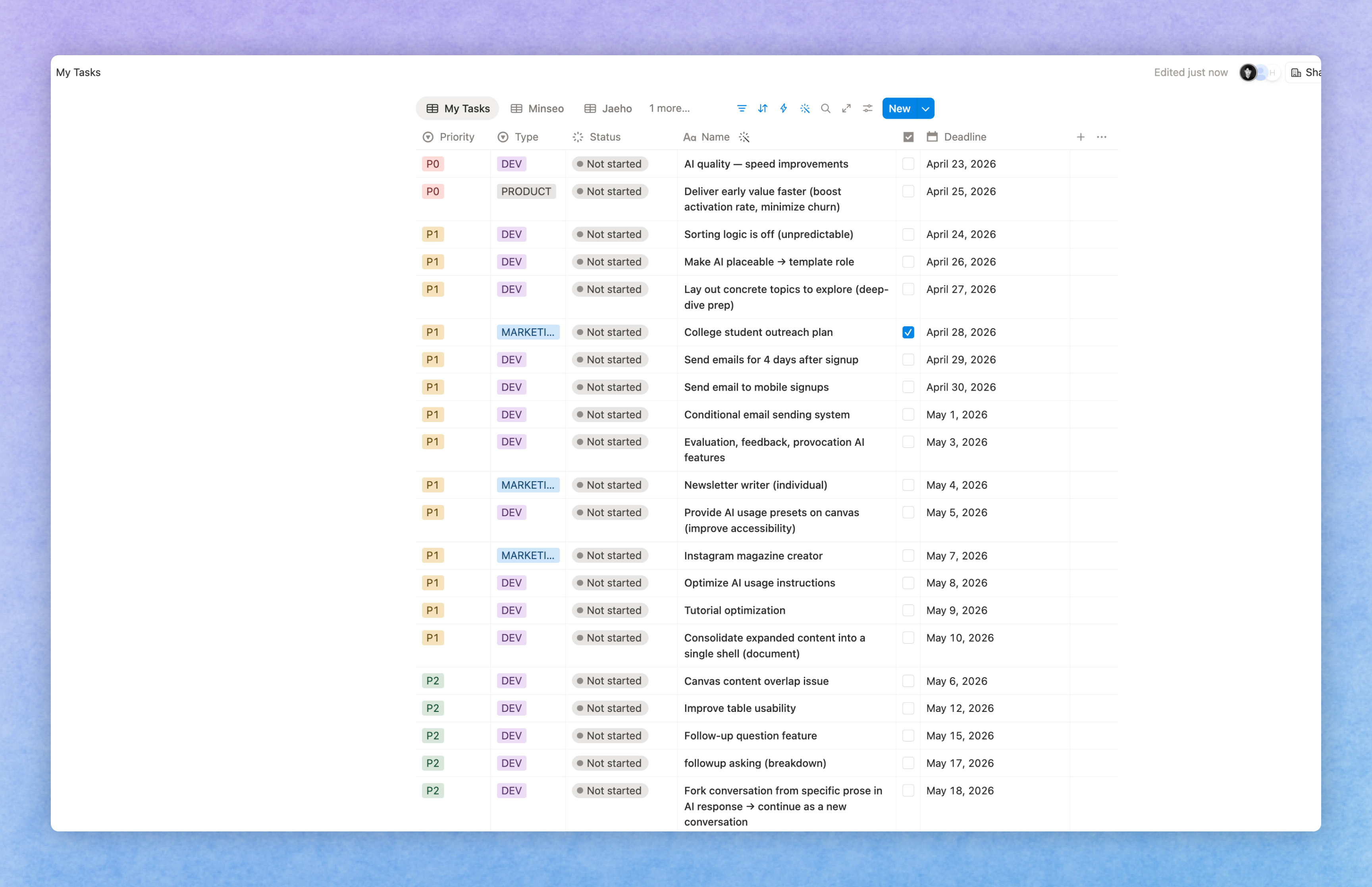
把整理结果写回 Notion — 将画布上排好优先级的任务,连同类型一并写回 Notion 数据库。
Linear
搜索并更新 Linear 工作区中的 issue。
典型用法
- 一览冲刺进度 — 拉取当前进行中的 issue,汇总进度、阻塞与负责人。
- 方案 → issue — 将画布上整理好的方案,由 Agent 直接在 Linear 中创建为新 issue。
💡 Slack、GitHub、Atlassian 等更多工具的接入正在陆续加入。如果你希望我们优先支持某个服务,请告诉我们。
在其他应用中使用 Arky
Arky 也提供自己的 MCP 端点。Claude Desktop、Cursor,或任何支持 MCP 的客户端,都可以读取你在 Arky 中的数据。
复制 MCP endpoint URL,然后在 Claude Desktop、Cursor 等 MCP 客户端的设置中,将其粘贴到"新增 MCP 服务器"一栏。首次连接时会自动弹出 Arky 登录窗口,登录完成后,该应用就可以访问你的 Arky 数据。已连接的应用会显示在同一页面上,可随时管理。
💡 目前仅支持只读访问,编辑功能仍在开发中,敬请期待。对外开放的工具也会随版本更新持续扩展。另外,Arky 正在申请 Claude MCP Connectors 官方审核。审核通过后,可在 Claude Desktop 中直接添加 Arky,无需复制 URL。