Prise en charge de GPT-6 et Claude Opus 5.5
Plus de modèles IA au choix
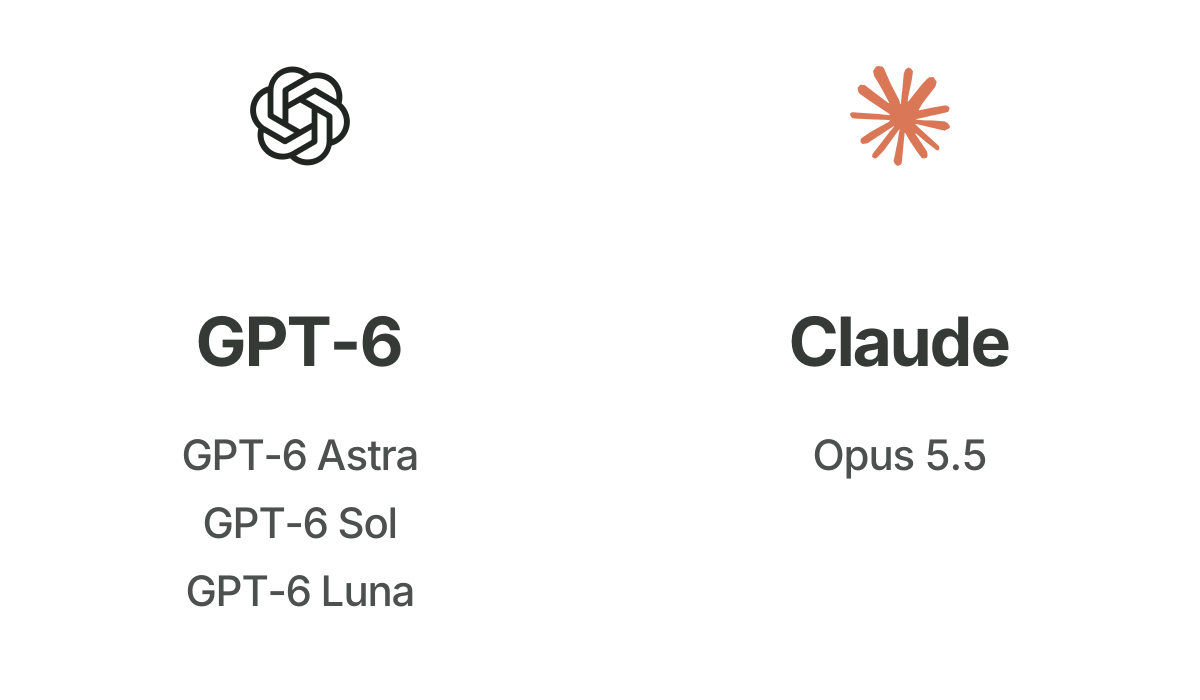
GPT-6 Sol, GPT-6 Luna et Claude Opus 5.5 sont désormais disponibles dans le chat Arky. Avec GPT-6 Astra, ils vous permettent de choisir le modèle souhaité dans le sélecteur.
GPT-6 Sol, GPT-6 Luna et Claude Opus 5.5 sont désormais disponibles dans le chat Arky. Avec GPT-6 Astra, ils vous permettent de choisir le modèle souhaité dans le sélecteur.
Nous avons affiné les gestes essentiels pour mettre en valeur les documents, lire les sources et déplacer des blocs. L’IA ne reste plus seulement dans le chat : elle travaille directement avec vous dans les documents et sur le canevas.
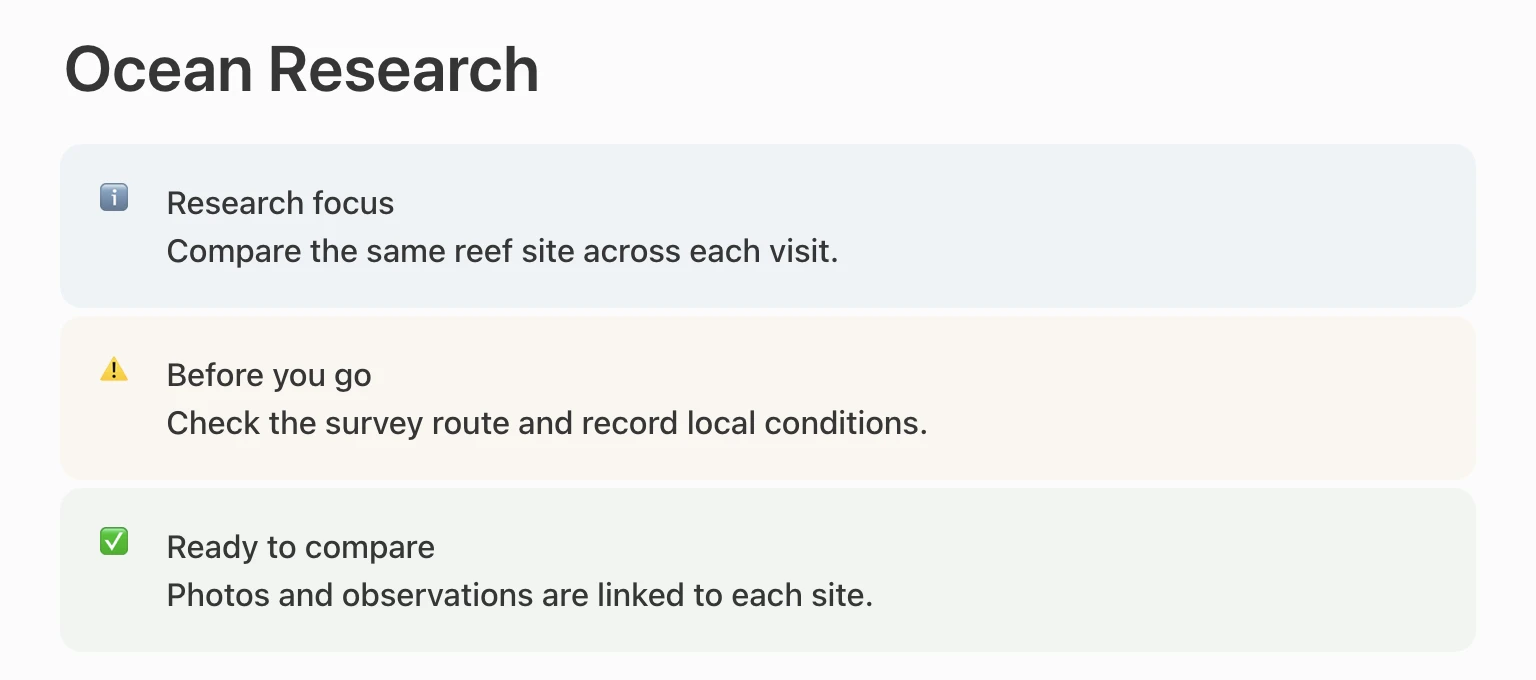
Choisissez une couleur et une icône pour les blocs d’appel afin de faire ressortir les informations importantes. L’édition de liens est aussi plus simple : collez directement une URL sur le texte sélectionné.
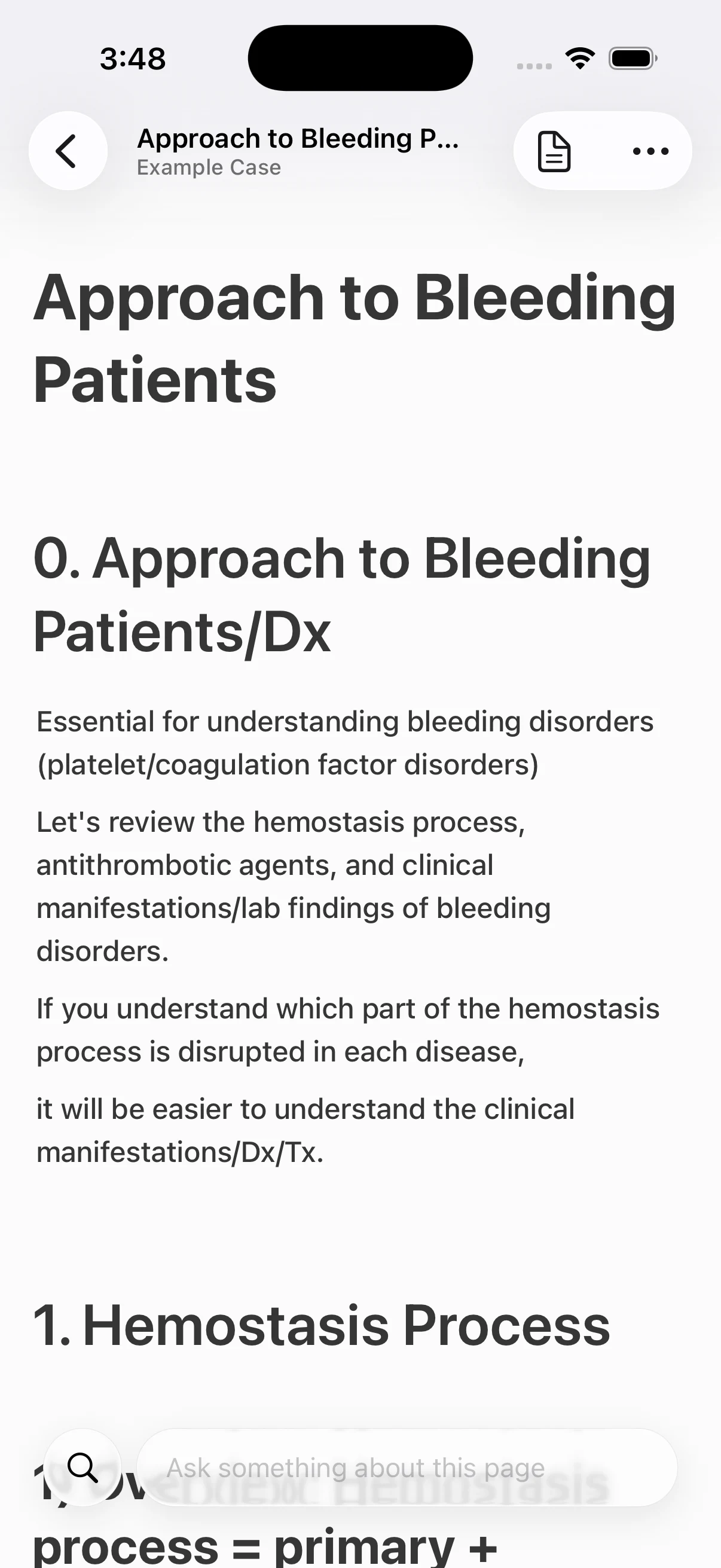
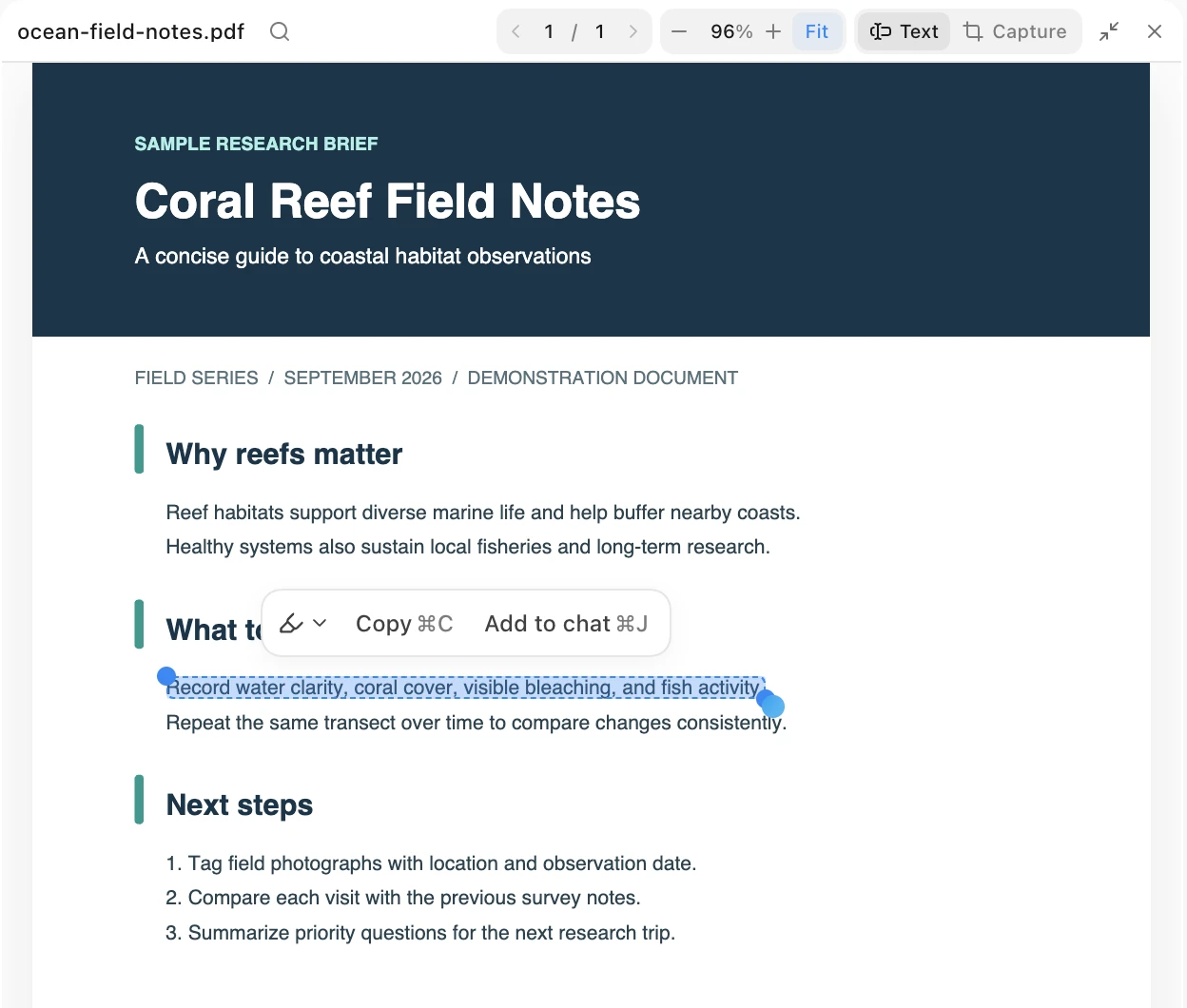
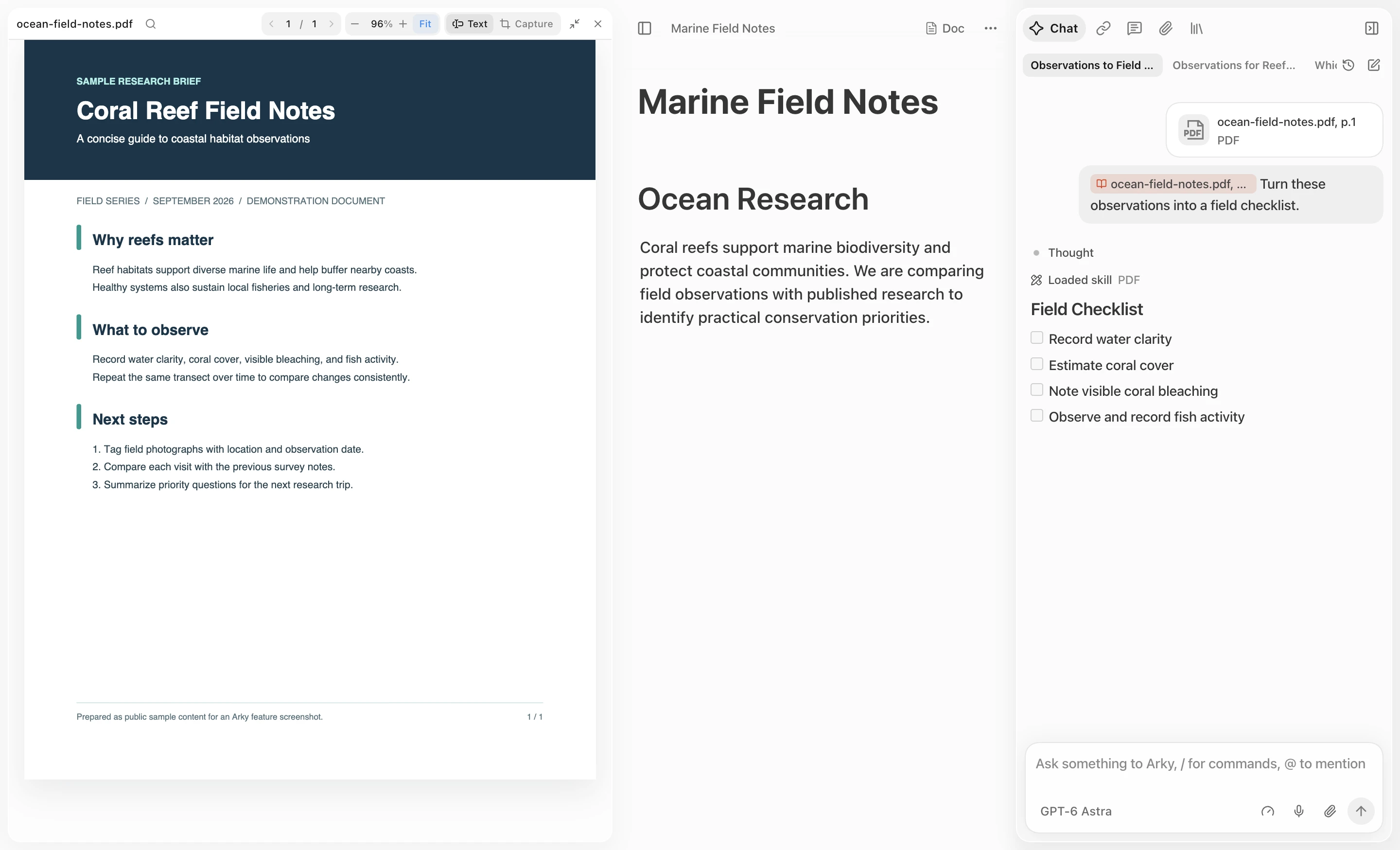
Sélectionnez plus précisément les passages nécessaires dans un PDF et ajoutez-les à un document ou à un chat IA. Après un rechargement, le PDF se rouvre à la dernière page lue, et vous pouvez citer liens et tableaux sans les perdre.
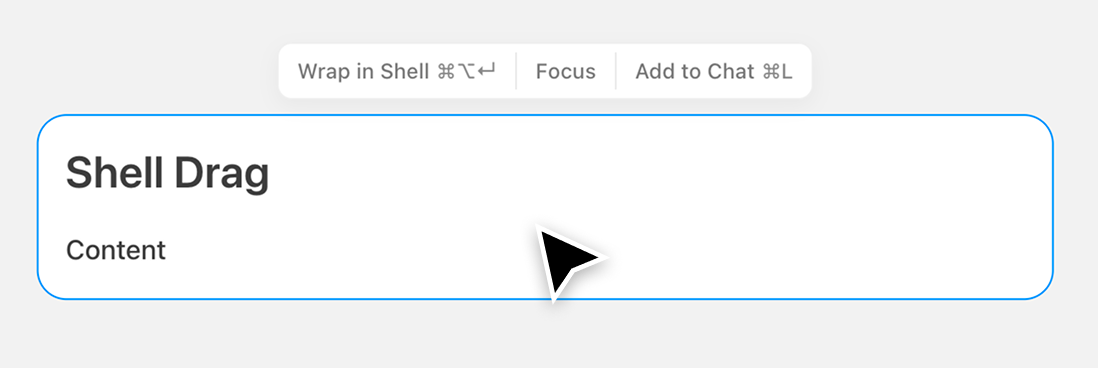
Sélectionnez plusieurs blocs, prévisualisez leur destination, puis réorganisez-les directement entre des éléments frères. Maintenez Shift pendant le glisser-déposer pour rester sur un seul axe ; les blocs dupliqués se placent naturellement près de l’original.
La dictée vocale arrive dans le champ de chat. Pendant que vous parlez, consultez la forme d’onde et le texte transcrit segment par segment, mettez en pause à tout moment ou réessayez une transcription ayant échoué.
La connexion d’un abonnement personnel ChatGPT ou Claude et le choix du modèle sont désormais plus clairs. Les formules écrites par l’IA sont aussi plus lisibles dans le chat.
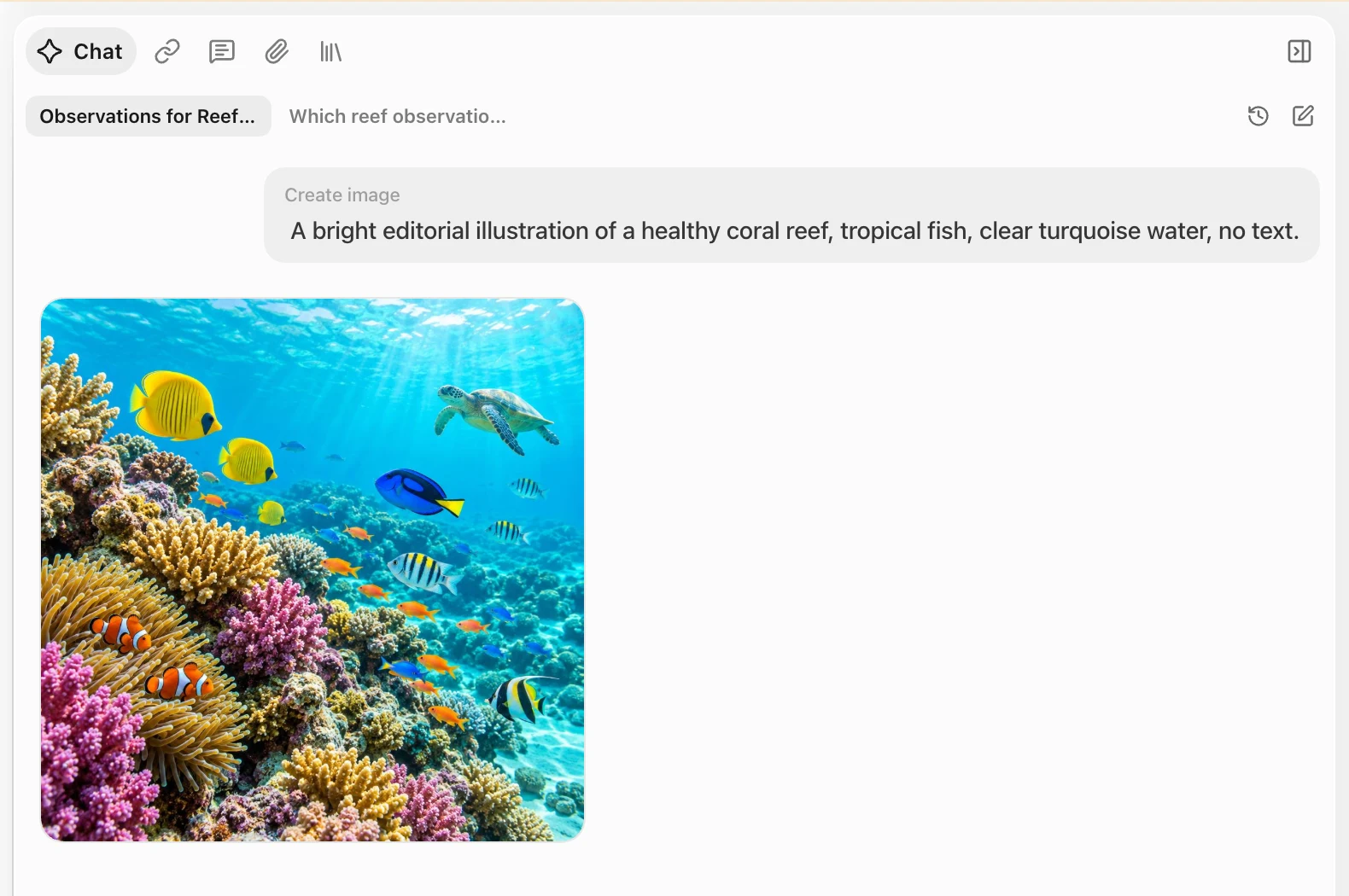
La génération d’images s’appuie désormais sur GPT Image 2.5. Créez des images plus vite et plus sûrement dans le chat IA, vérifiez le processus et le résultat, puis copiez-les depuis la galerie ou utilisez-les dans votre tâche suivante.
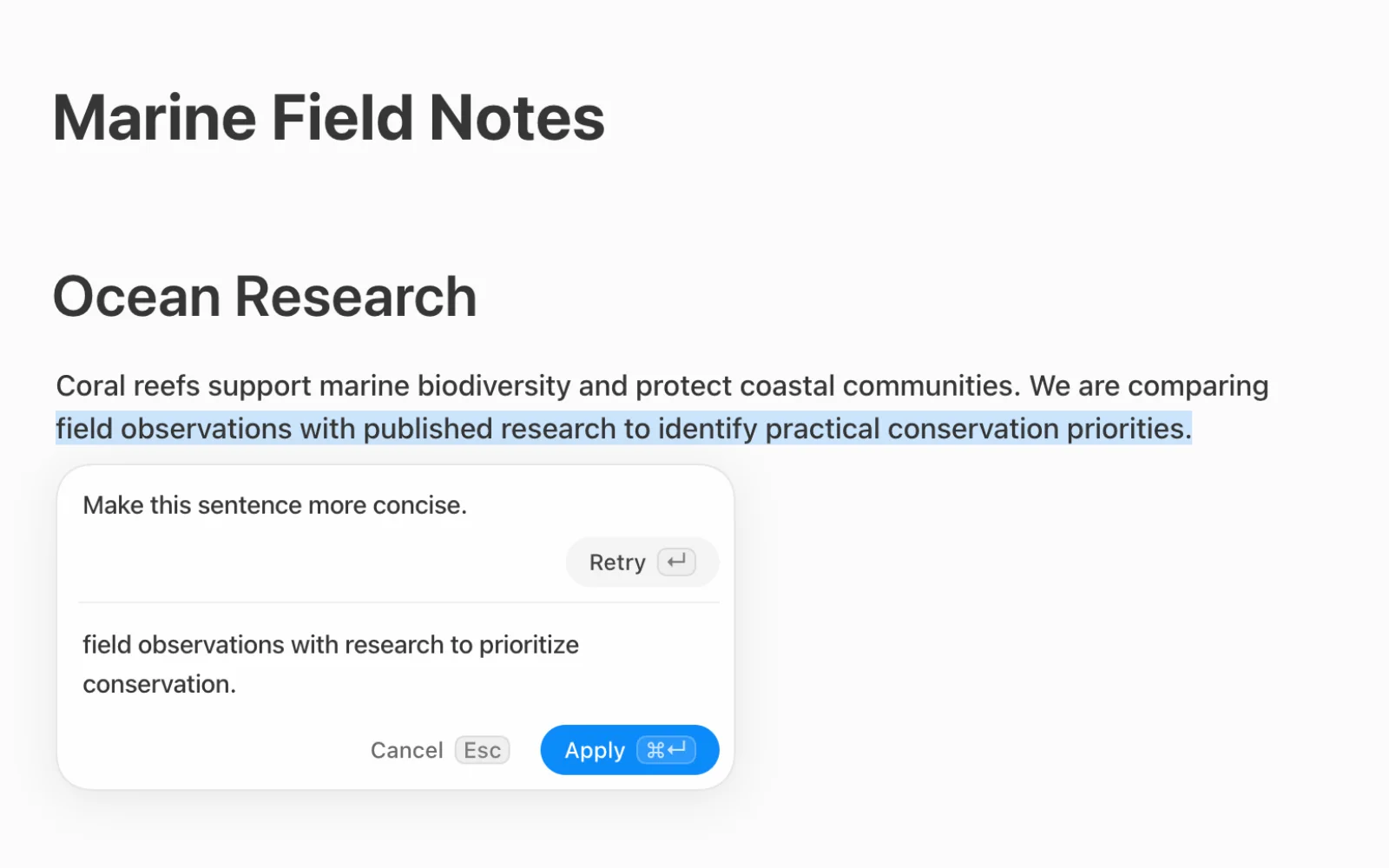
Sélectionnez du texte ou une cellule de tableau dans un document ou sur le canevas, puis demandez à l’IA de la modifier à cet endroit. Lissez une rédaction, changez son format, développez le contenu ou réorganisez sa structure.
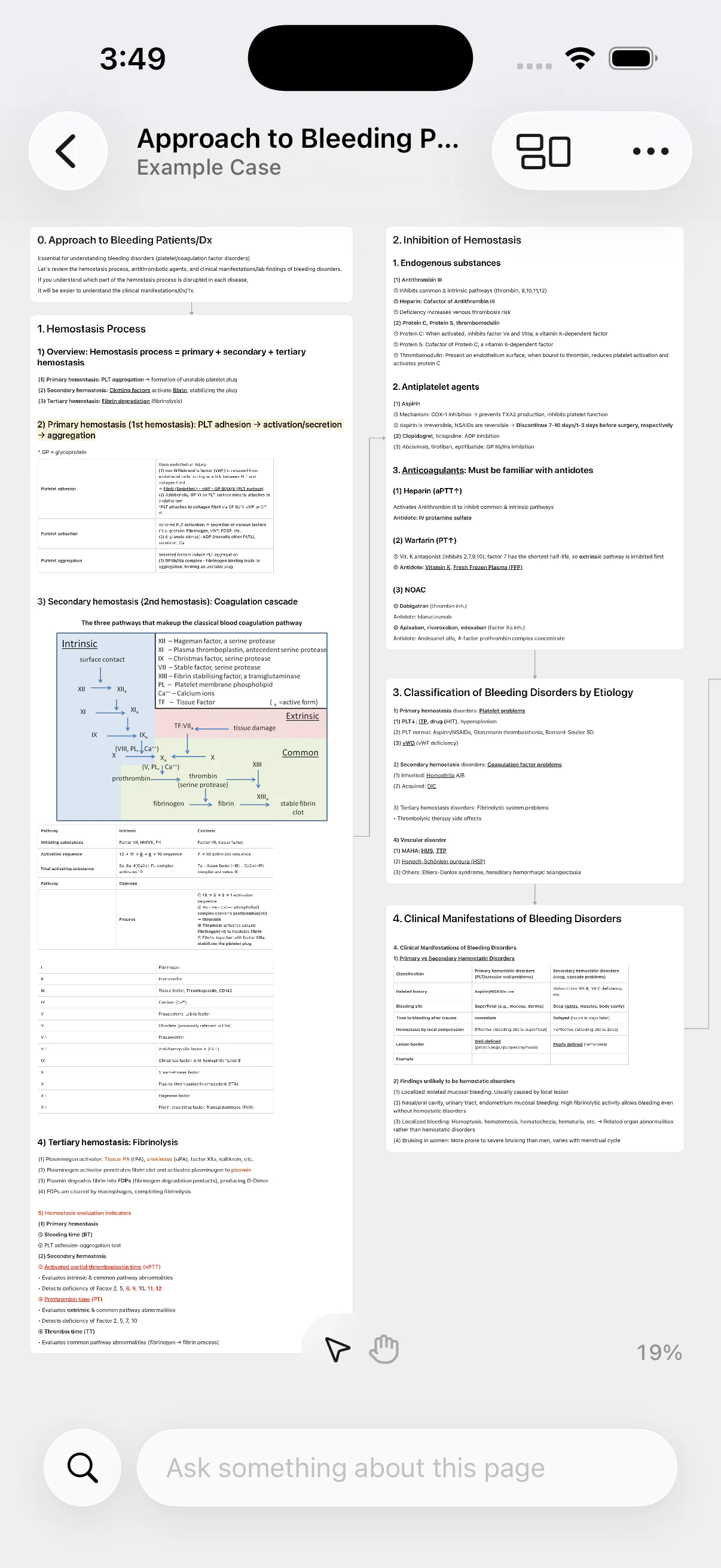
Examinez et appliquez le travail de l’IA au fil de l’eau, sans ouvrir le chat pour copier et coller. Vous pouvez aussi demander une explication du contenu sélectionné sans perdre votre place.
Laissez votre instruction suivante pendant qu’une réponse est encore en cours de création, ou envoyez immédiatement un message urgent. Les demandes et réponses en attente continuent désormais de manière plus fiable après la réouverture du chat ou une brève interruption de connexion.
Vous pouvez maintenant conserver davantage de types de contenus et poursuivre votre travail plus sereinement, où que vous soyez.
Le nouveau bloc vidéo permet d’ajouter une vidéo directement à un document. Même les fichiers volumineux conservent leur progression pendant l’envoi.
Sur mobile, parcourez rapidement la structure de vos projets et documents, puis lisez et vérifiez ce que vous avez écrit. Connectez-vous avec un lien magique reçu par e-mail pour revenir directement à l’application, sans mot de passe.
Après un rechargement ou une brève interruption de connexion, vous pouvez continuer à envoyer ce que vous étiez en train d’écrire. Les documents collaboratifs s’ouvrent aussi plus rapidement.
Choisir une IA, recevoir une réponse, organiser ses idées sur le canevas et garder ses sources à portée de main se fait désormais dans un parcours plus court.
La toute dernière famille de modèles GPT-5.6 est disponible, et vous pouvez parcourir les modèles par fournisseur connecté. Même avec plusieurs abonnements, il est plus simple de choisir le modèle dont vous avez besoin.
Vous pouvez aussi choisir la langue dans laquelle l’IA répond. Recevez des résultats dans votre langue préférée, même lorsque vous lisez des sources dans une autre langue.
Passez à la vue carte mentale pour voir la hiérarchie des Shells du document sous forme de cartes reliées. Sélectionnez une carte pour explorer la structure, ou double-cliquez dessus pour modifier son contenu.
Joignez un fichier Markdown pour l’ouvrir dans un lecteur latéral qui conserve son titre et sa structure. Trouvez ce dont vous avez besoin dans les longs documents et continuez à travailler en lisant la source.
Lorsque vous envoyez un passage sélectionné dans un document, le canevas ou le chat, une citation qui ramène à la source l’accompagne. Passez moins de temps à copier des sources puis à retrouver leur origine.
Nous avons affiné le parcours quotidien pour entrer dans Arky, lire vos sources et emporter les informations utiles vers la tâche suivante.
Connectez-vous directement à Arky depuis un lien reçu par e-mail, sans saisir de mot de passe. Dans l’application de bureau, ce lien vous ramène aussi naturellement au travail que vous étiez en train de consulter.
Utilisez les PDF joints à un projet directement comme source dans le chat IA. Posez des questions en regardant les passages pertinents, puis revenez au document d’origine depuis les citations de la réponse.
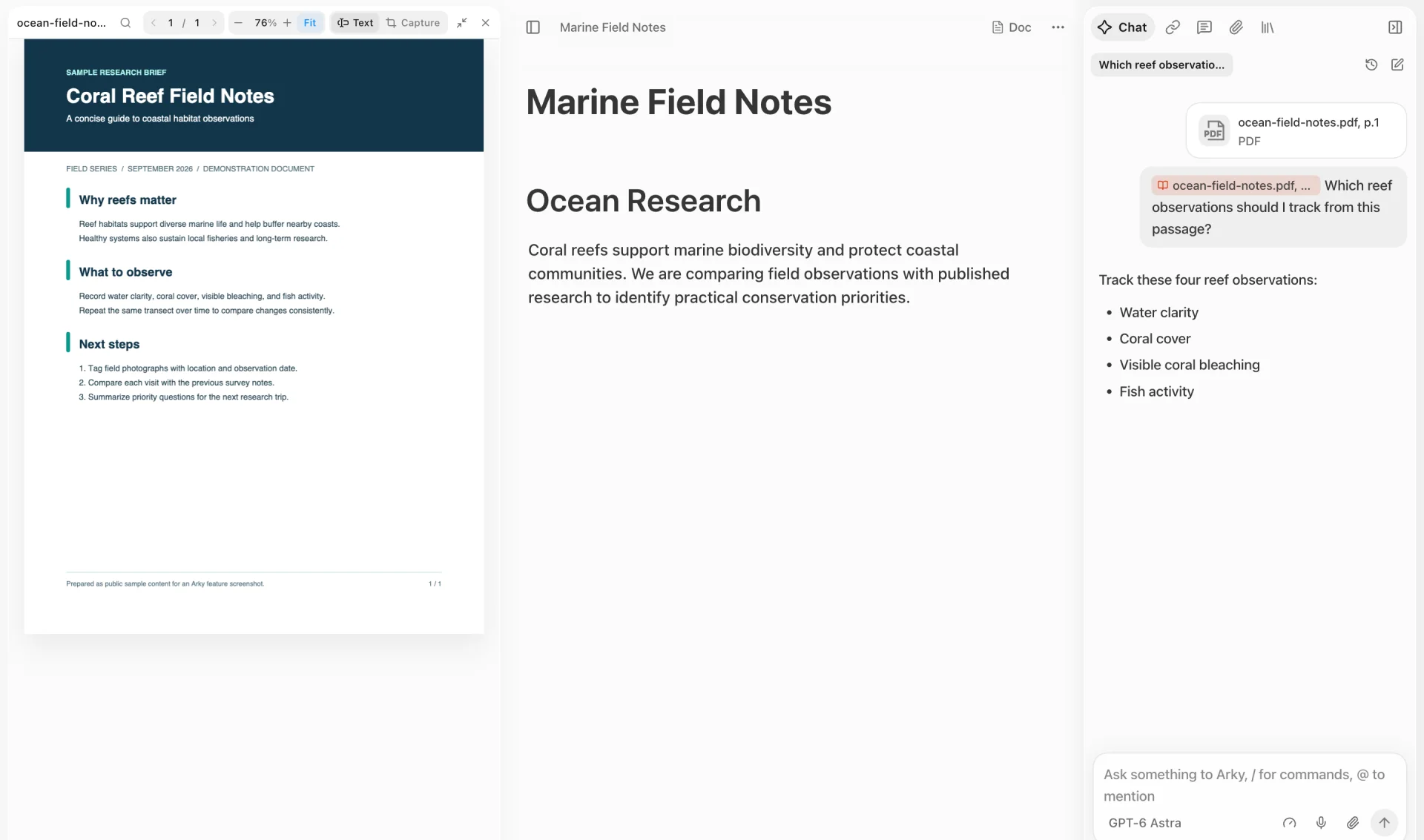
Depuis la reconstruction complète d’Arky pour la version 1.0, nous nous sommes concentrés sur votre façon de collaborer et sur la capacité de l’IA à aller plus loin. Vous pouvez désormais commenter n’importe où sur le canevas et dans vos documents, tandis que l’IA prend en charge des tâches plus importantes en arrière-plan.
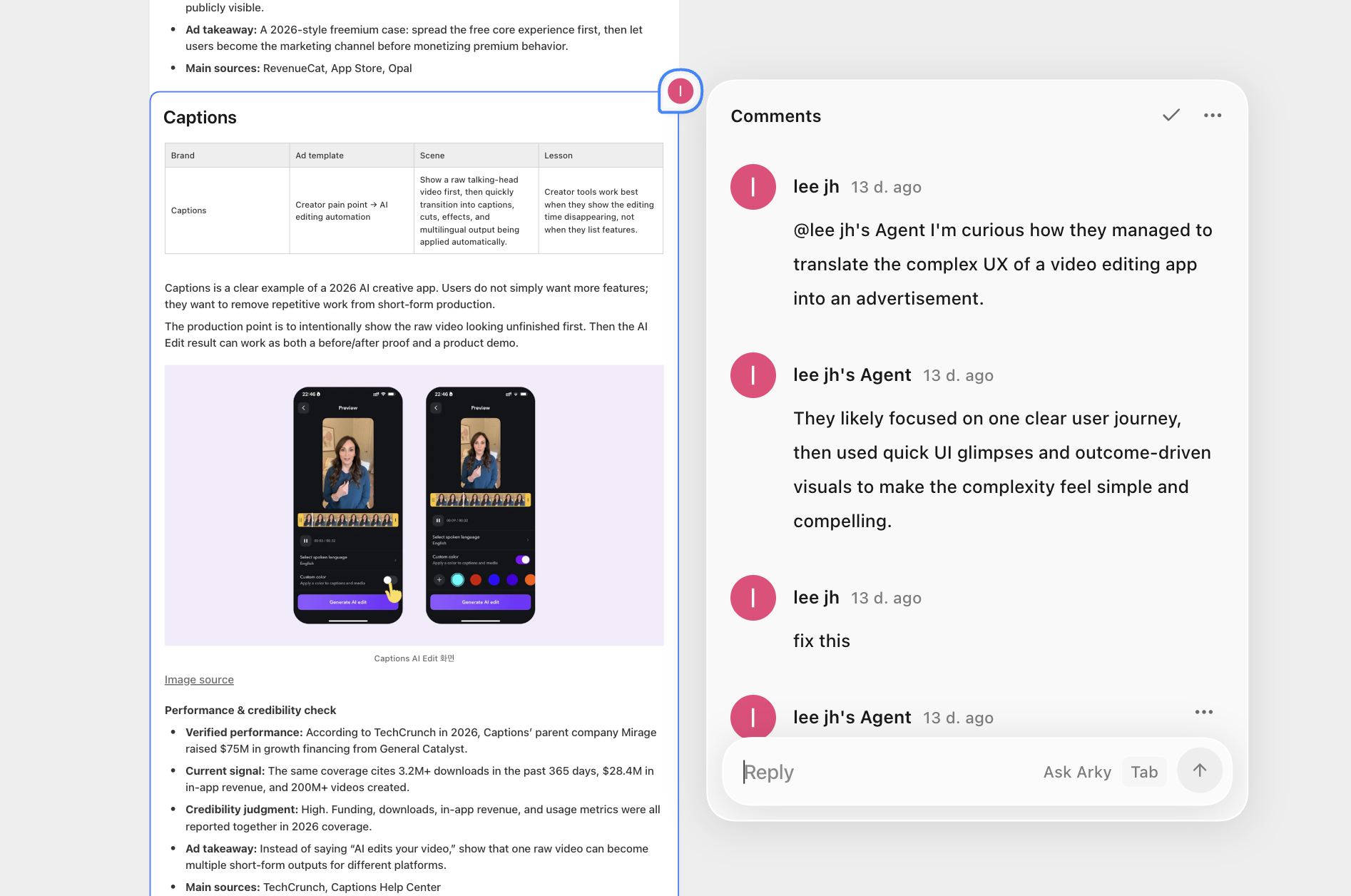
Sur le canevas, vous pouvez déposer un commentaire directement sur un shell, une box ou une section. Survolez un bloc pour faire apparaître la cible du commentaire, puis cliquez pour ancrer une épingle dans son coin supérieur droit. Si vous cliquez dans un espace vide, le commentaire reste fixé précisément à cet endroit.
En mode document, un rail de commentaires flotte à droite, à la manière de Notion, avec des cartes alignées à côté de chaque paragraphe. Vous pouvez également sélectionner du texte pour commenter uniquement ce passage.
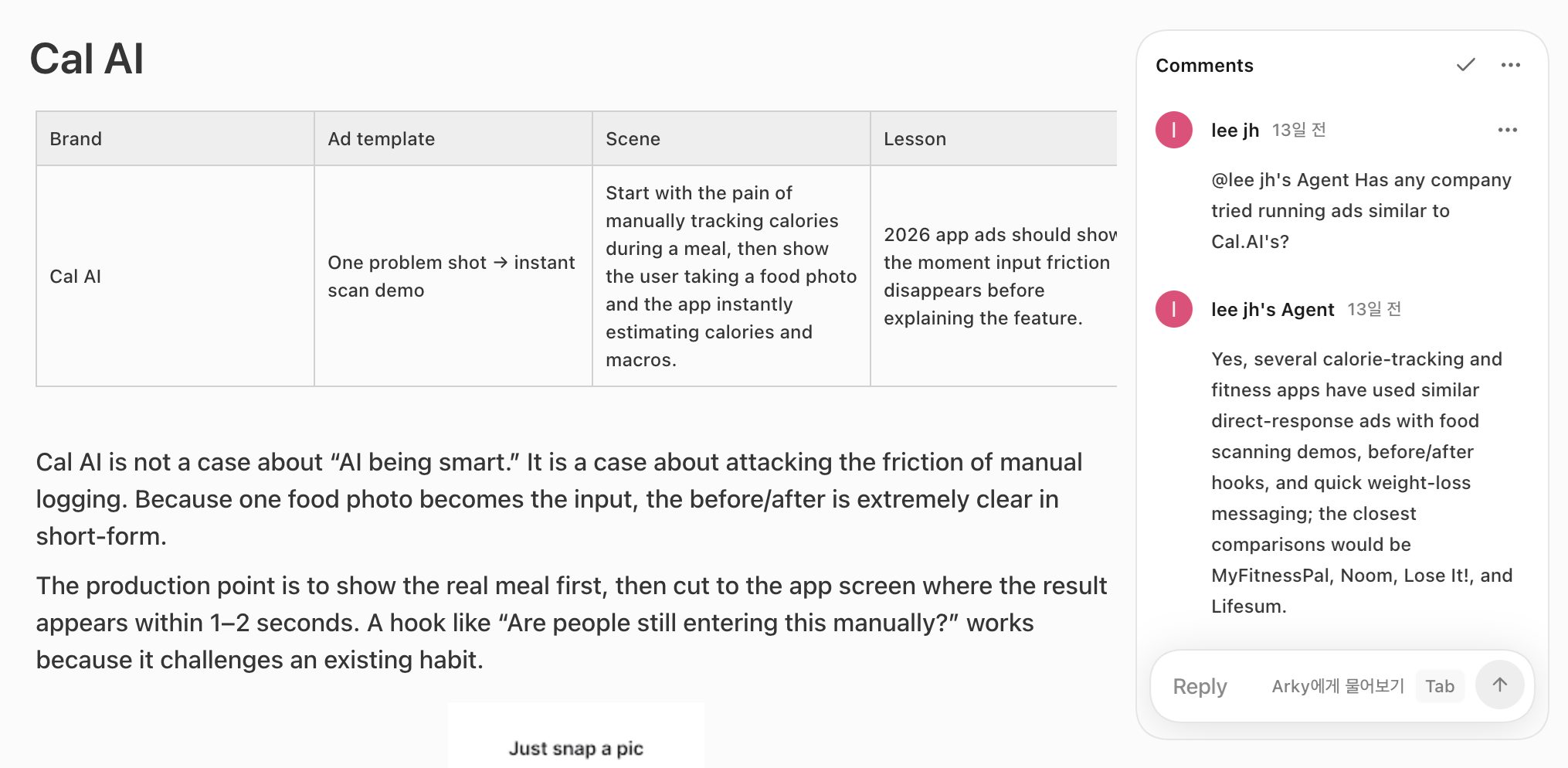
L’onglet Comments de la barre latérale droite rassemble tous les fils de discussion. Cliquez sur l’un d’eux pour accéder directement à son emplacement. Partagez le lien d’un commentaire précis et la personne qui l’ouvre arrivera directement sur ce fil.
Vous pouvez demander de l’aide à Arky depuis le même fil de commentaires. Saisissez une réponse et appuyez sur Tab : Arky répond dans le chat sans vous obliger à ouvrir une autre conversation.

Appuyez deux fois sur Alt sous Windows ou deux fois sur ⌥ (Option) sur Mac pour ouvrir un champ de saisie où que vous soyez et interroger immédiatement l’IA. Après l’envoi, le champ se ferme et une petite pastille en haut à droite continue de travailler en arrière-plan. Lorsque la réponse arrive, la pastille s’agrandit brièvement pour afficher un aperçu ; cliquez dessus pour ouvrir la conversation complète.
Vous pouvez lancer plusieurs tâches en même temps et poursuivre votre travail. Ce qui est visible à l’écran et les éléments sélectionnés sont automatiquement ajoutés au contexte.

Posez une question et l’IA explore le web avant de fournir une carte de recherche accompagnée de ses sources. Des puces de citation et les favicon des sources sont inclus ; cliquez dessus pour accéder au contenu d’origine. Les tâches sont désormais enregistrées sur le serveur, de sorte qu’un redéploiement ou une brève déconnexion ne vous fera pas perdre les résultats.

L’IA peut enregistrer les procédures qu’elle utilise souvent sous forme de Skills et les affiner. Créez-en un avec skill-creator : avant l’enregistrement, il indique les formulations auxquelles il devrait réagir. Saisissez /skills dans le chat pour accéder directement à l’onglet de gestion. L’IA peut également charger le Skill dont elle a besoin en cours de conversation.

Ajoutez des liens YouTube, Vimeo, des publications X ou des cartes sous forme de blocs intégrés. Lorsque vous collez une URL qui peut être intégrée, la fenêtre d’options propose d’abord de l’incorporer.
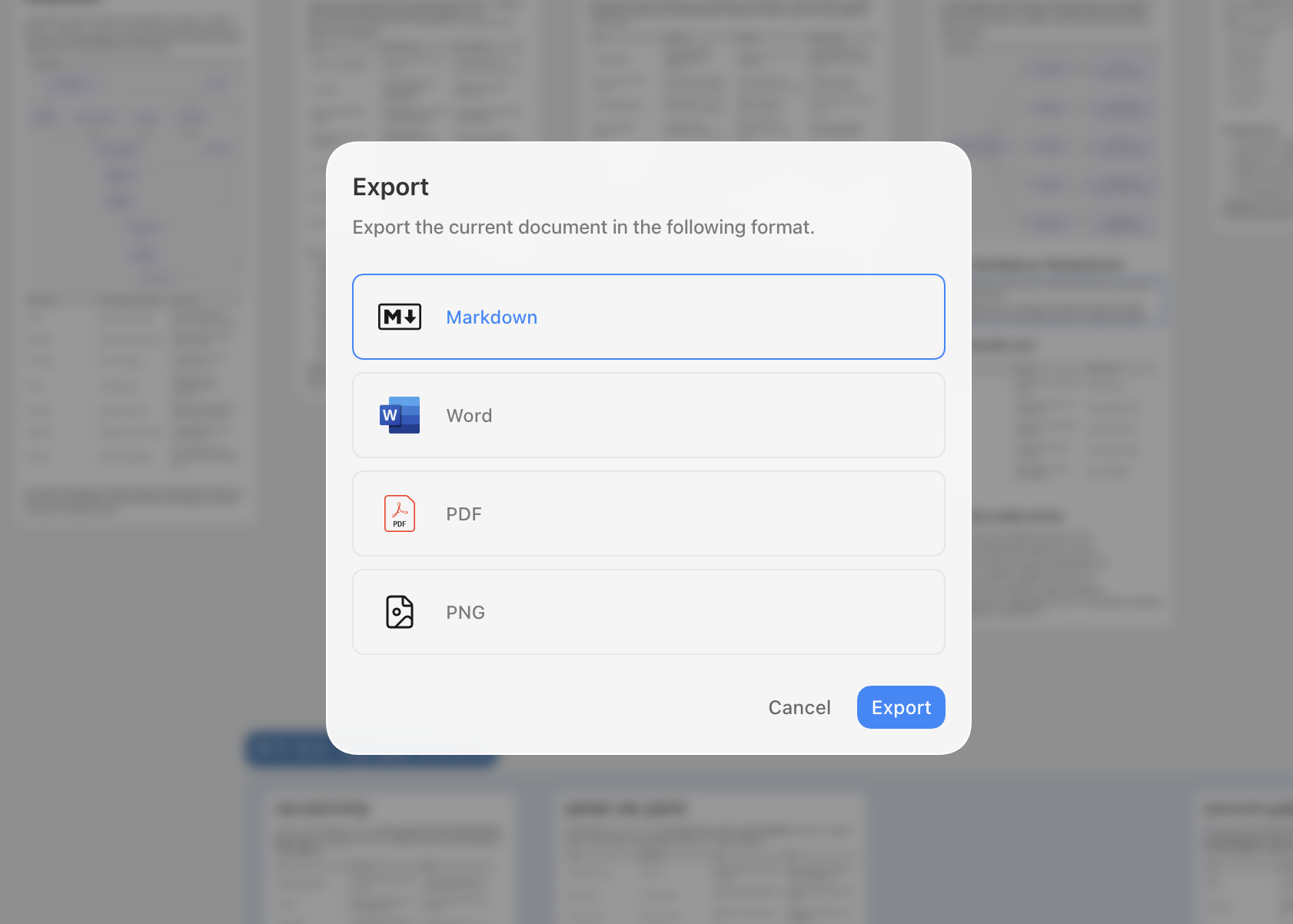
Vous pouvez maintenant exporter vers Word (.docx), tout en conservant les blocs mis en forme comme les tableaux et les images. L’export du canevas sous forme d’image PNG est également disponible.
Mod-a pour sélectionner tous les blocs enfants directs du focus actuel=> ou <= en ⇒ ou ≤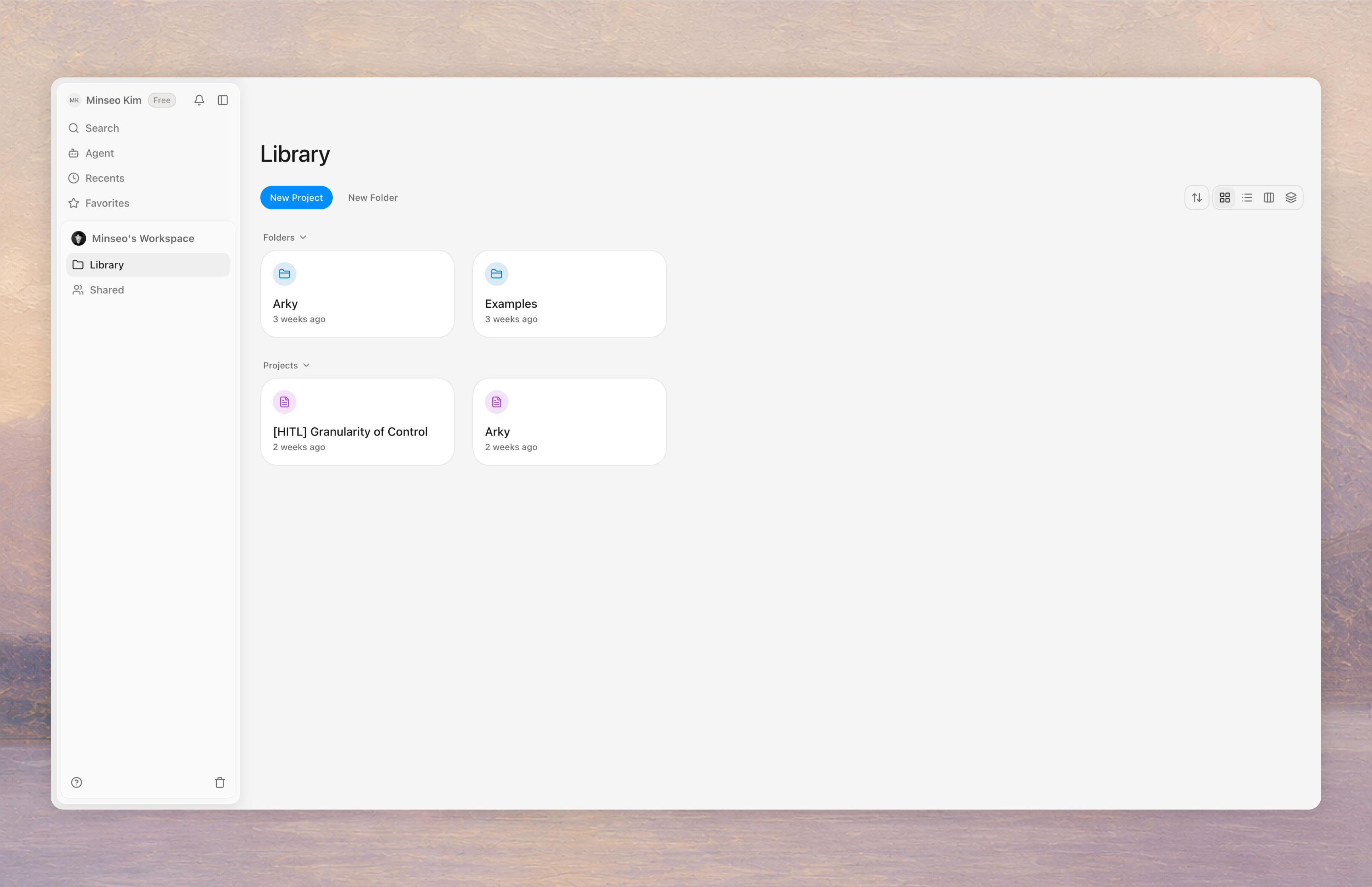
Le nouveau Arky vous semblera familier, mais c’est en réalité presque un tout nouveau produit. Nous avons abandonné les frameworks externes dont nous dépendions et l’avons reconstruit de fond en comble : plus rapide, plus léger et prêt pour la suite.
Retrouvez toute l’histoire dans Présentation d’Arky 1.0.
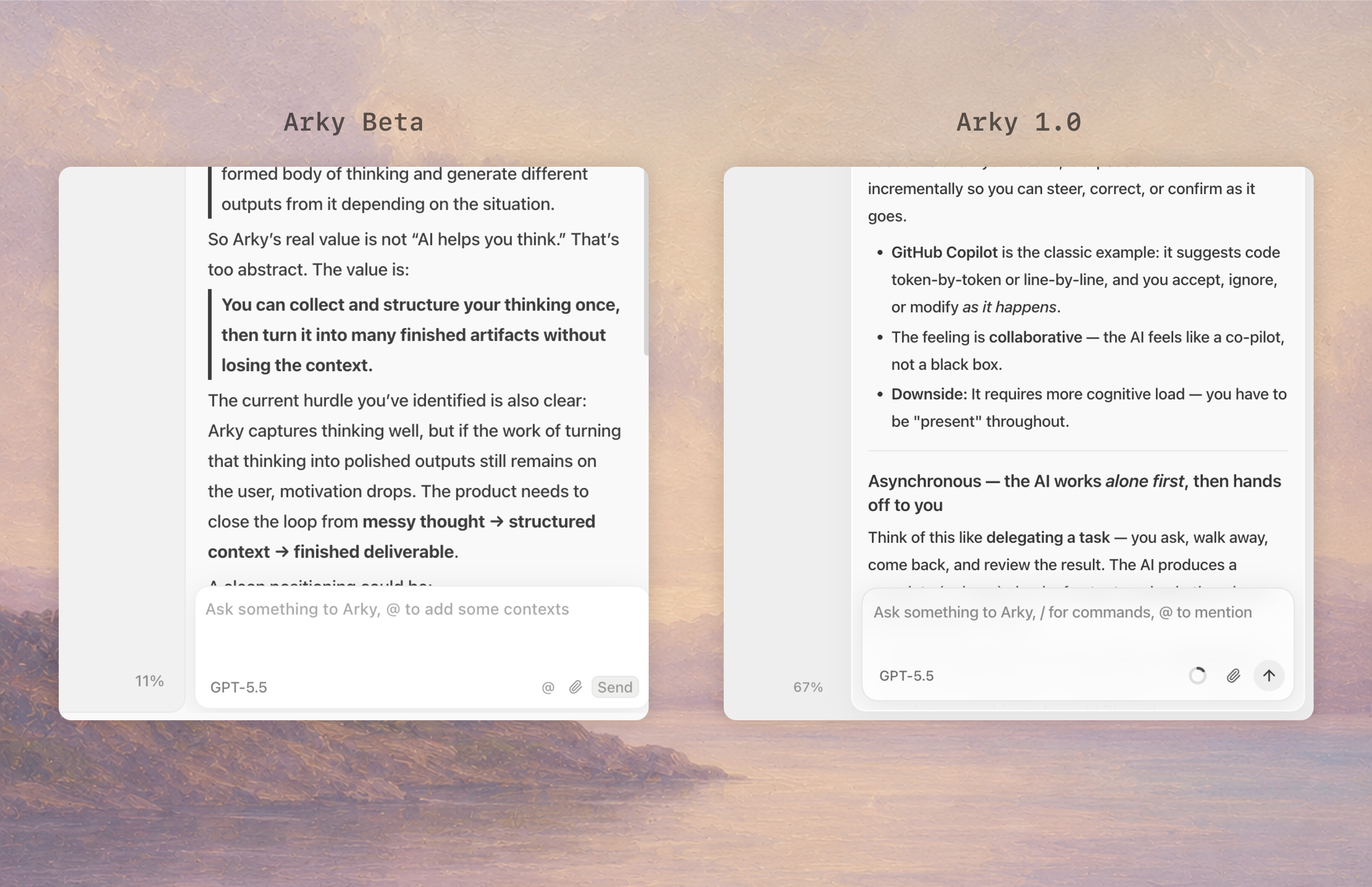
L’ancien Arky donnait une impression d’éléments encastrés, comme taillés dans l’écran. Le nouveau Arky flotte : chaque élément repose légèrement sur l’arrière-plan. Nous avons ajusté ce langage visuel pour la suite : des PDF et pages web flottant sur le canevas comme sources, le chat IA au centre, et bien plus encore.
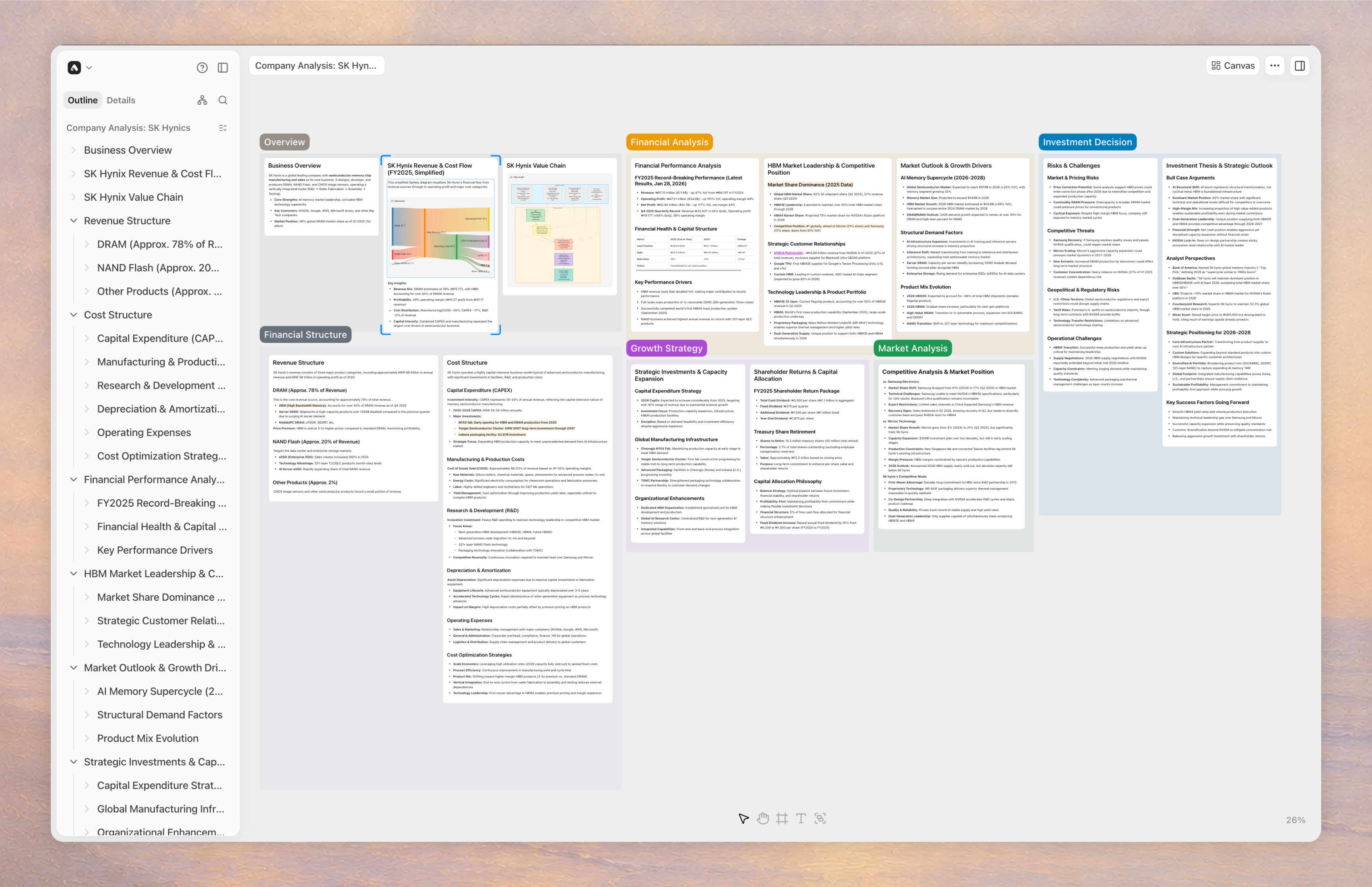
Vous pouvez accumuler beaucoup de contenu sur le canevas et continuer à travailler sans que tout ralentisse.
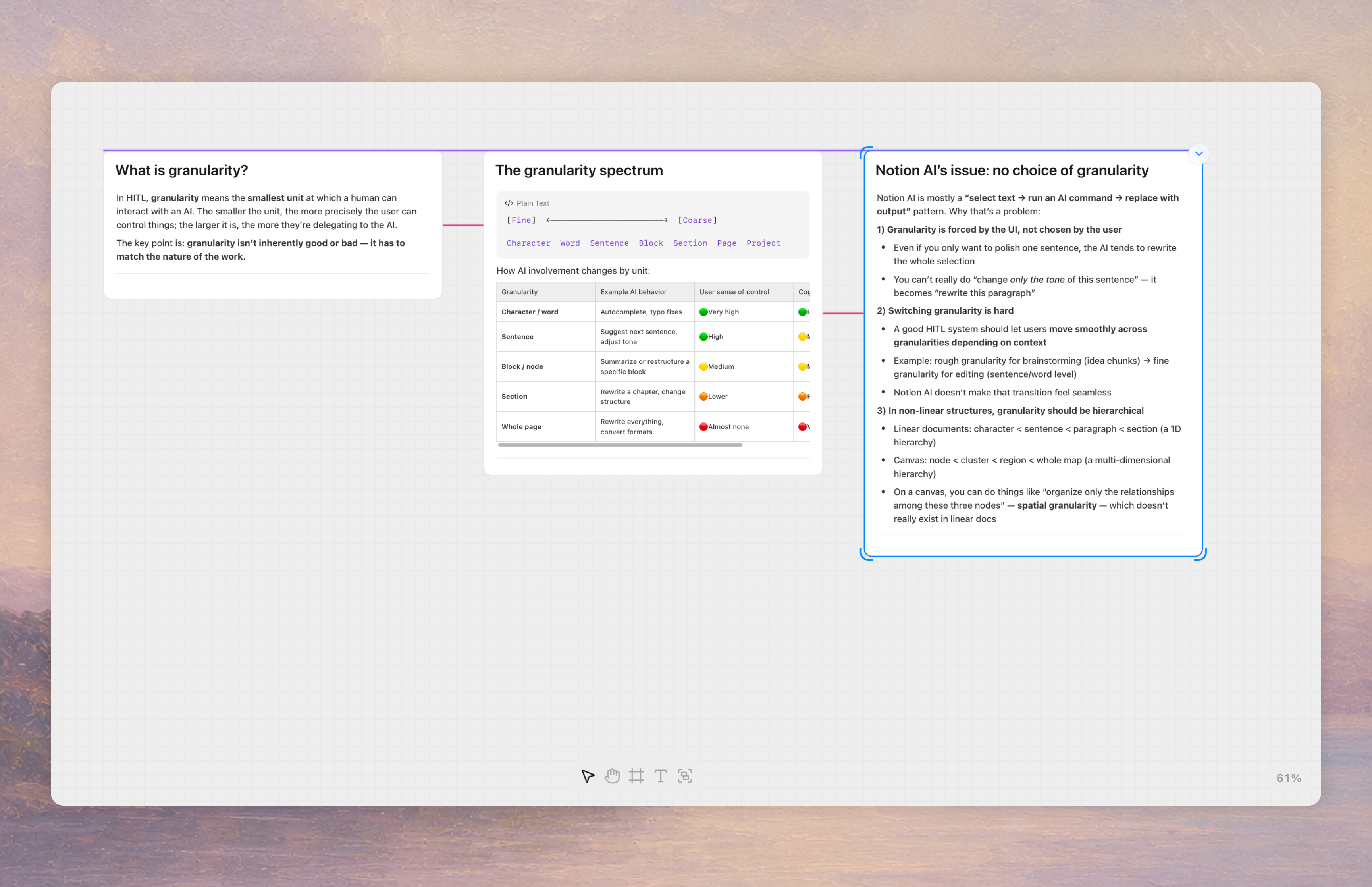
Lorsque vous déplacez des éléments sur le canevas, des guides d’alignement apparaissent quand vous approchez de la même hauteur qu’un autre objet, puis l’élément s’aligne automatiquement. Nous avons aussi ajouté des repères pour les espacements entre objets.
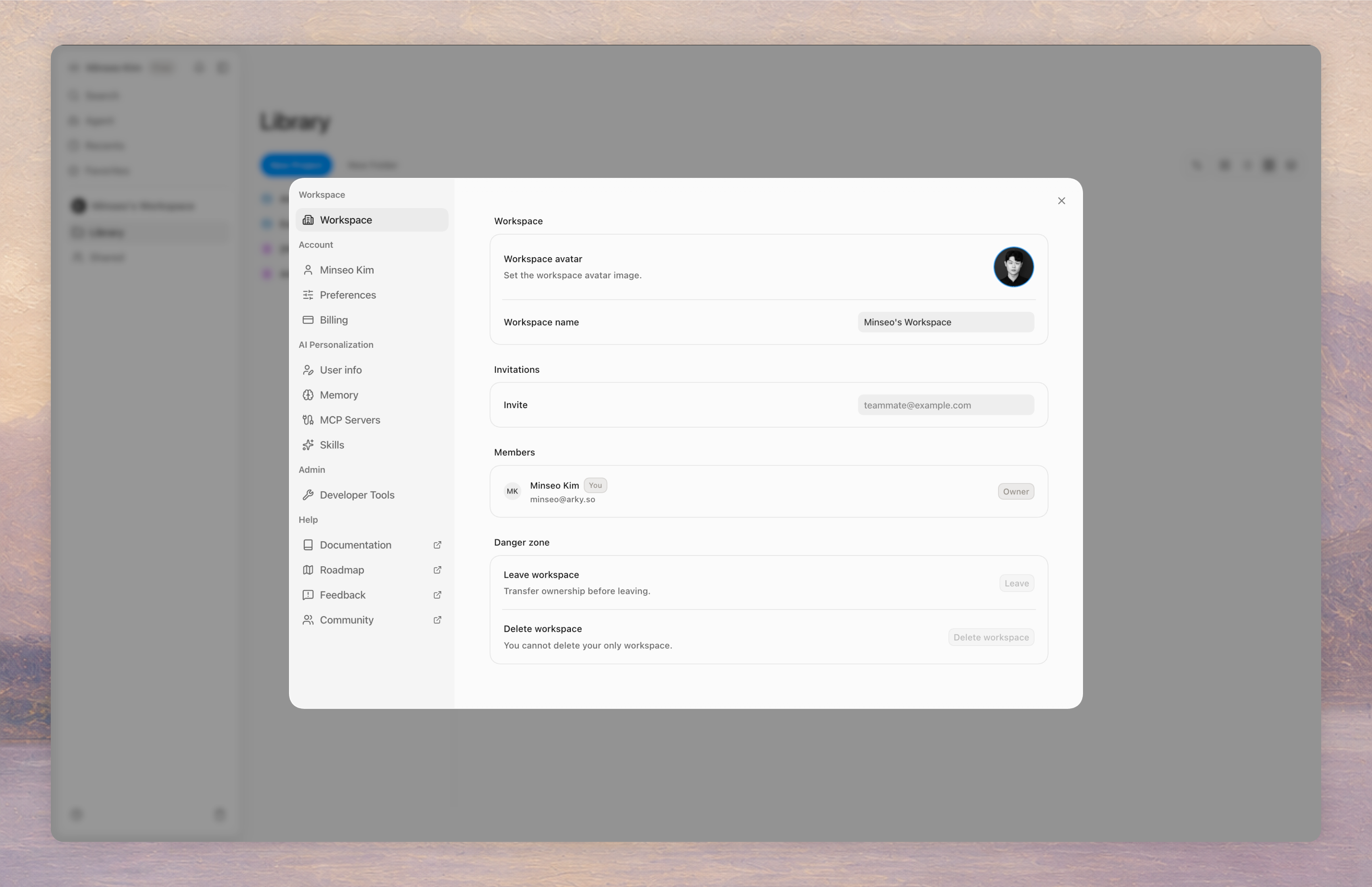
Vous pouvez maintenant inviter votre équipe au niveau de l’espace de travail pour partager et organiser du contenu ensemble. Nous avons davantage réfléchi aux scénarios de collaboration pour rendre le travail d’équipe plus fluide.
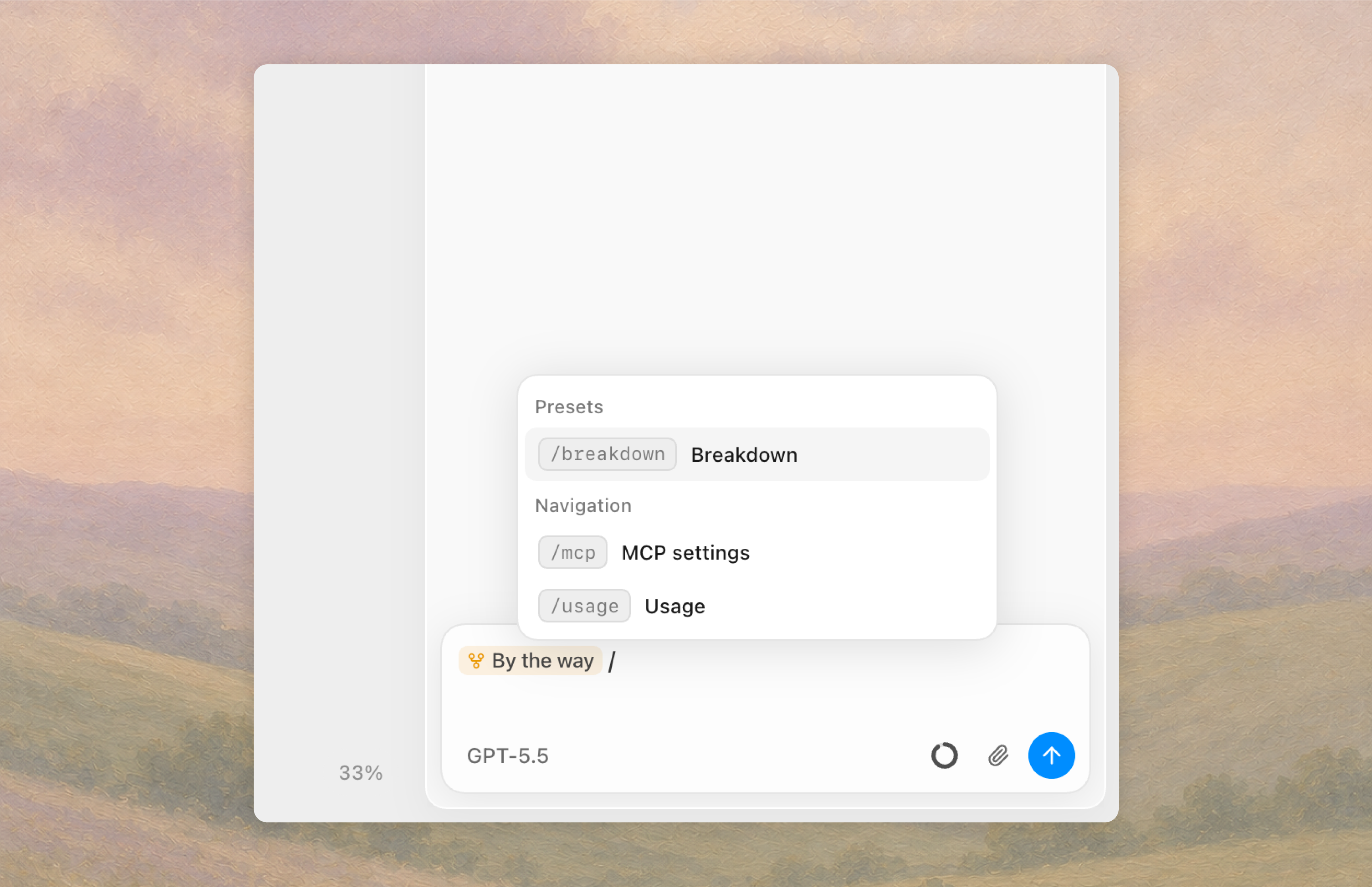
L’IA peut maintenant utiliser des skills. En plus des préréglages de skills fournis par Arky, vous pouvez écrire vos propres instructions pour transformer ou organiser le contenu et les déclencher avec une barre oblique.
Téléchargez l’application de bureau Arky pour que l’IA d’Arky puisse lire et exploiter les fichiers de votre ordinateur.
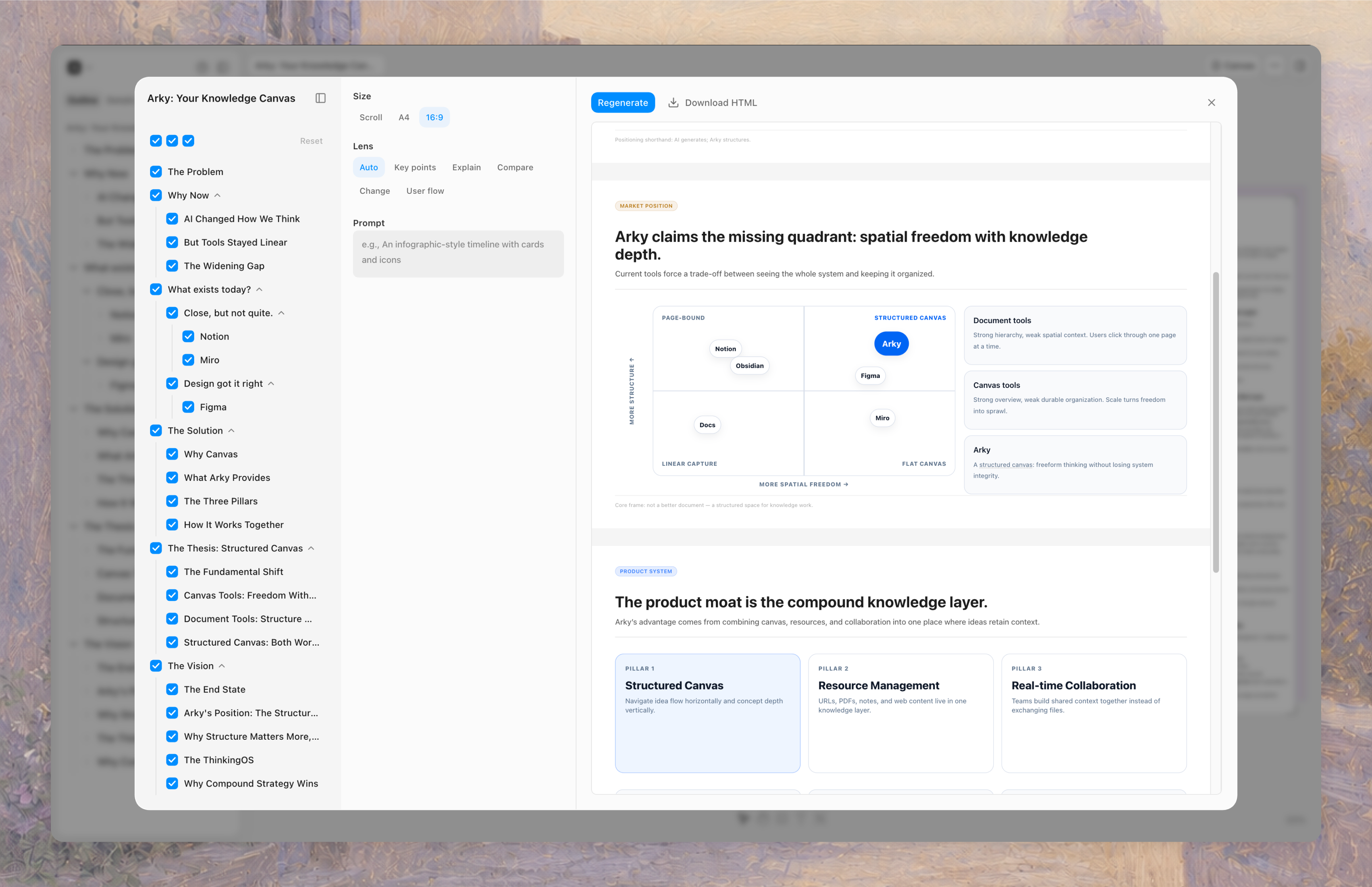
La nouvelle option d’export Visualize génère des contenus visuels à partir de vos écrits : documents d’une page, diapositives de rapport et plus encore. Choisissez le format — défilement, A4 ou 16:9 — puis partagez-le sur le web ou téléchargez-le.
Le contexte que vous avez construit dans Arky ne doit pas y rester. Il peut devenir n’importe quel livrable final dont vous avez besoin.
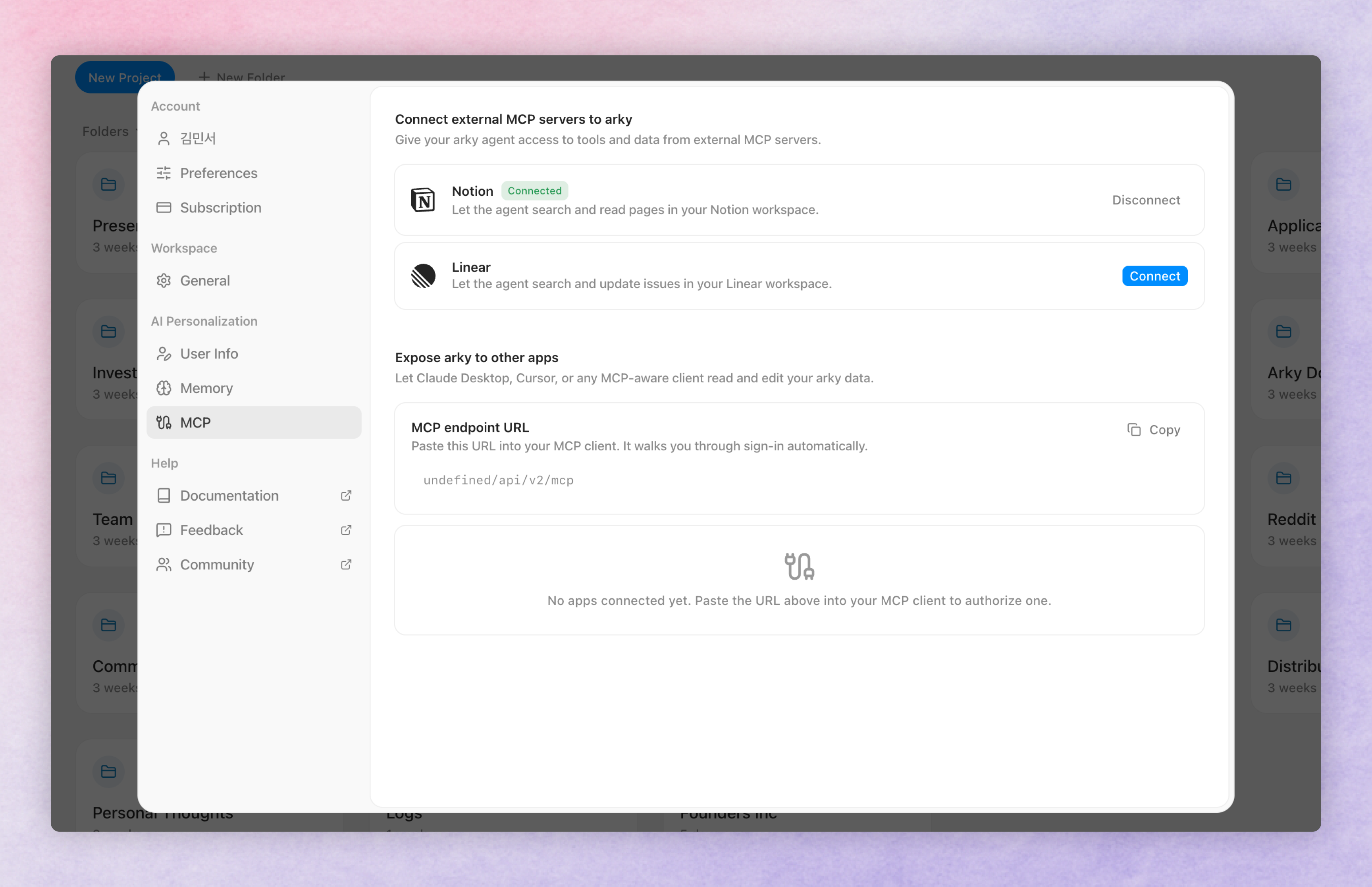
Ouvrez Réglages → MCP pour relier Arky à l’écosystème du Model Context Protocol, à la fois comme client et comme serveur.
Branchez Notion, Linear ou n’importe quel serveur MCP. Une fois connecté, l’IA du chat Arky peut rechercher, lire et, lorsque c’est pris en charge, mettre à jour ces espaces de travail en vous répondant, sans copier-coller ni changement de contexte.
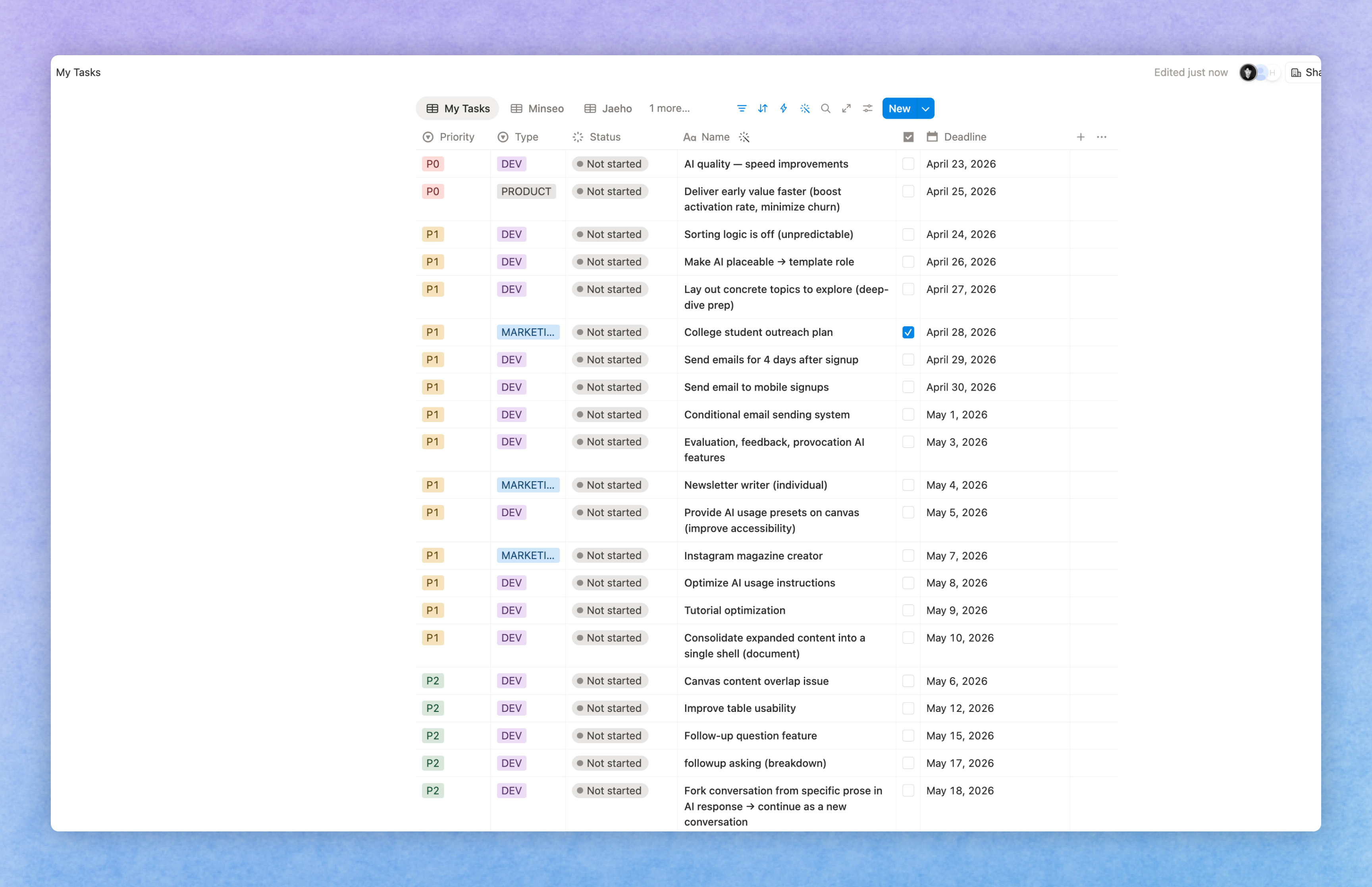
Demandez « affiche mes problèmes Linear ouverts pour ce jalon » ou « trouve la spécification d’intégration dans Notion » et l’agent ira directement à la source.
Arky est aussi un serveur MCP. Copiez l’URL d’endpoint MCP, collez-la dans Claude Desktop, Cursor ou tout client compatible MCP : ce client pourra se connecter et lire ou modifier vos données Arky.
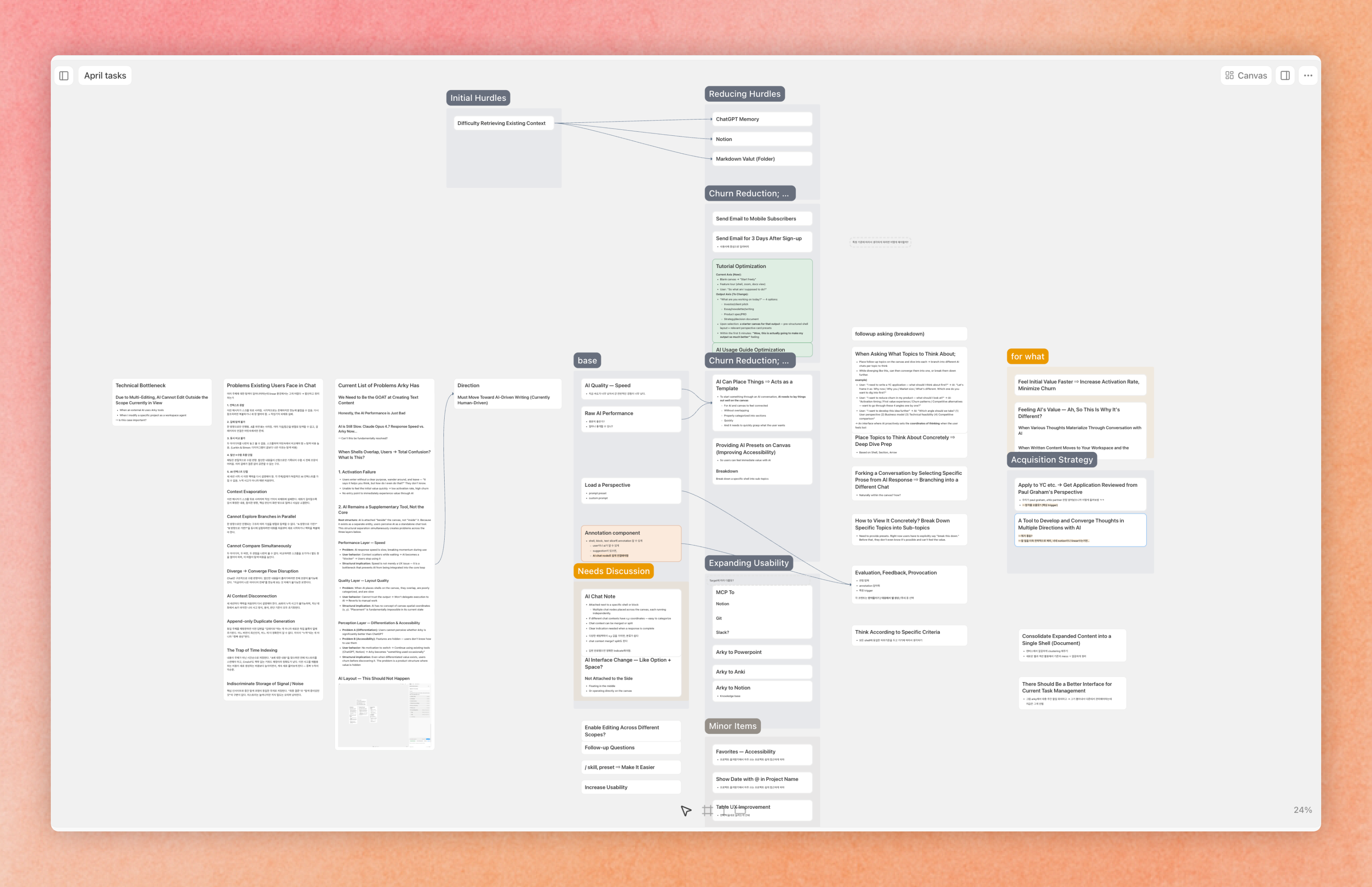
Créez des tableaux de bord, exécutez des agents ou intégrez Arky dans vos propres outils. Vos shells, instantanés et notes sont des ressources de premier plan pour tous les agents que vous utilisez.
Ajoutez l’URL MCP d’Arky comme connecteur dans Claude pour rendre vos shells, instantanés et notes consultables depuis toute conversation Claude. Demandez à Claude de résumer un projet, de rédiger depuis un instantané ou de retrouver une note écrite hier, sans quitter le chat.
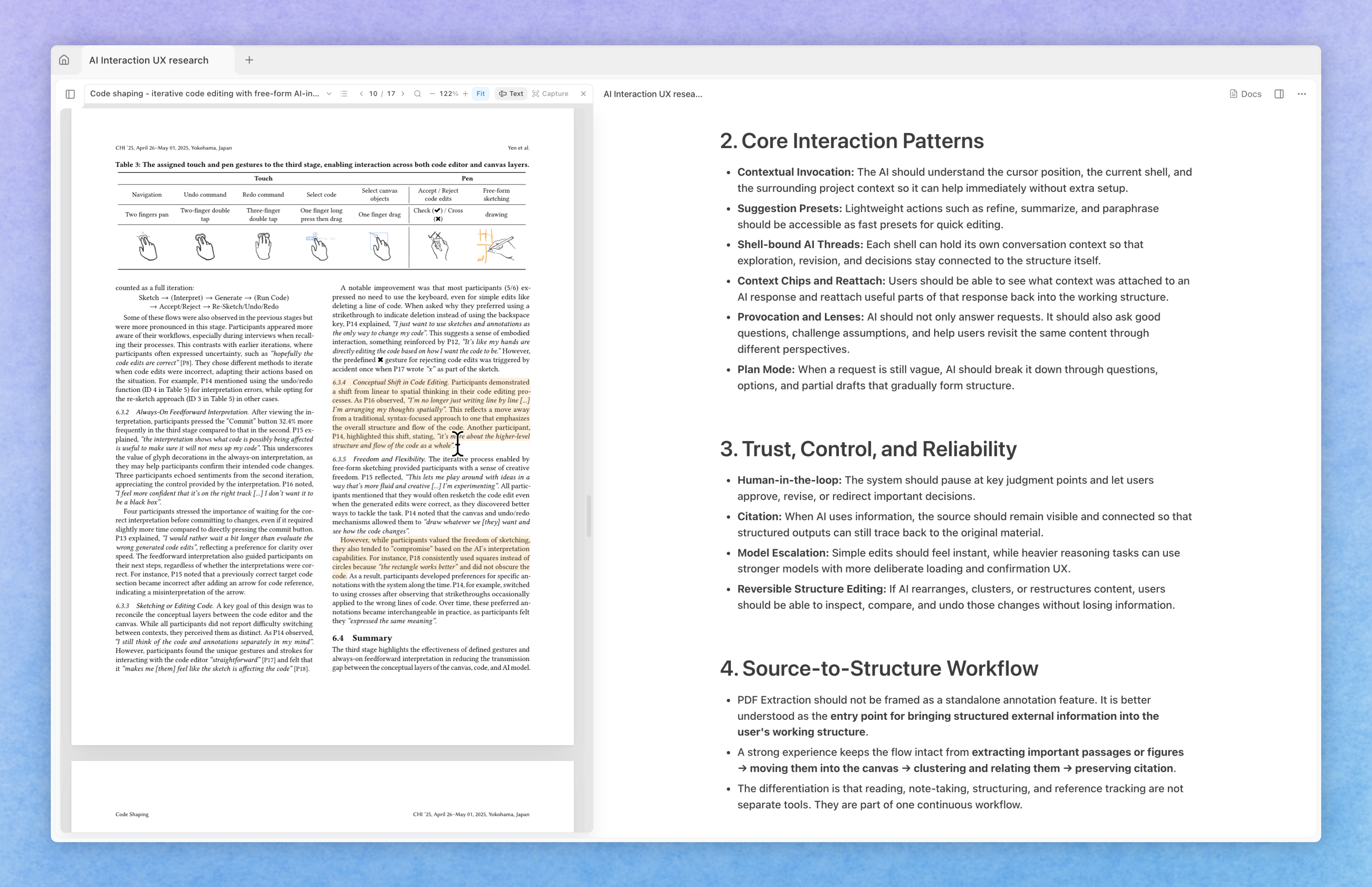
Importez des PDF depuis l’onglet Attachments de la barre latérale droite. Cliquez sur un PDF importé pour l’ouvrir dans le lecteur latéral : lisez la source tout en écrivant sur le canevas principal.
Surlignez les passages qui comptent pour vous.
Faites glisser du texte ou des images depuis le PDF vers le canevas pour les coller directement dans votre document. Déposez une sélection dans le chat pour interroger l’IA immédiatement.
Après chaque dépôt, un lien de citation bleu est ajouté automatiquement. Cliquez dessus pour revenir à l’emplacement d’origine dans le PDF.
L’IA comprend désormais le contenu de tous vos projets pertinents.
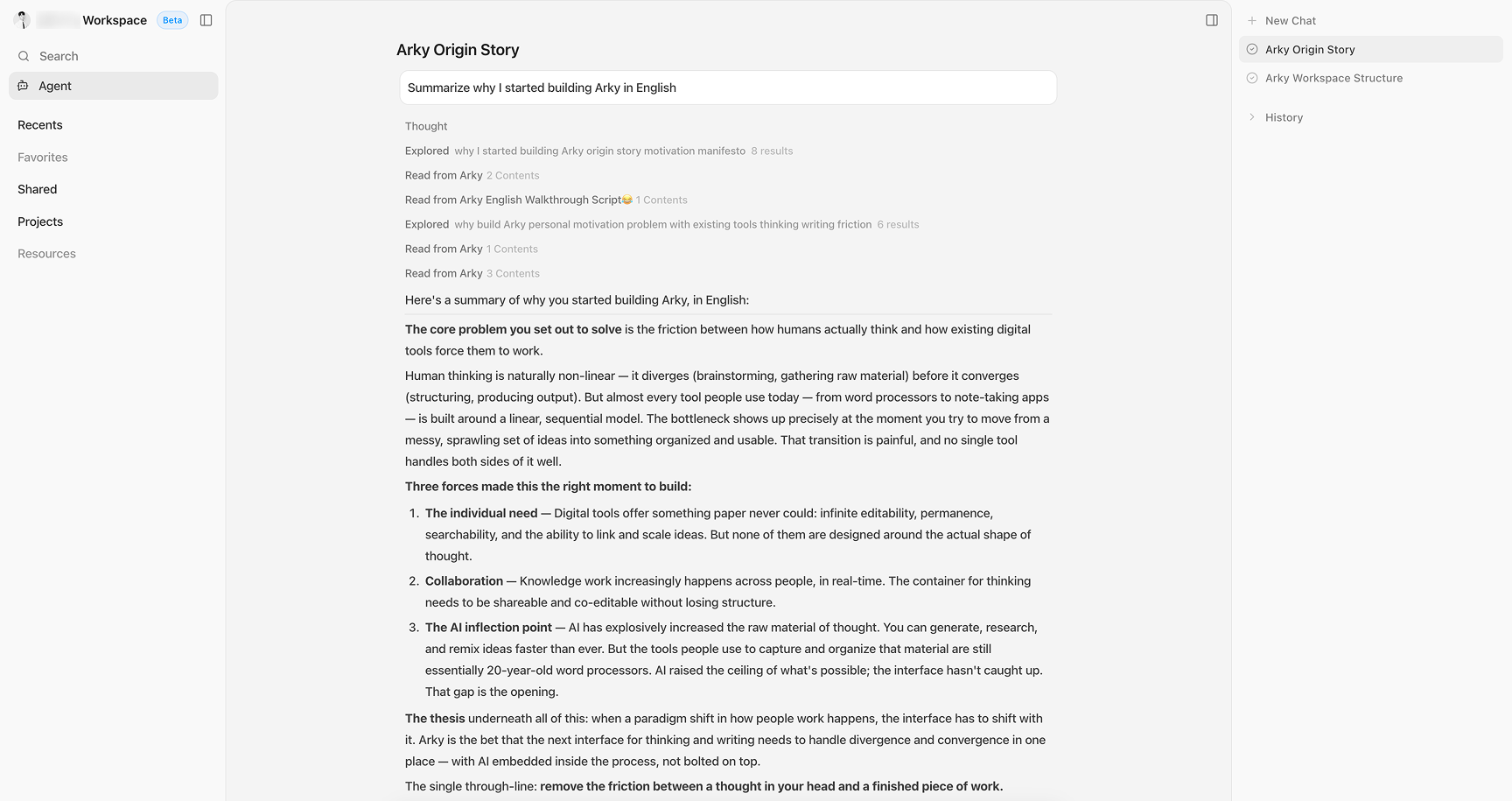
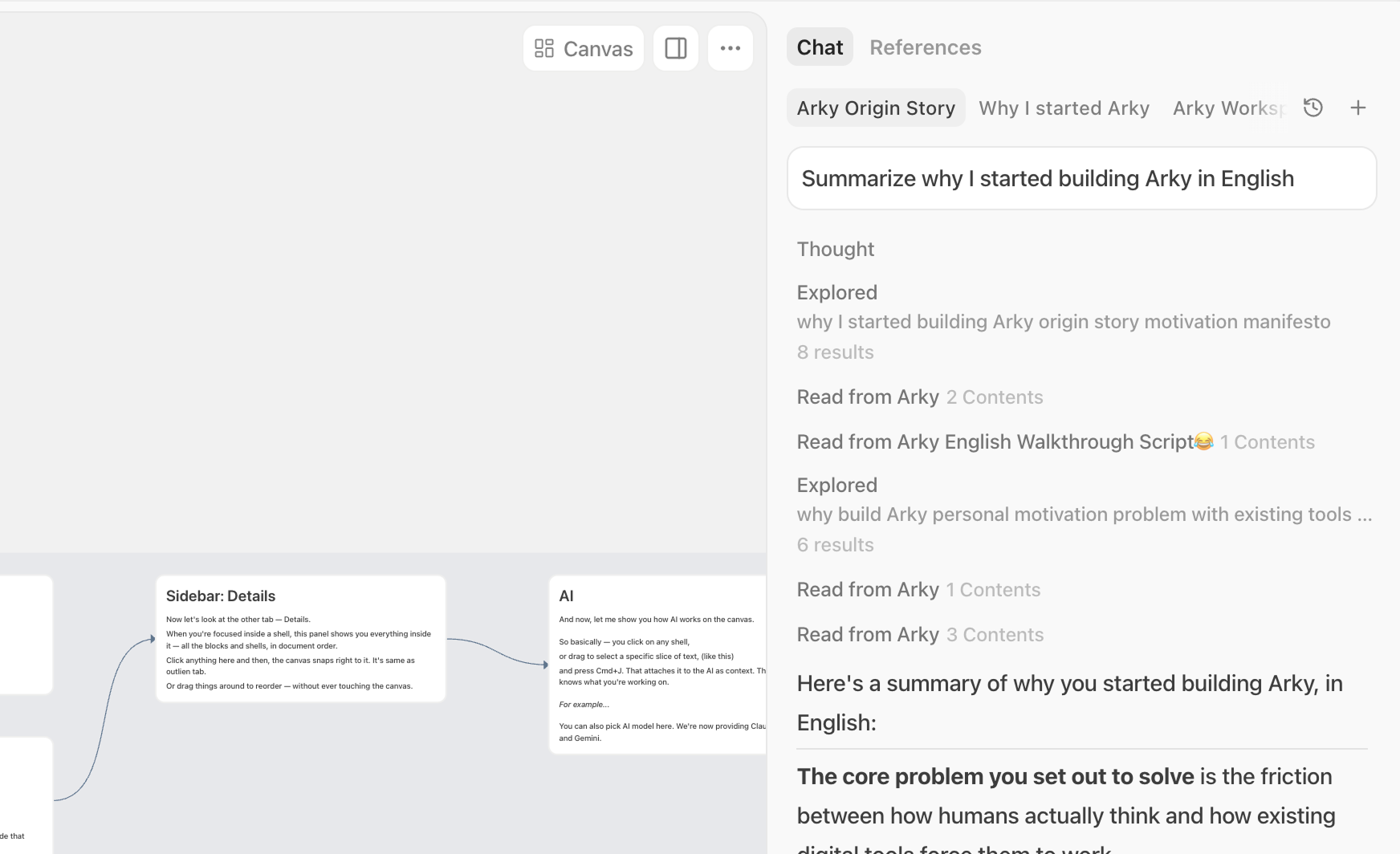
@ pour le référencer.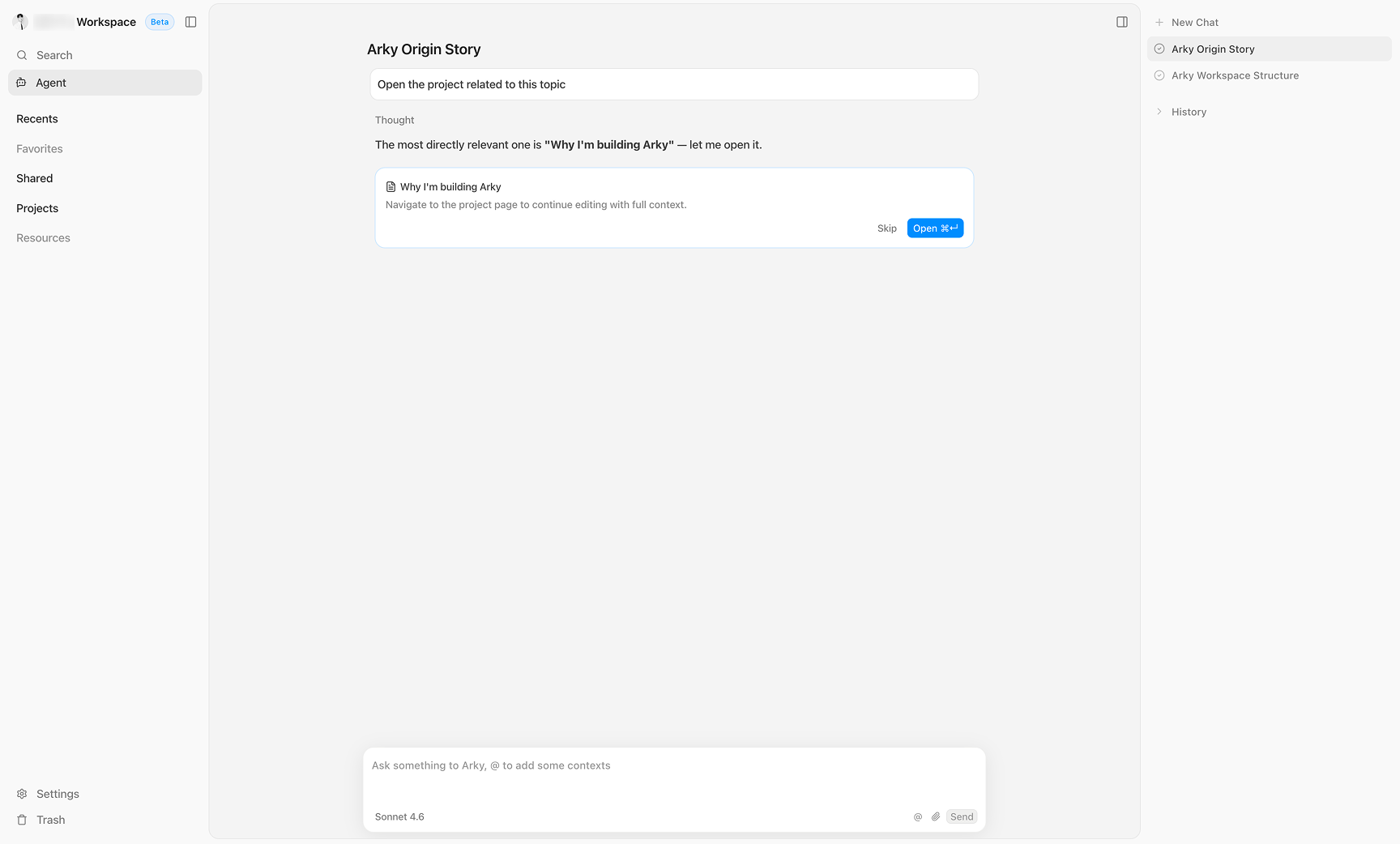
Essayez l’agent Arky : il connaît votre base de connaissances et s’améliore à chaque utilisation.
Lorsque vous avez besoin d’un visuel pendant l’écriture, demandez à l’IA d’en créer un. Glissez-le simplement sur le canevas.
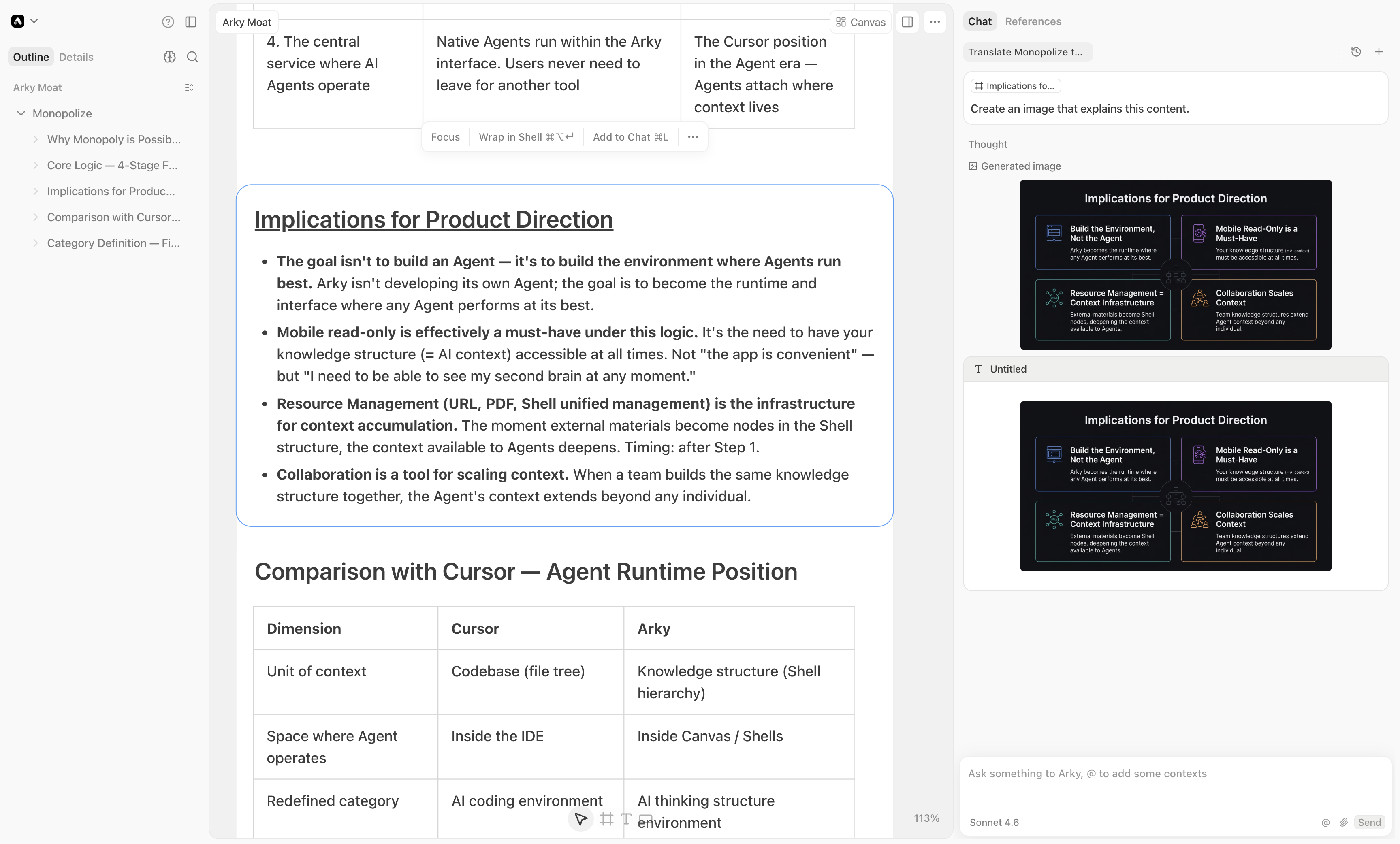
Vous pouvez maintenant exporter votre contenu non seulement en Markdown ou Word, mais aussi en PDF. Le PDF téléchargé correspond exactement à l’apparence de la vue document.
Des styles d’export personnalisables sont en préparation.
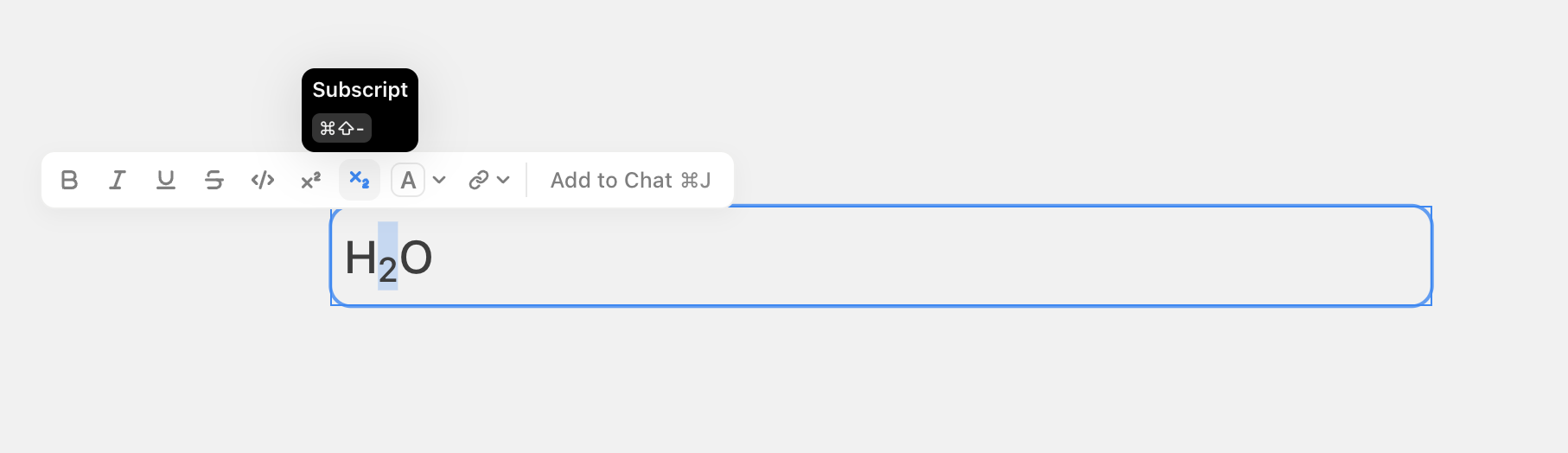
Vous pouvez maintenant utiliser la mise en forme en exposant et en indice dans vos documents.
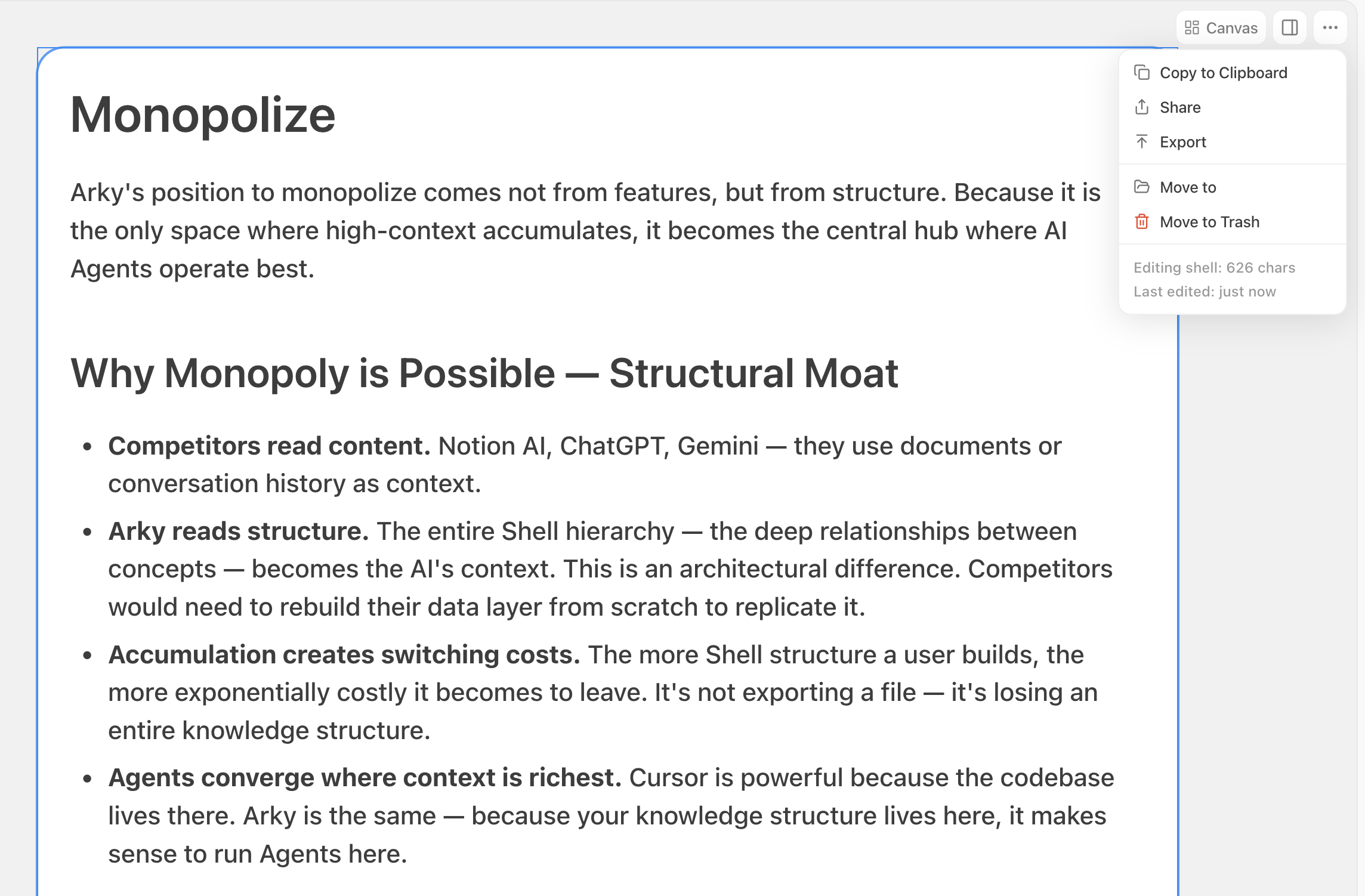
Consultez le nombre de caractères et de mots du Shell actuel en cliquant sur le bouton ... en haut à droite. Dans Réglages - Préférences, vous pouvez choisir entre les deux compteurs.
Arky fonctionne désormais sur des tablettes comme l’iPad et le Galaxy Book. Une application dédiée est aussi en préparation.
Nous avons mis à jour le raccourci en Cmd (Ctrl) + J afin d’éviter les conflits avec les raccourcis existants du navigateur.
Bienvenue dans la bêta ouverte ! Au cours des trois derniers mois de bêta fermée, nous nous sommes concentrés sur la correction des bugs et le perfectionnement des fonctionnalités. Cette mise à jour porte sur la visualisation logique : des façons plus riches de représenter vos idées et les informations liées sur le canevas.
Nous avons ajouté la connexion par flèches que beaucoup d’entre vous demandaient. Tracez des flèches entre les shells pour exprimer leurs relations ; l’IA comprend maintenant aussi ces connexions pour fournir des réponses plus pertinentes.
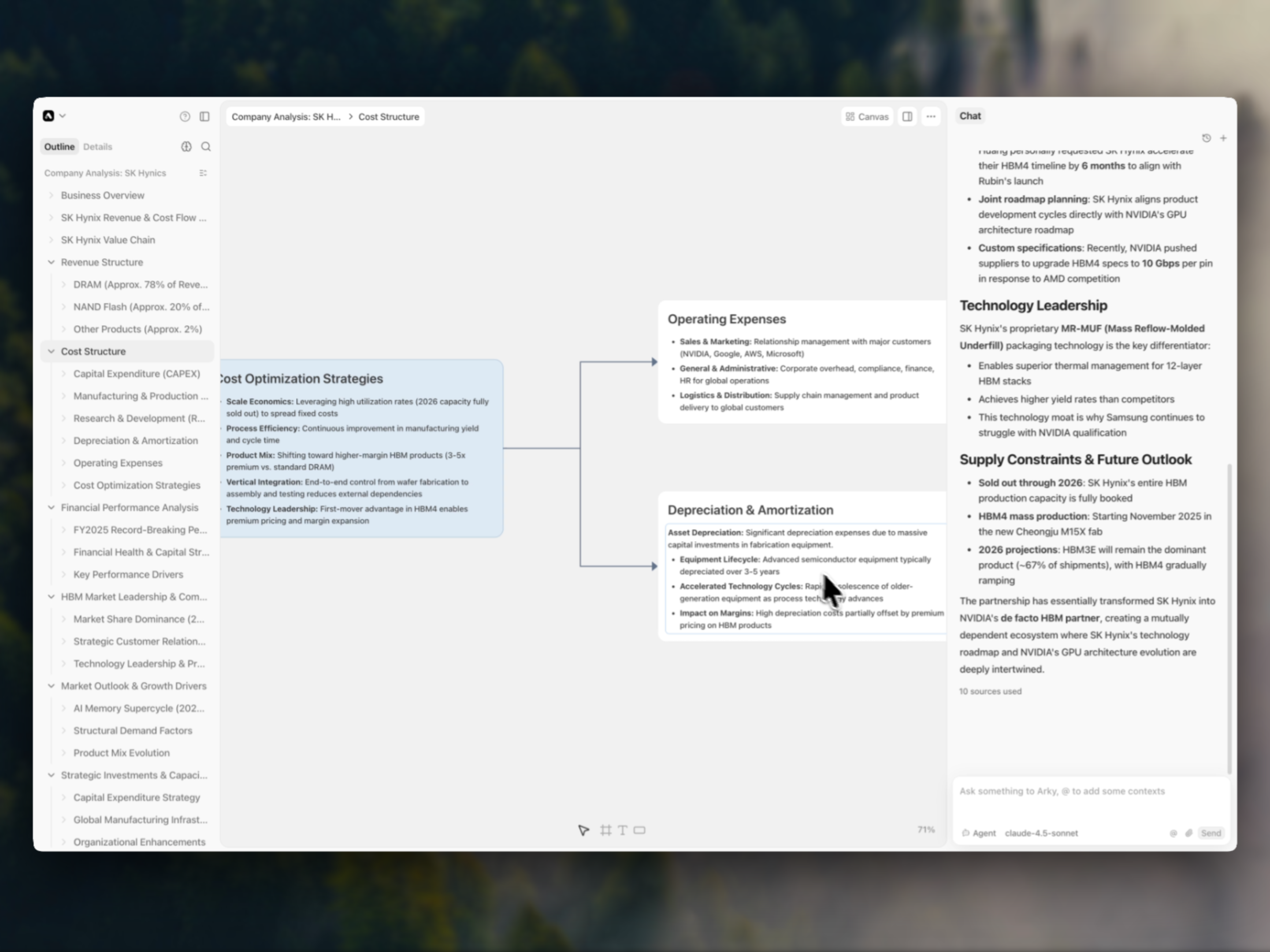
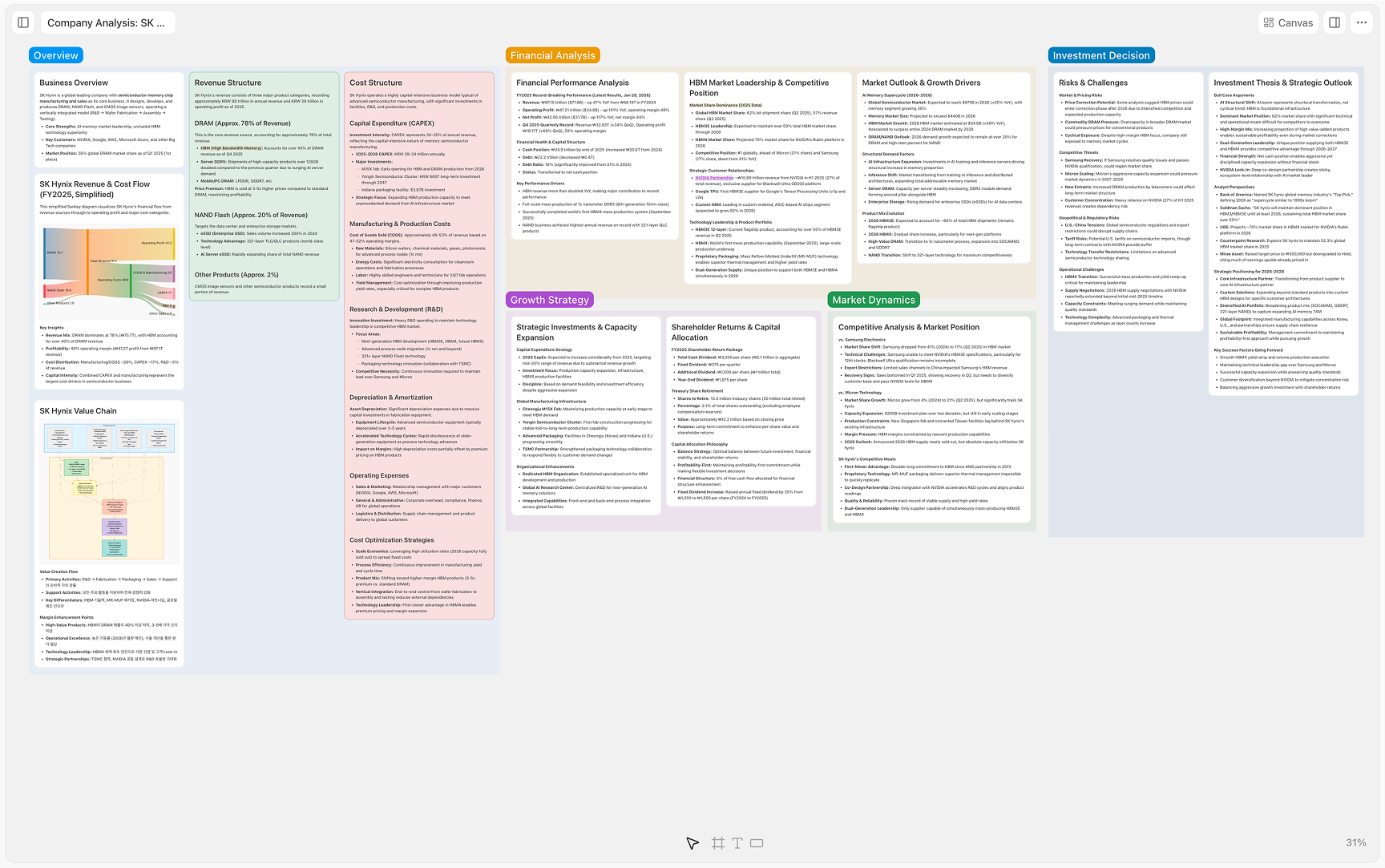
Joignez votre contenu à l’IA et laissez-la créer les diagrammes appropriés. Par exemple, lors d’une analyse métier, vous pouvez générer un diagramme de Sankey pour visualiser comment une entreprise gagne et dépense son argent.
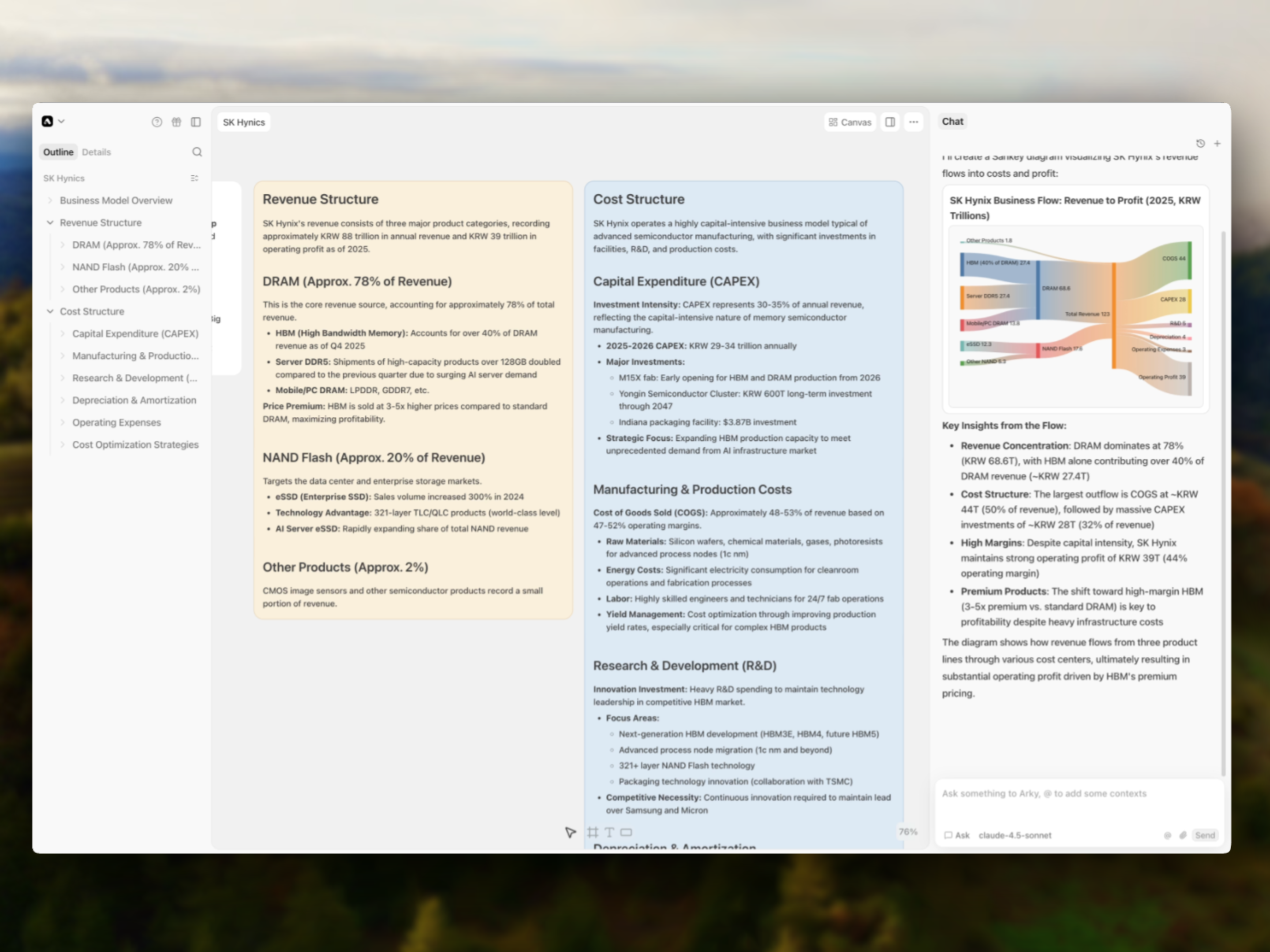
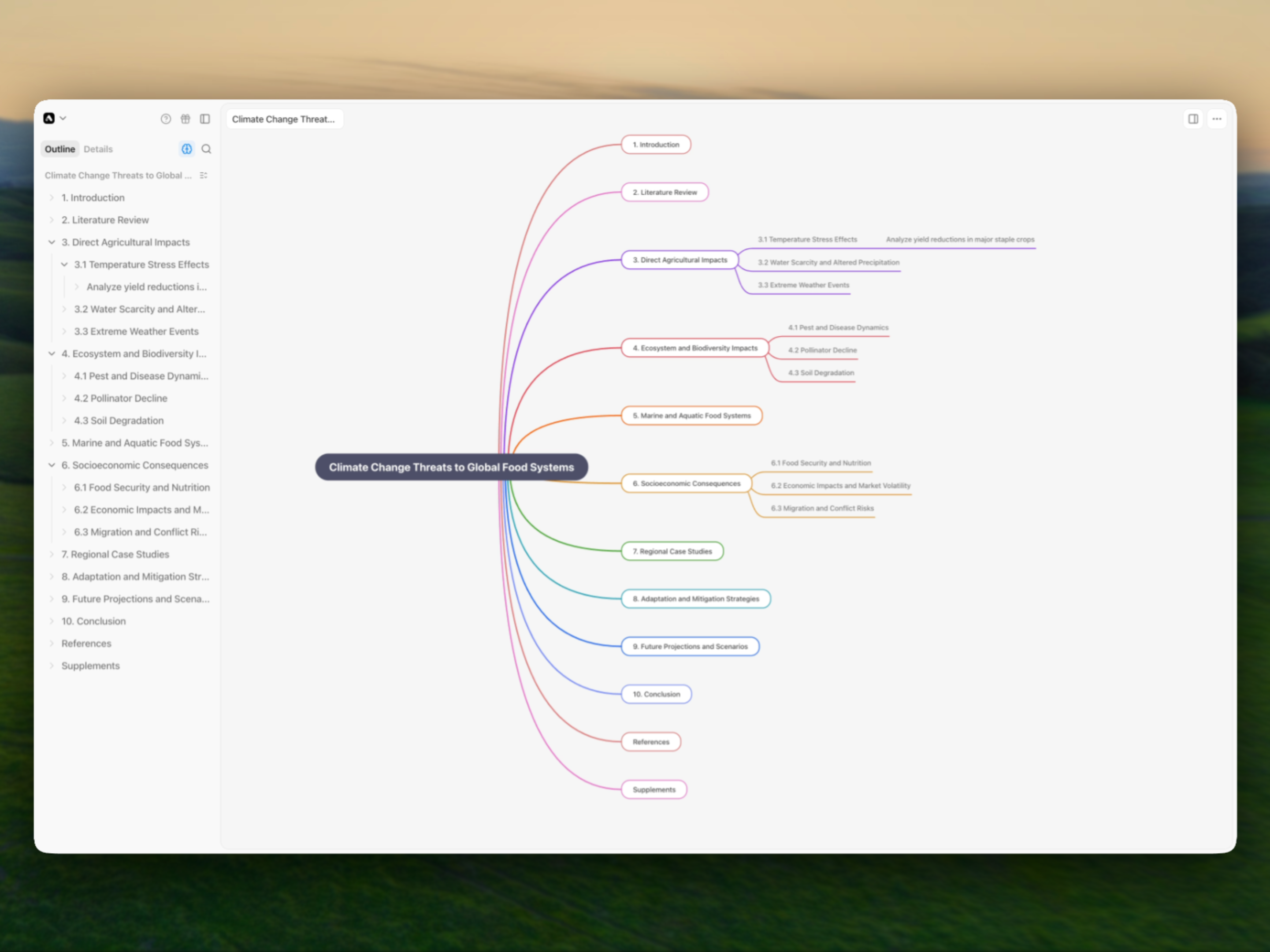
Lorsque vous organisez du contenu, il est parfois utile de prendre du recul pour voir l’ensemble. Vous pouvez maintenant visualiser toute la structure de Shells de votre projet sous forme de carte mentale. Double-cliquez sur un nœud pour accéder directement au Shell correspondant.
Nous travaillons aussi à permettre l’édition directe depuis la vue carte mentale.
Créez des sections pour organiser votre contenu par catégories. Utilisez-les lorsqu’un Shell devient trop long ou lorsque vous souhaitez classer sans ajouter de profondeur hiérarchique.
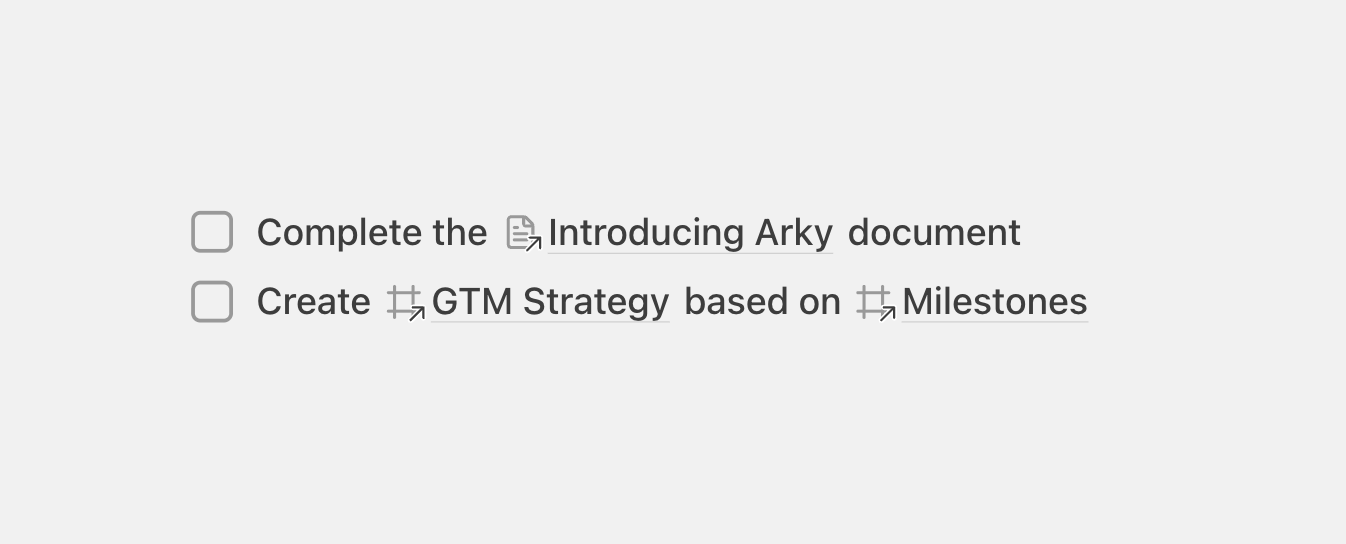
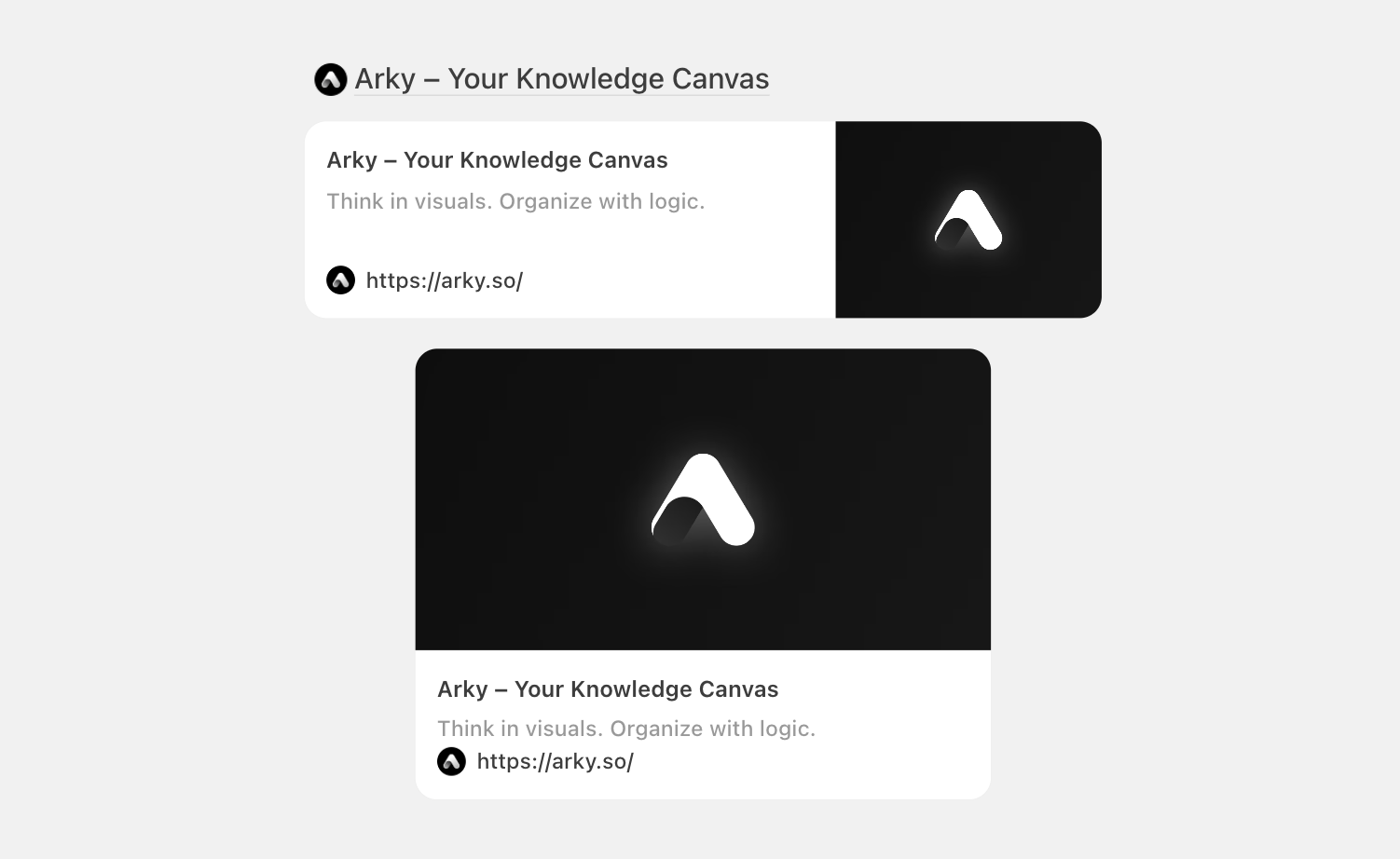
Vous pouvez maintenant mentionner d’autres projets ou Shells avec la touche @. Collez des liens externes pour les afficher comme blocs intégrés. Tous les contenus référencés sont visibles ensemble dans l’onglet References de la barre latérale droite.
Invitez collègues ou amis dans Arky pour partager le contenu des documents en temps réel ou collaborer ensemble. Partagez par lien ou envoyez une invitation par e-mail aux utilisateurs Arky existants. Les projets partagés sont accessibles dans l’onglet Shared de votre espace de travail.
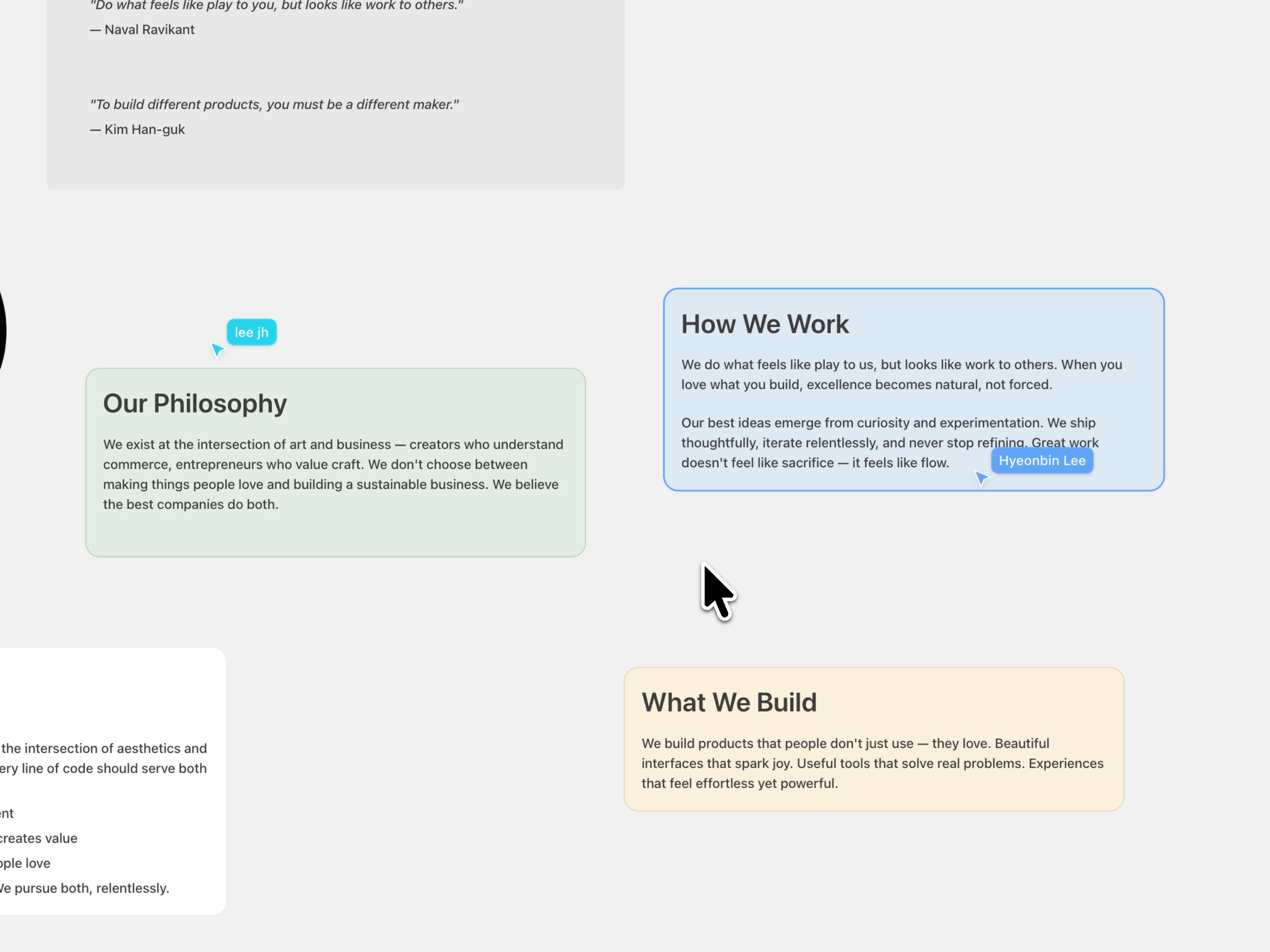
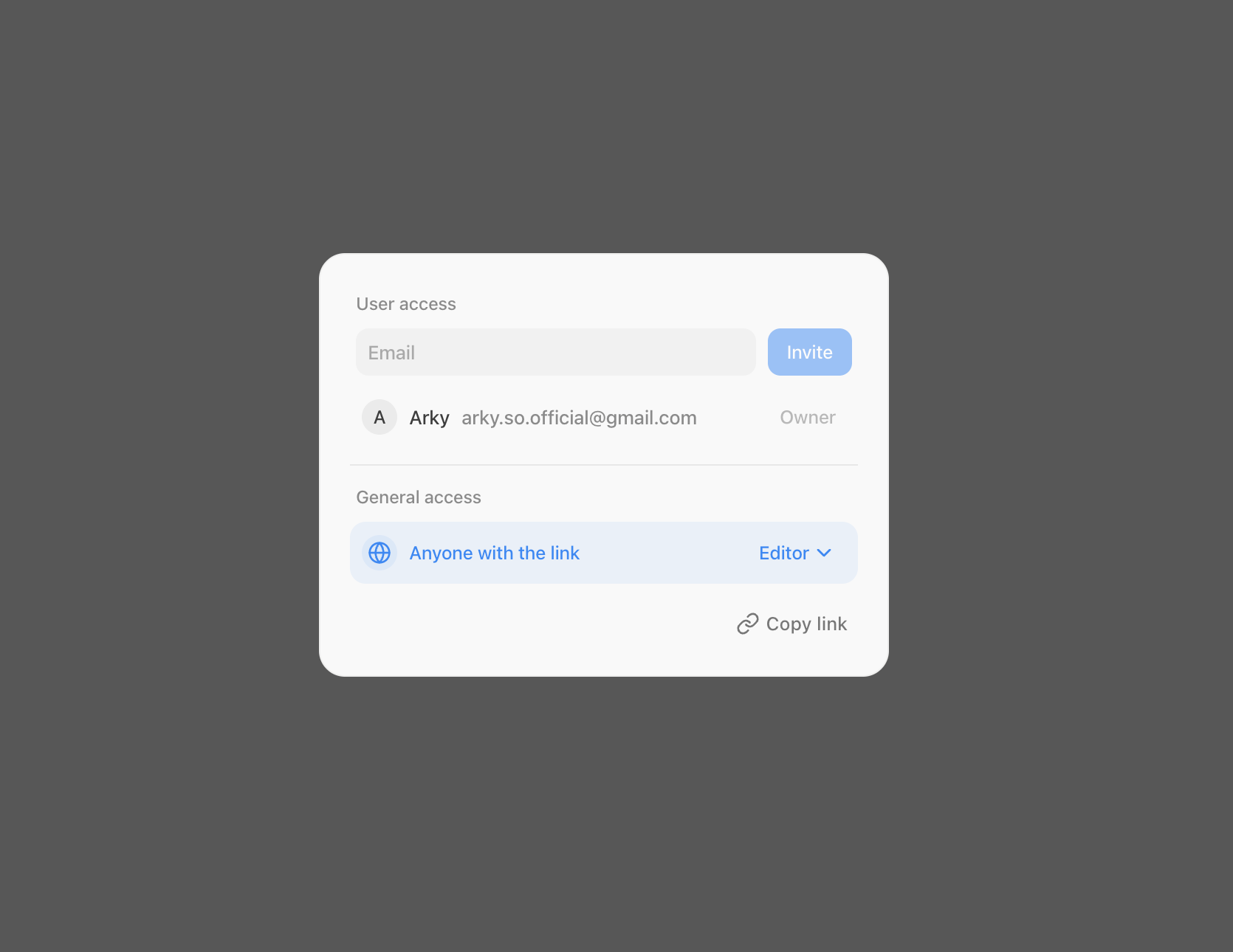
L’édition collaborative en temps réel est encore en Alpha : des retards ou conflits de synchronisation occasionnels peuvent se produire. Nous continuerons à améliorer sa stabilité grâce à vos retours.
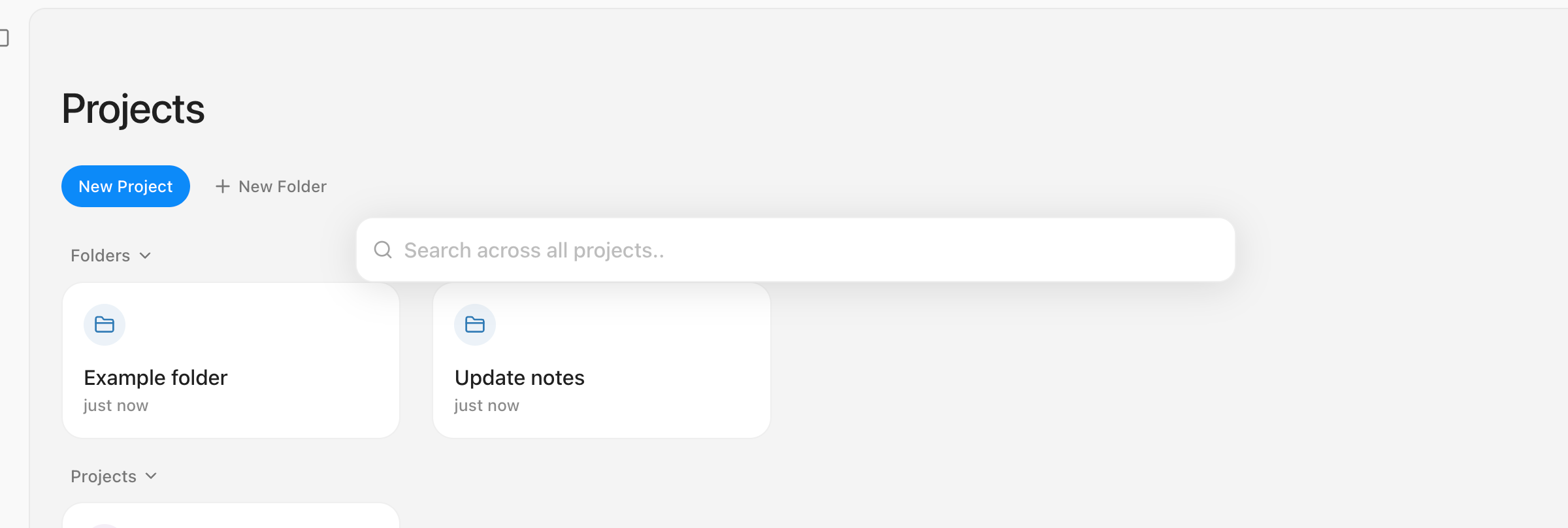
Vous pouvez désormais naviguer instantanément partout. Appuyez simplement sur Cmd (Ctrl) + K ou Cmd (Ctrl) + P pour retrouver à tout moment un autre projet ou un contenu précis.
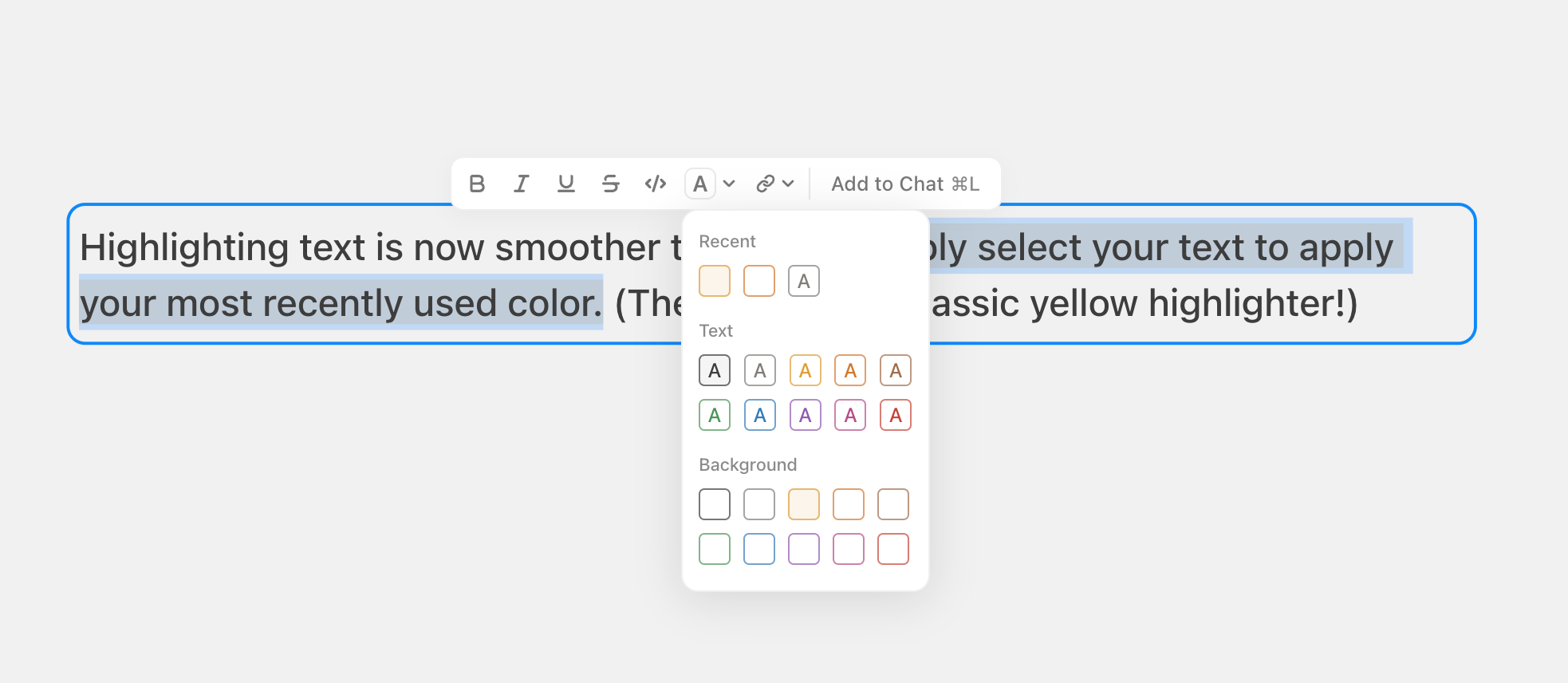
Mettre du texte en surbrillance est maintenant plus fluide. Sélectionnez votre texte puis utilisez Cmd + Shift + H pour appliquer la dernière couleur utilisée. Par défaut, il s’agit du jaune classique de surligneur.
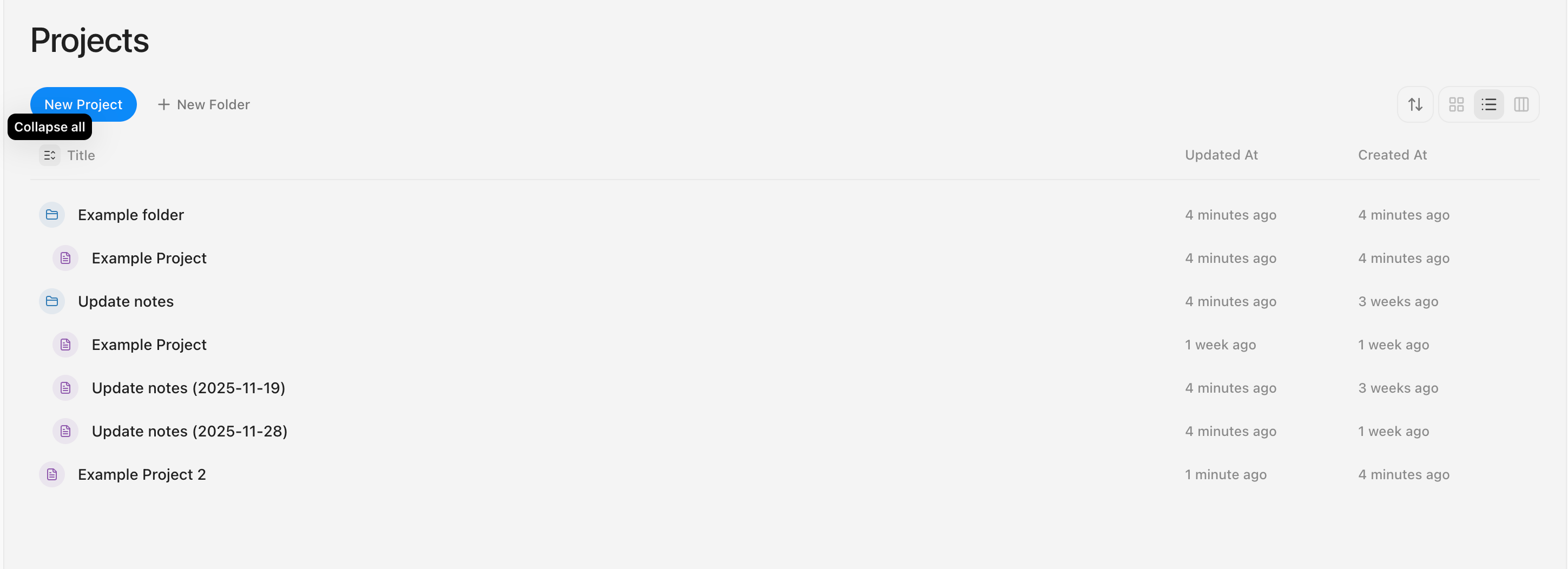
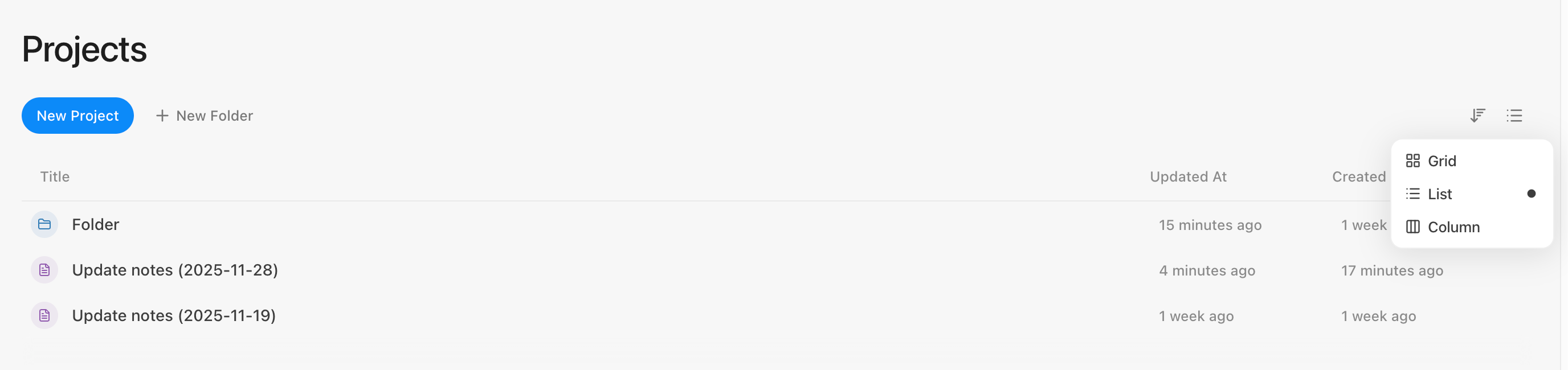
Vous pouvez maintenant afficher directement tous les sous-éléments dans la vue Liste.
Cliquez sur l’icône de dossier pour développer un dossier précis, ou utilisez le bouton à côté de Titre pour développer ou réduire tous les éléments à la fois.
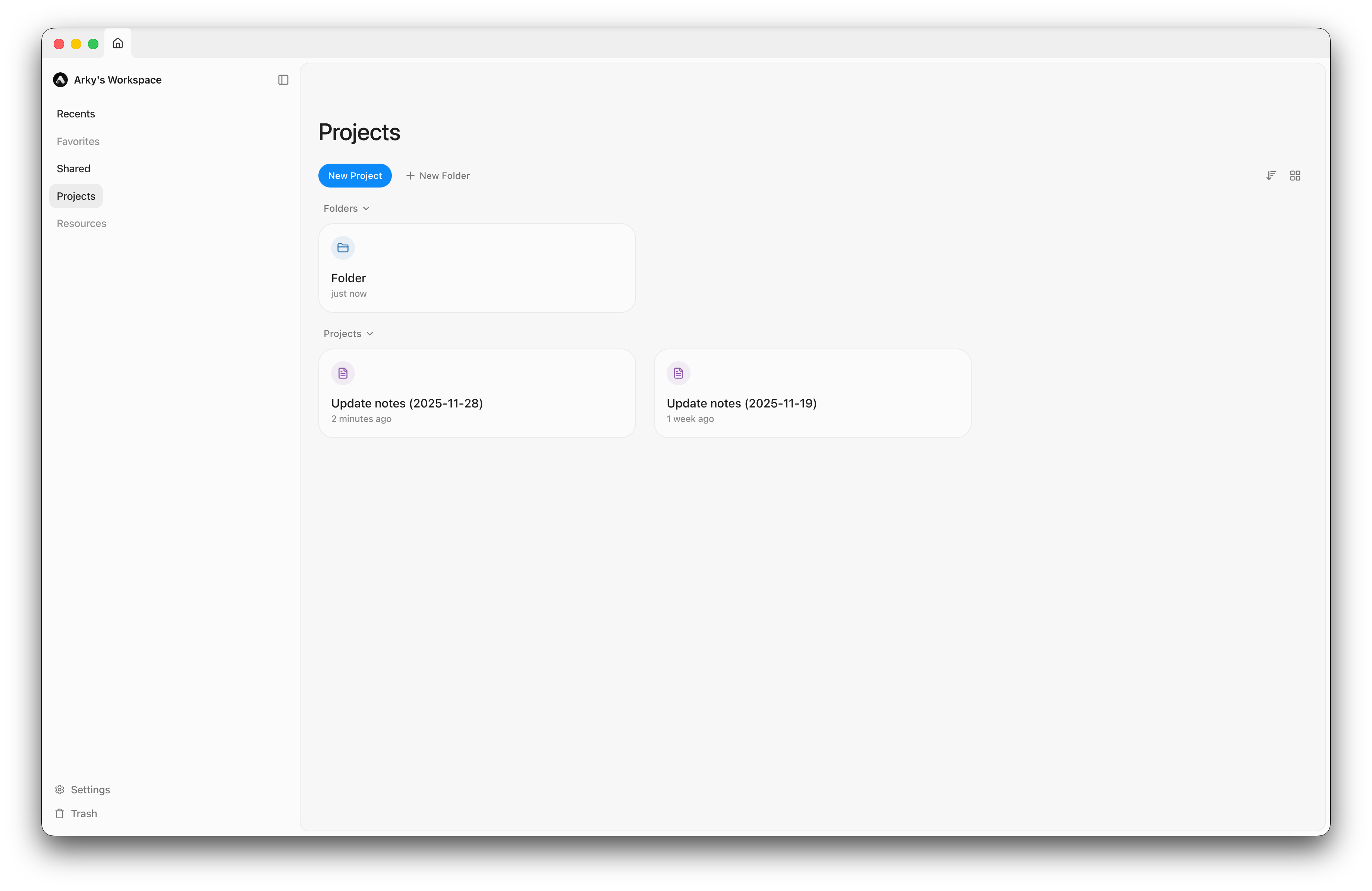
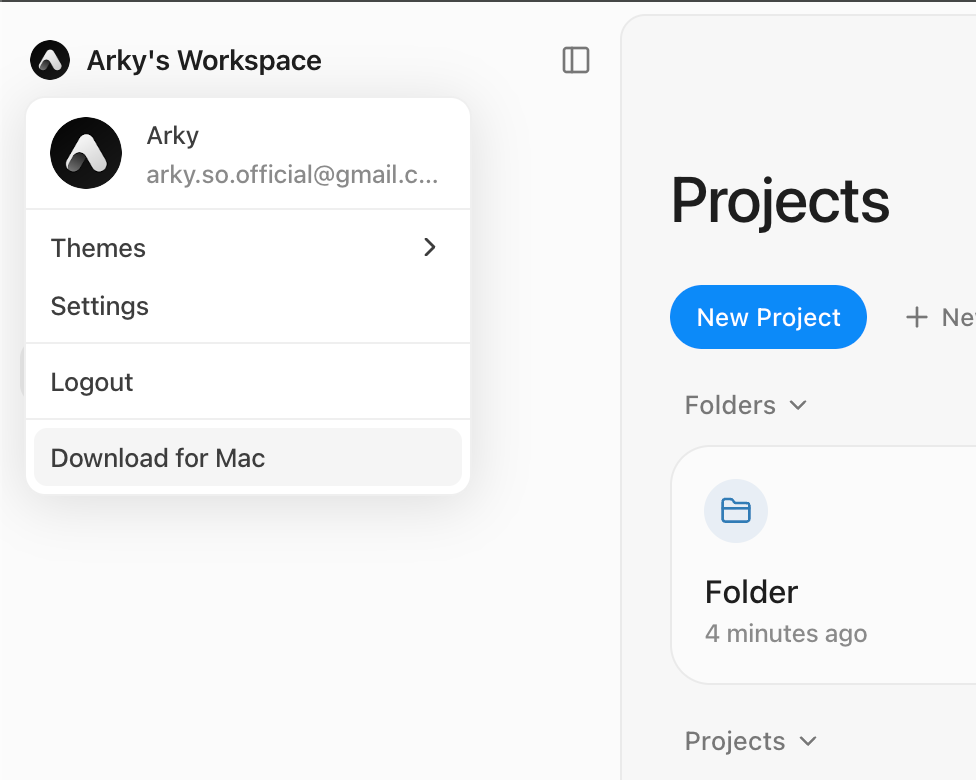
Téléchargez l’application pour une expérience Arky plus rapide et plus fluide.
Vous pouvez aussi la télécharger depuis le bouton en haut à gauche.
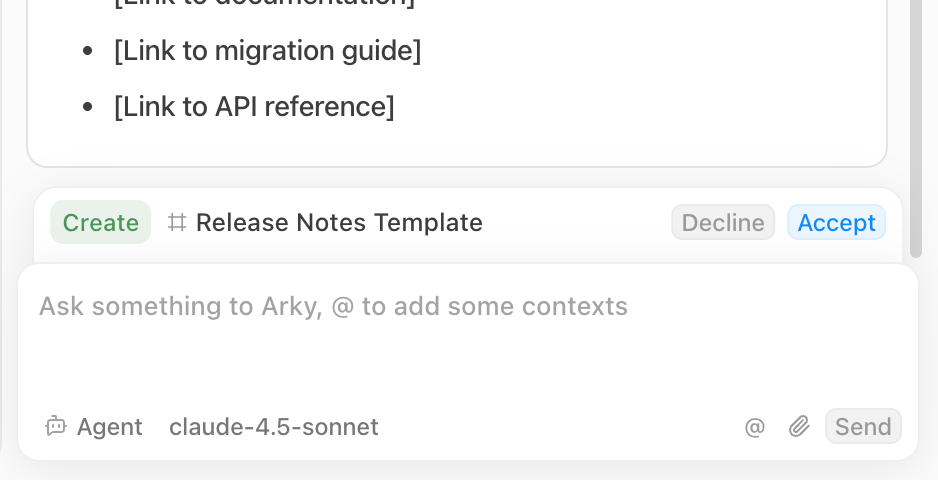
La prise en charge de Gemini 2.5 Flash s’arrête.
Essayez plutôt GPT 5.1 Instant : ses réponses sont plus rapides et de meilleure qualité.
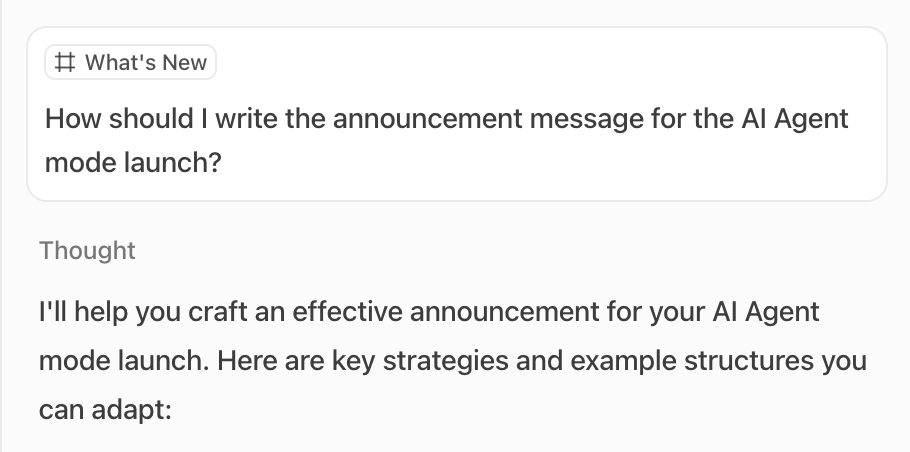
Vous nous avez signalé qu’en déplaçant des shells sur le canevas, leur contenu enfant se détachait souvent involontairement.
Désormais, déplacer un shell conserve tout son contenu imbriqué. Il devient bien plus simple de réorganiser votre canevas.
Shift + défilement permet maintenant de faire défiler le canevas horizontalement.Vous pouvez maintenant utiliser les modèles d’IA plus intelligents GPT-5.1 et Gemini 3 (aperçu).


Bonjour à toutes et à tous !
Nous lançons notre journal des mises à jour officiel pour vous tenir au courant des nouveautés d’Arky.
Si vous êtes inscrit à Arky, vous recevrez nos actualités par e-mail. Vous pourrez vous désinscrire à tout moment.
Nous sommes encore en bêta fermée et souhaitons passer en bêta ouverte dès que nous aurons atteint le niveau de qualité visé. Ce sera probablement vers la fin de cette année ou le début de la prochaine.
Merci beaucoup d’utiliser Arky.
Minseo d’Arky