Compatibilidad con GPT-6 y Claude Opus 5.5
Más modelos de IA para elegir
Añadimos GPT-6 Sol, GPT-6 Luna y Claude Opus 5.5 al chat de Arky. Junto con GPT-6 Astra, puedes elegir el modelo que prefieras desde el selector.
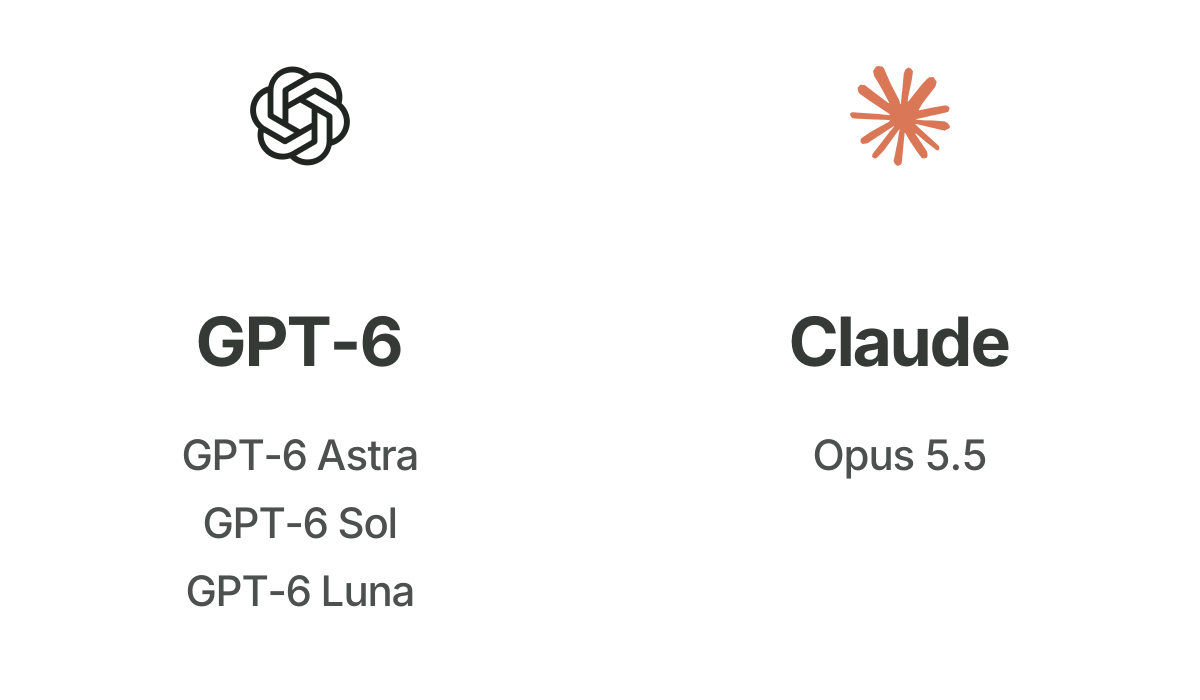
Añadimos GPT-6 Sol, GPT-6 Luna y Claude Opus 5.5 al chat de Arky. Junto con GPT-6 Astra, puedes elegir el modelo que prefieras desde el selector.
Hemos pulido lo esencial para destacar documentos, leer fuentes y mover bloques. La IA ya no se queda solo en el chat: ahora trabaja contigo directamente en documentos y en el lienzo.
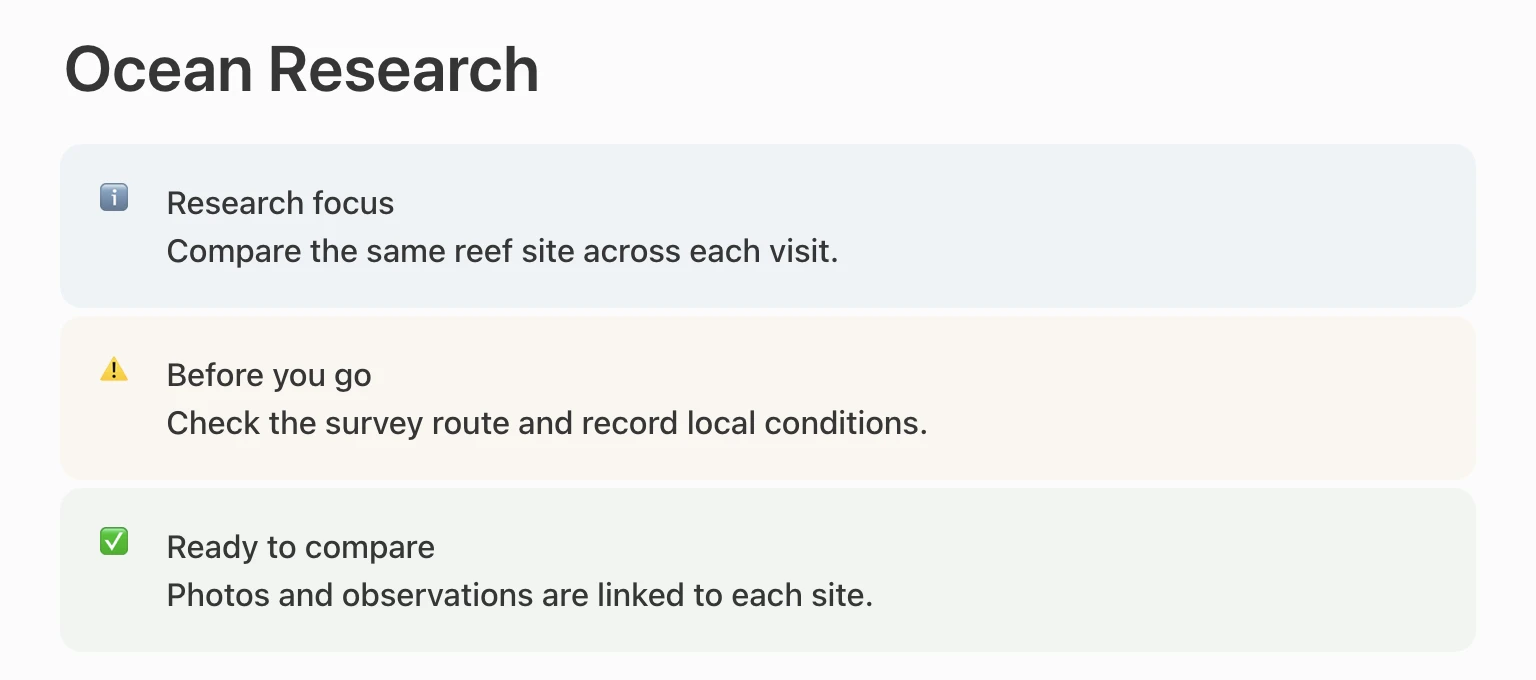
Elige un color y un icono para los bloques de callout y haz que la información importante destaque. Editar enlaces también es más sencillo: pega una URL directamente sobre el texto seleccionado.
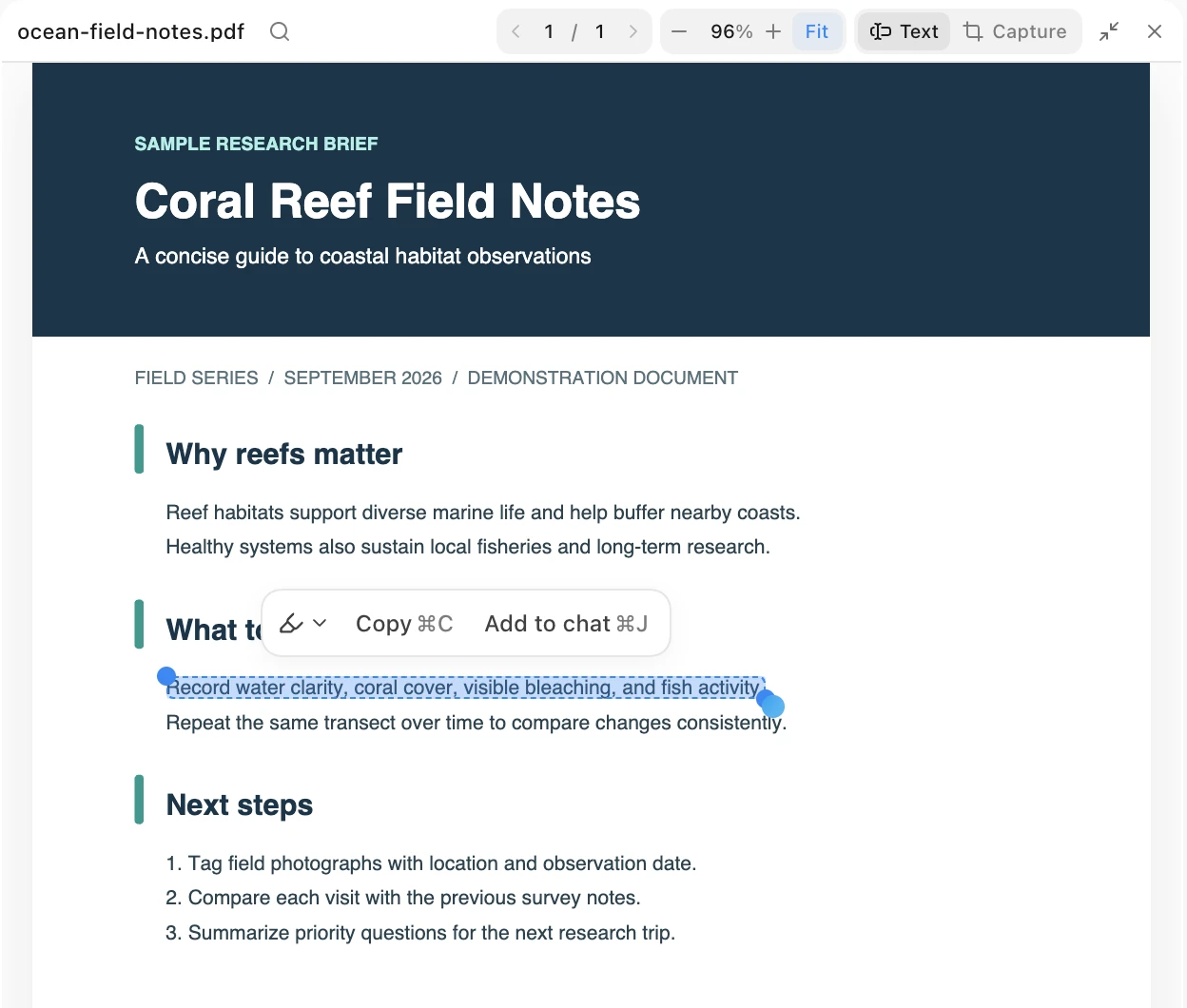
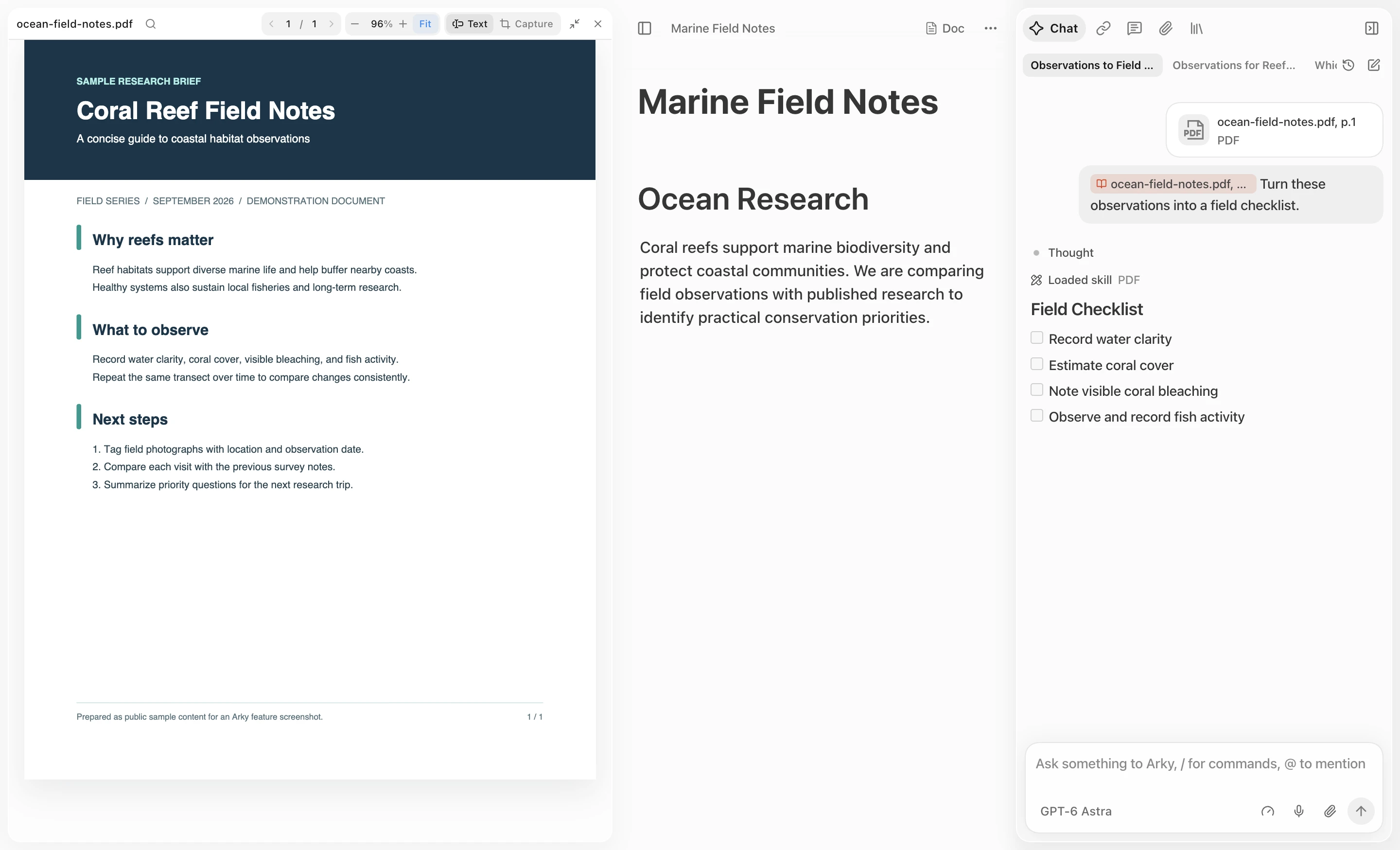
Selecciona con mayor precisión los pasajes que necesitas de un PDF y llévalos a un documento o al chat con IA. Tras recargar, el PDF vuelve a abrirse en la última página que leías y puedes citar enlaces y tablas sin perderlos.
Selecciona varios bloques, previsualiza su destino y reordénalos directamente entre elementos del mismo nivel. Mantén pulsada Shift al arrastrar para moverte en un solo eje, y los bloques duplicados se colocan naturalmente cerca del original.
El dictado por voz ya está en el campo de chat. Mientras hablas, revisa la forma de onda y el texto transcrito por segmentos, pausa cuando quieras o vuelve a intentar una transcripción fallida.
Ahora es más claro conectar una suscripción personal de ChatGPT o Claude y elegir un modelo. Las fórmulas escritas por la IA también se muestran de forma más legible en el chat.
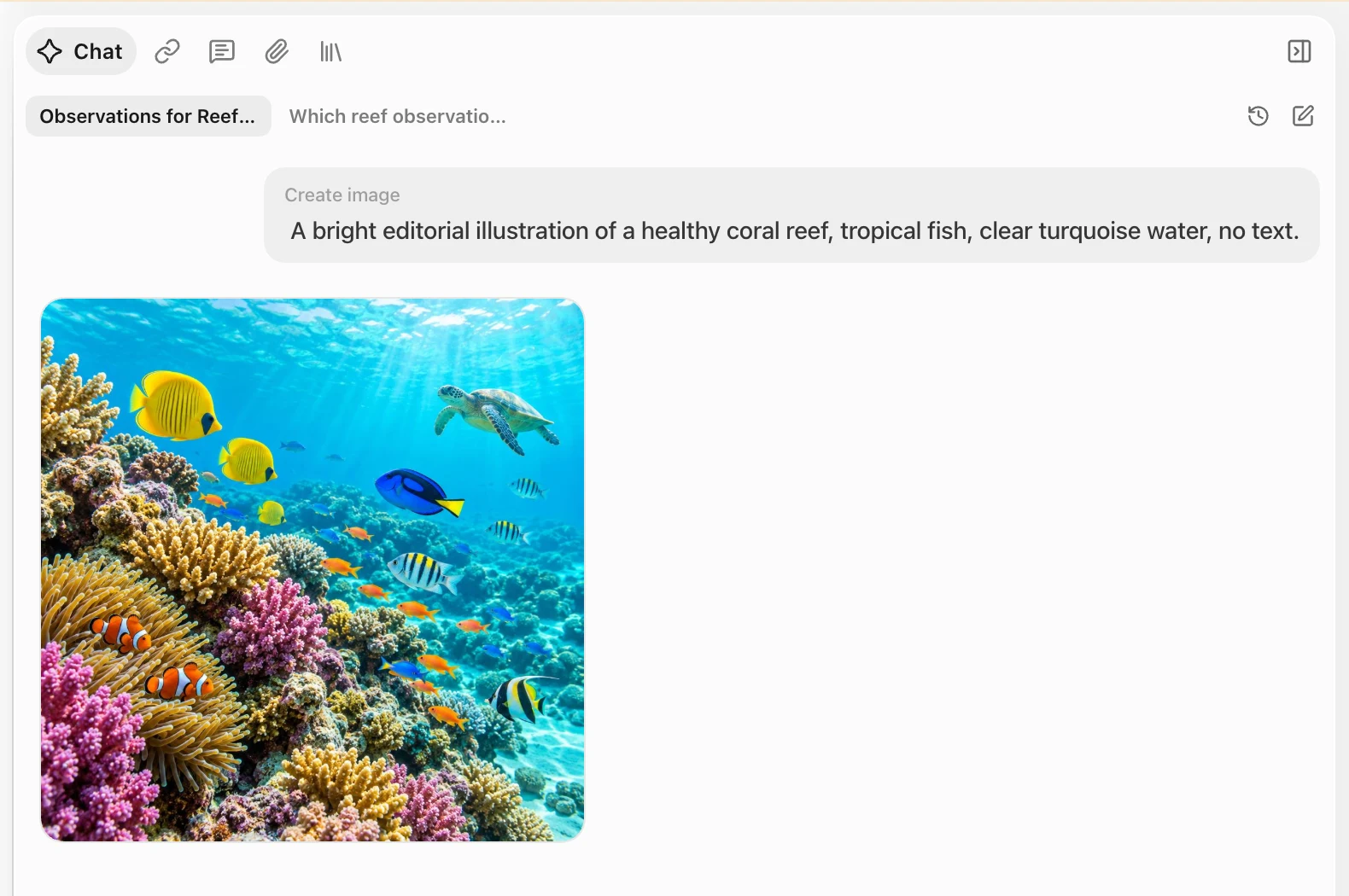
La generación de imágenes ahora se basa en GPT Image 2.5. Crea imágenes más rápido y de forma más estable en el chat con IA, revisa el proceso y el resultado, y luego cópialas desde la galería o úsalas en tu siguiente tarea.
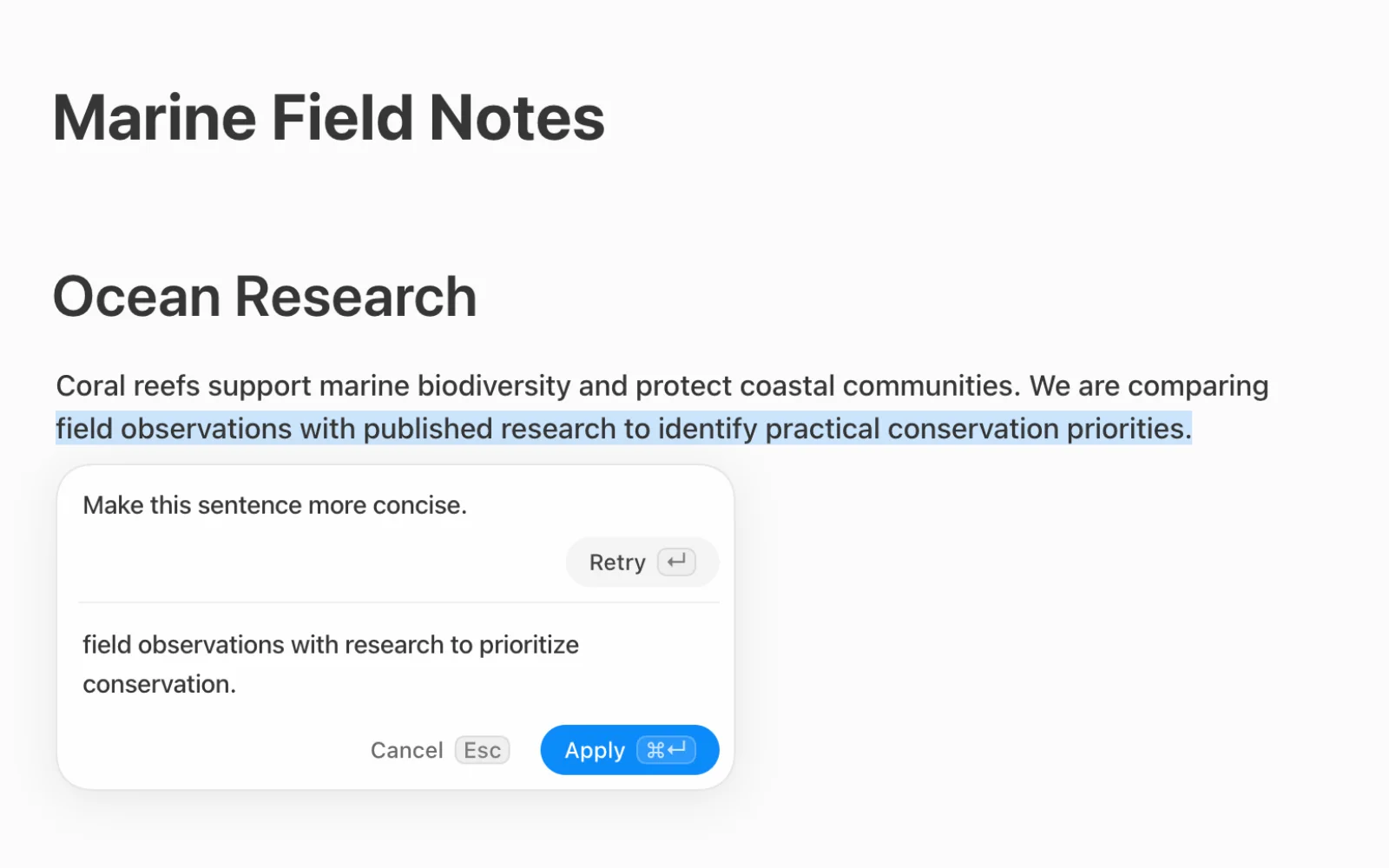
Selecciona texto o una celda de tabla en un documento o lienzo y pide a la IA que la edite en ese mismo lugar. Mejora la redacción, cambia el formato, amplía contenido o reorganiza su estructura.
Revisa y aplica el trabajo de la IA en el momento, sin abrir el chat para copiar y pegar. También puedes pedir una explicación del contenido seleccionado sin perder tu lugar.
Deja tu siguiente instrucción mientras se genera una respuesta, o envía un mensaje urgente de inmediato. Las solicitudes y respuestas pendientes continúan de forma más fiable incluso después de reabrir el chat o de una breve interrupción de conexión.
Ahora puedes registrar más tipos de material y continuar tu trabajo con más tranquilidad, estés donde estés.
Con el nuevo bloque de vídeo, puedes añadir vídeos directamente a un documento. Incluso los archivos grandes mantienen su progreso durante la carga.
En móvil puedes recorrer rápidamente la estructura de tus proyectos y documentos, y leer y revisar lo que has escrito. Inicia sesión con un enlace mágico de correo para volver directamente a la aplicación sin escribir una contraseña.
Después de recargar o de una breve interrupción de conexión, puedes seguir enviando lo que estabas escribiendo. Los documentos colaborativos también se abren más rápido.
Elegir una IA y recibir una respuesta, organizar ideas en el lienzo y mantener el material de referencia cerca ahora ocurre en un flujo más corto.
Hemos añadido la familia más reciente de modelos GPT-5.6 y ahora puedes explorar los modelos por el proveedor que hayas conectado. Incluso con varias suscripciones, es más fácil elegir el modelo que necesitas.
También puedes elegir el idioma en el que responde la IA. Así recibirás los resultados en tu idioma preferido incluso cuando leas fuentes en otro idioma.
Cambia a la vista de mapa mental para ver la jerarquía de Shells del documento como tarjetas conectadas. Selecciona una tarjeta para explorar la estructura o haz doble clic para editar su contenido.
Al adjuntar un archivo Markdown, se abre en un visor lateral conservando el título y la estructura del documento. Encuentra lo que necesitas en documentos largos y sigue trabajando mientras lees la fuente.
Al llevar un pasaje seleccionado a un documento, lienzo o chat, se añade una cita que vuelve a la fuente. Dedica menos tiempo a copiar material y a buscar de nuevo su origen.
Hemos pulido el flujo cotidiano para entrar en Arky, leer material de referencia y llevar la información útil a tu siguiente tarea.
Inicia sesión en Arky directamente desde un enlace recibido por correo, sin escribir una contraseña. En la aplicación de escritorio, el enlace también te devuelve de forma natural al trabajo que estabas viendo.
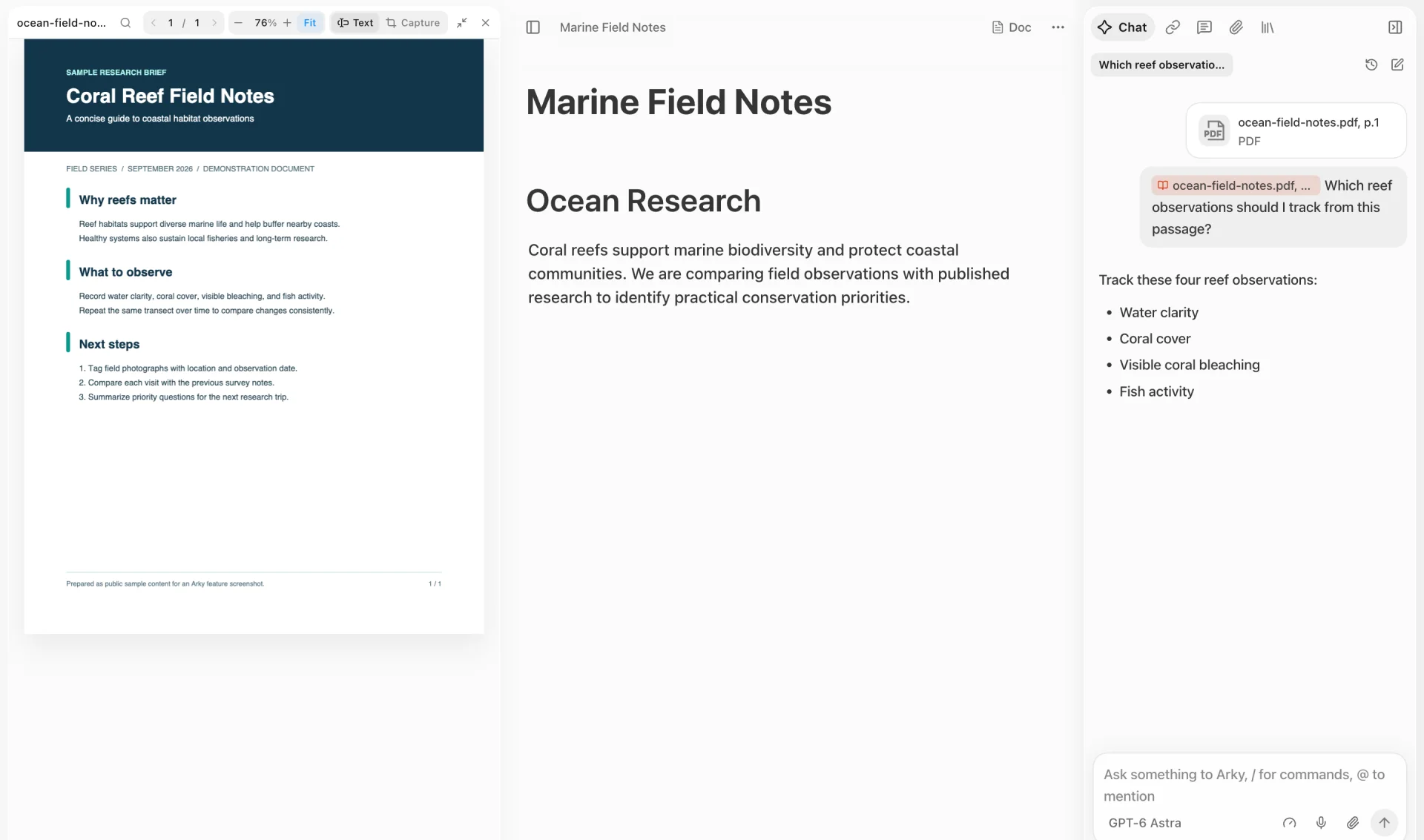
Usa los PDF adjuntos a un proyecto directamente como material en el chat con IA. Haz preguntas mientras miras los pasajes relevantes y vuelve a la fuente desde las citas de la respuesta.
Desde que reconstruimos Arky desde cero para la versión 1.0, nos hemos centrado en mejorar la forma de colaborar y en conseguir que la IA pueda profundizar más. Ahora puedes comentar en cualquier parte del lienzo y de tus documentos, mientras la IA se ocupa en segundo plano de tareas más grandes.
En el lienzo puedes colocar un comentario directamente sobre un shell, un box o una section. Al pasar el cursor sobre un bloque aparece el objetivo del comentario; haz clic y un marcador quedará fijado en la esquina superior derecha. Si haces clic en un espacio vacío, el comentario permanecerá anclado exactamente en ese punto.
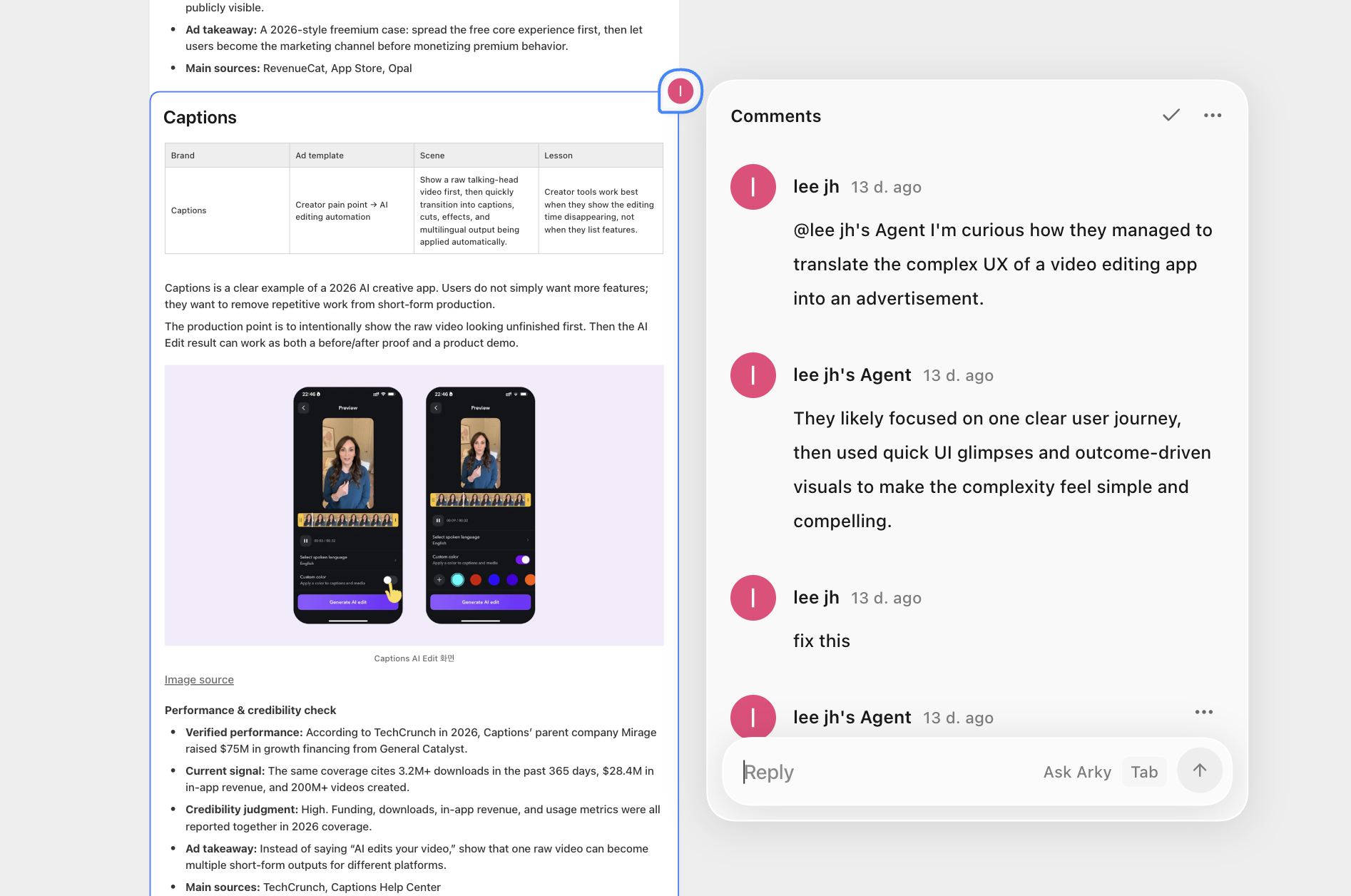
En el modo documento, un carril de comentarios flota a la derecha al estilo de Notion, con tarjetas alineadas junto a cada párrafo. También puedes seleccionar texto para comentar únicamente ese fragmento.
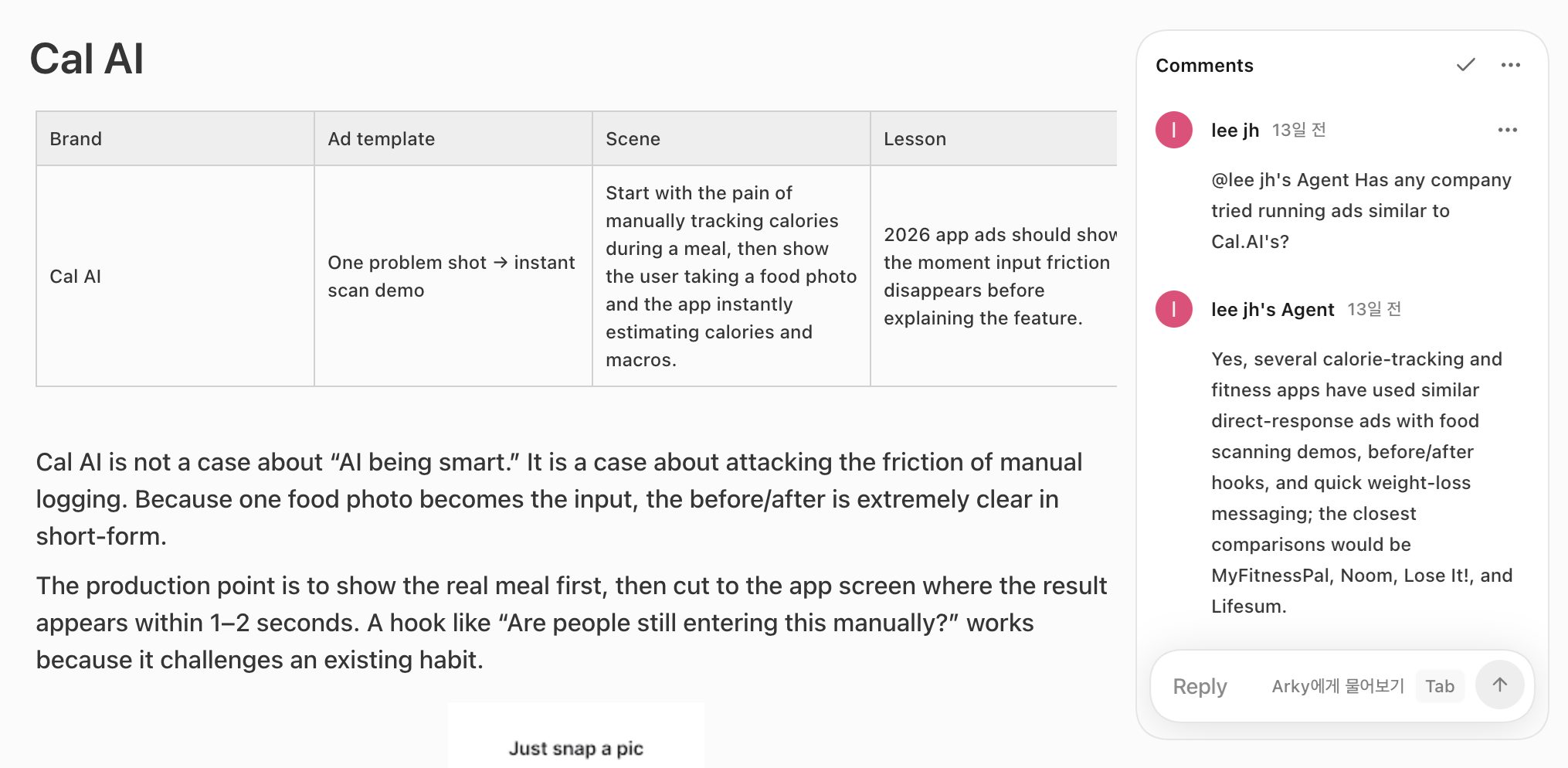
La pestaña Comments de la barra lateral derecha reúne todos los hilos. Al seleccionar uno, la vista salta directamente a su ubicación. Si compartes el enlace de un comentario concreto, quien lo abra llegará directamente a ese hilo.
Puedes pedir ayuda a Arky desde el mismo hilo de comentarios. Escribe una respuesta y pulsa Tab; Arky responderá en el chat sin que tengas que abrir otra conversación.

Pulsa Alt dos veces en Windows o ⌥ (Option) dos veces en Mac para abrir un campo de entrada desde cualquier lugar y preguntar a la IA al instante. Al enviar el mensaje, el campo se cierra y una pequeña píldora en la esquina superior derecha sigue trabajando en segundo plano. Cuando llega la respuesta, la píldora se expande brevemente para mostrar una vista previa; al hacer clic se abre la conversación completa.
Puedes ejecutar varias tareas a la vez y continuar con tu trabajo. Lo que esté visible en pantalla y cualquier elemento seleccionado se añaden automáticamente al contexto.

Haz una pregunta y la IA investigará en la web para devolverte una tarjeta de investigación con sus fuentes. Incluye chips de citas y los favicon de las fuentes; al hacer clic se abre el contenido original. Las tareas se guardan ahora en el servidor, así que un nuevo despliegue o una desconexión breve no harán que pierdas los resultados.

La IA puede guardar como Skills los procedimientos que utiliza a menudo y perfeccionarlos con el tiempo. Crea uno con skill-creator; antes de guardarlo, verás a qué expresiones espera responder. Escribe /skills en el chat para ir directamente a la pestaña de gestión. La IA también puede cargar el Skill que necesite durante una conversación.

Añade enlaces de YouTube, Vimeo, publicaciones de X o mapas como bloques incrustados. Al pegar una URL que se puede insertar, la ventana de opciones sugiere primero incrustarla.
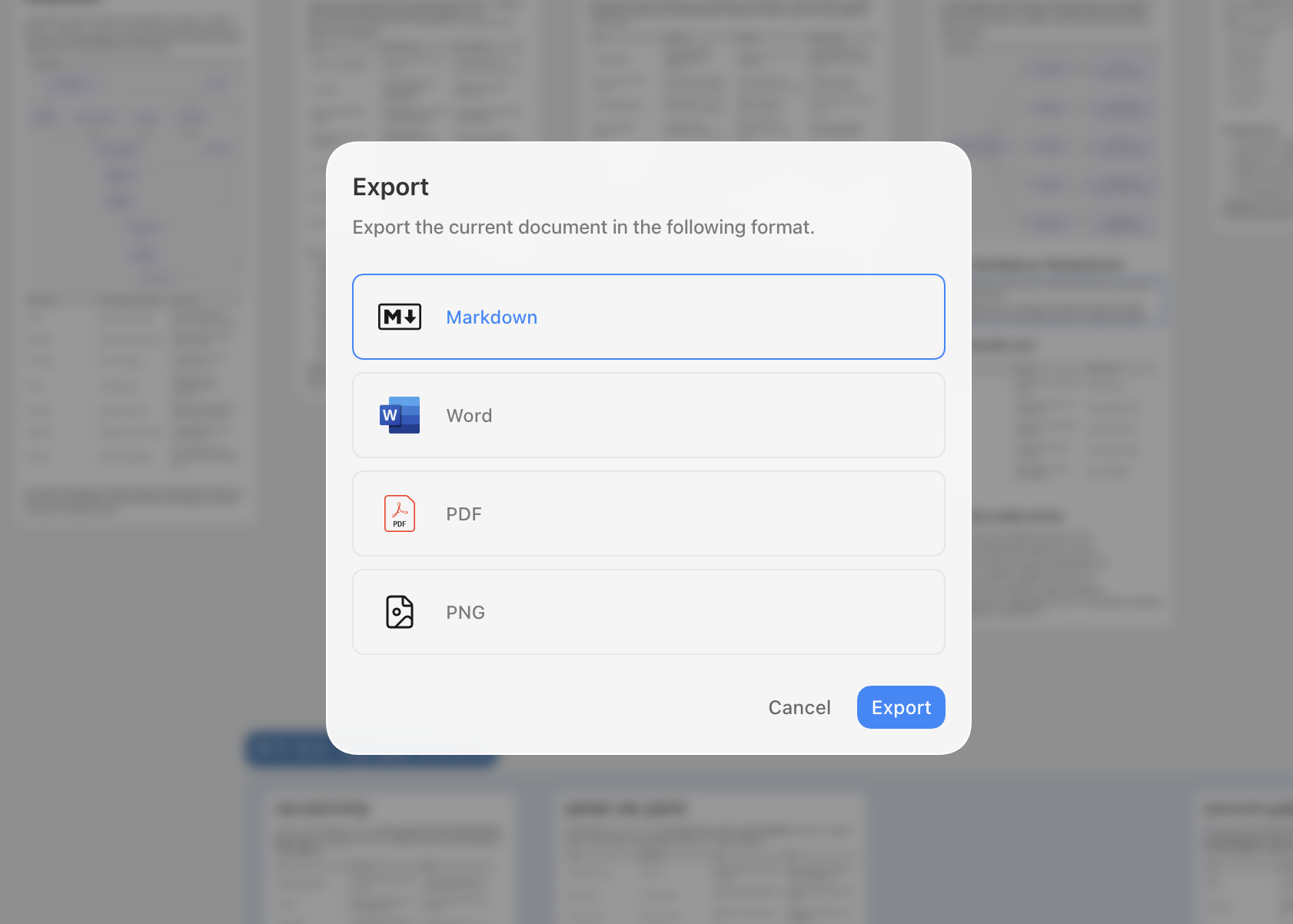
Ahora puedes exportar a Word (.docx), conservando bloques con formato como tablas e imágenes. También puedes exportar el lienzo como una imagen PNG.
Mod-a para seleccionar a la vez todos los bloques secundarios directos del focus actual=> o <= en ⇒ o ≤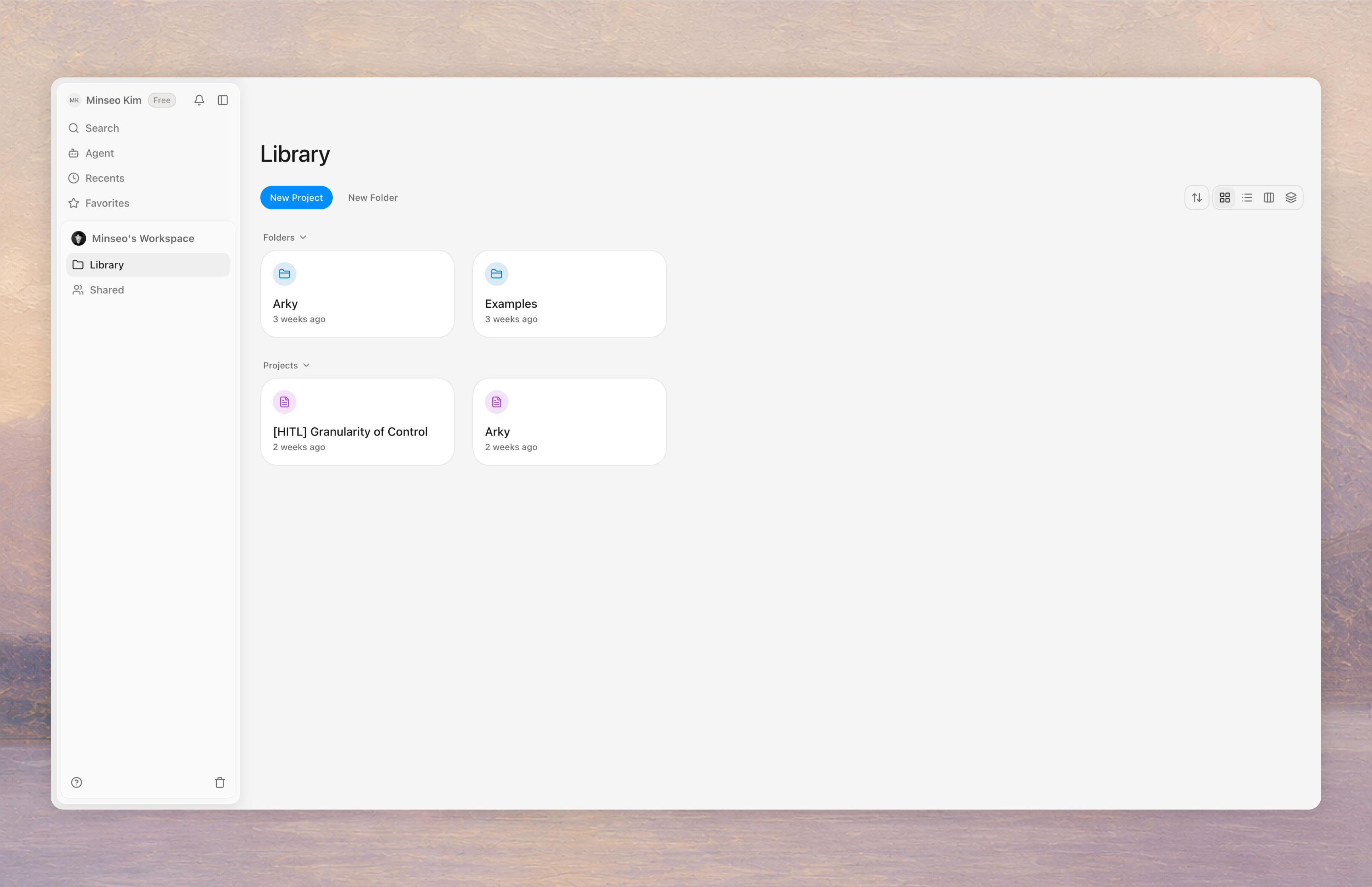
El nuevo Arky resulta familiar, pero es prácticamente un producto nuevo. Dejamos atrás todos los frameworks externos de los que dependíamos y lo reconstruimos desde cero: más rápido, más ligero y preparado para lo que viene.
Lee la historia completa en Presentamos Arky 1.0.
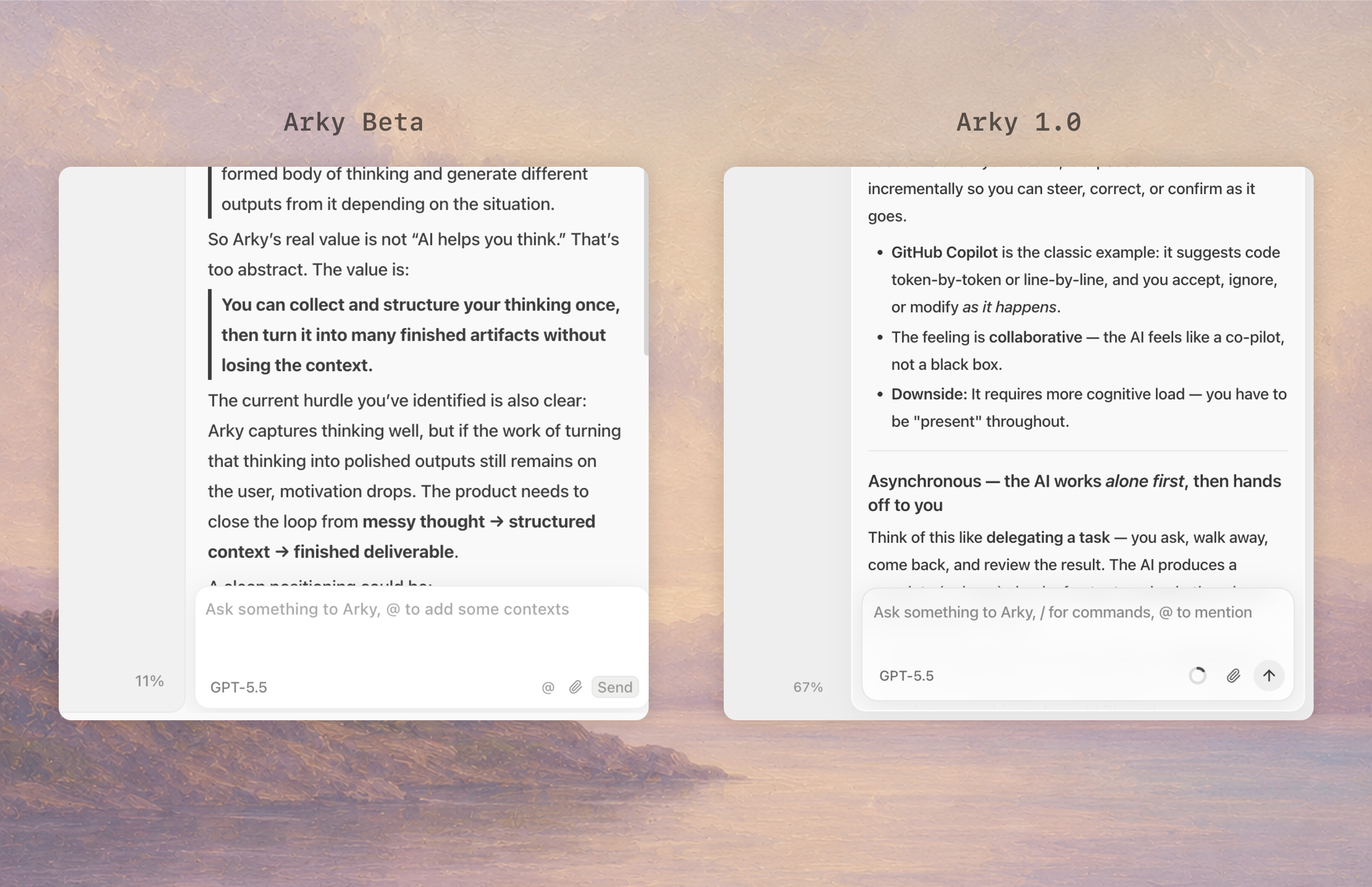
El Arky anterior tenía una sensación de elementos incrustados, como si todo estuviera tallado en la pantalla. El nuevo Arky flota: cada elemento se posa con ligereza sobre el fondo. Ajustamos el lenguaje visual para lo que viene: PDF y páginas web flotando como referencias en el lienzo, el chat con IA en el centro y más.
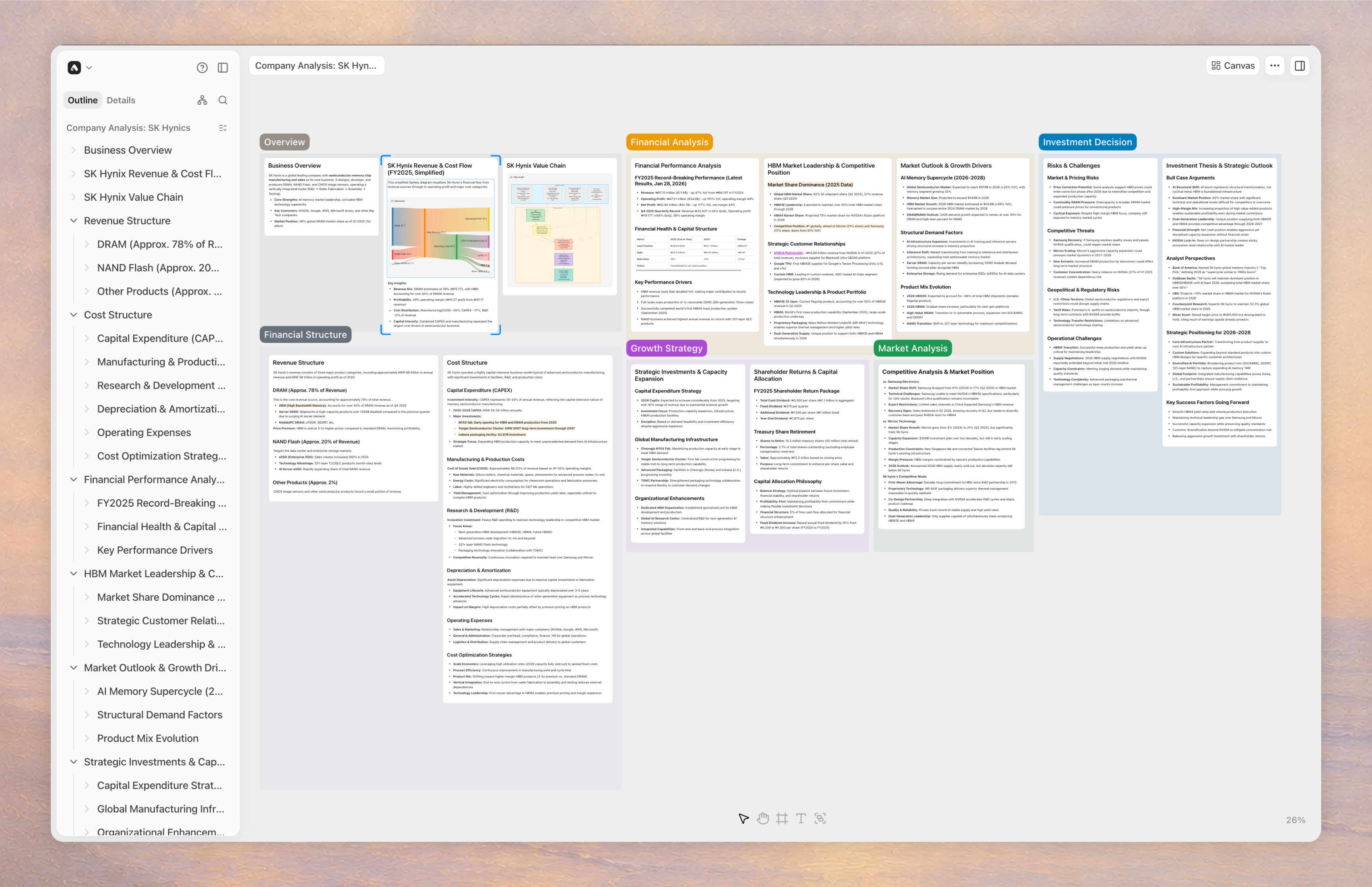
Puedes acumular mucho material en el lienzo y seguir trabajando sin que todo se ralentice.
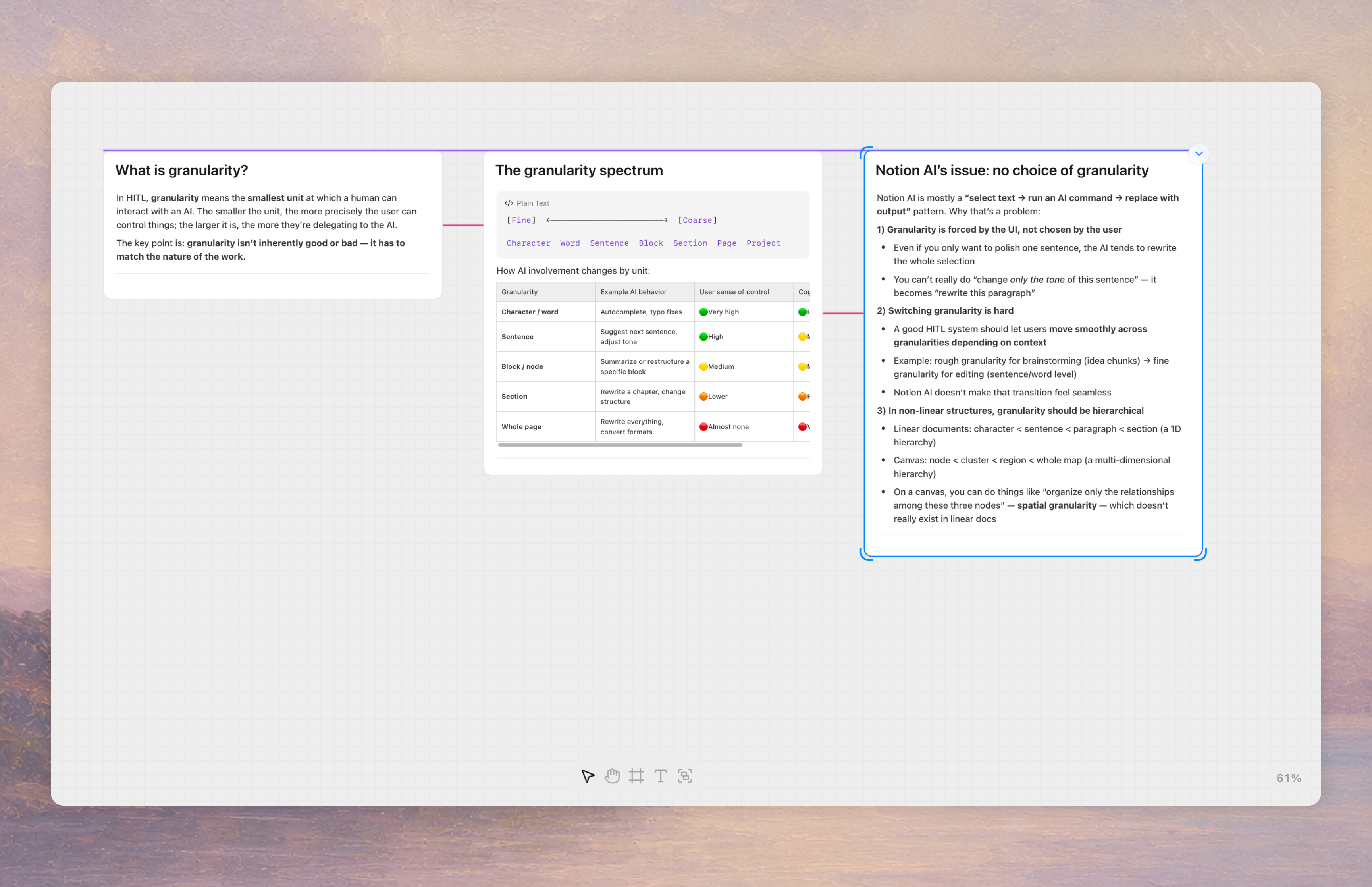
Al mover objetos por el lienzo, ahora aparecen guías de alineación al acercarte a la misma altura que otro objeto, y se ajustan automáticamente. También añadimos ayudas para los espacios entre objetos.
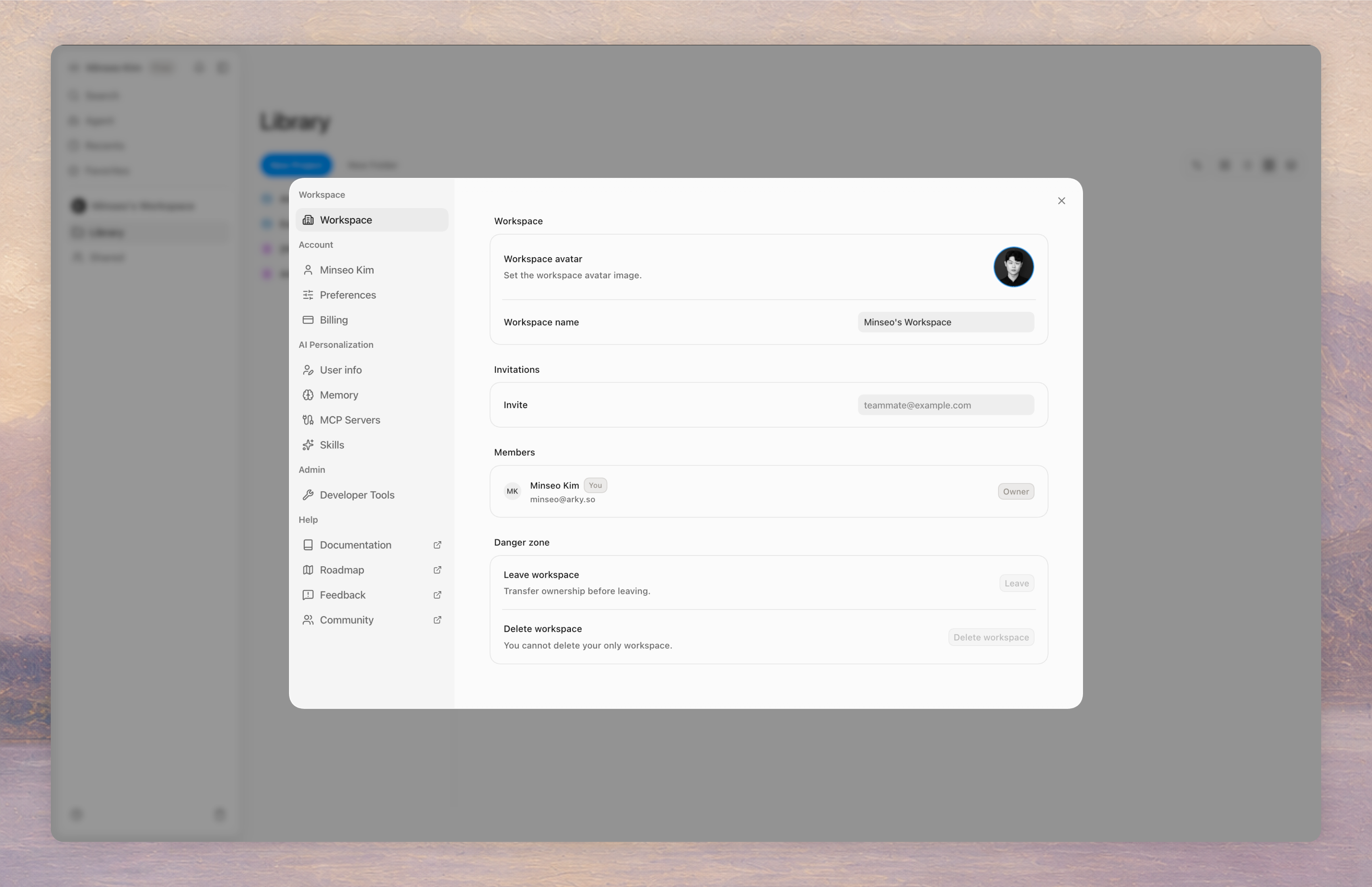
Ahora puedes invitar a tu equipo en el nivel de espacio de trabajo para compartir y organizar contenido juntos. Pensamos con más cuidado los escenarios de colaboración para que trabajar con el equipo sea más fluido.
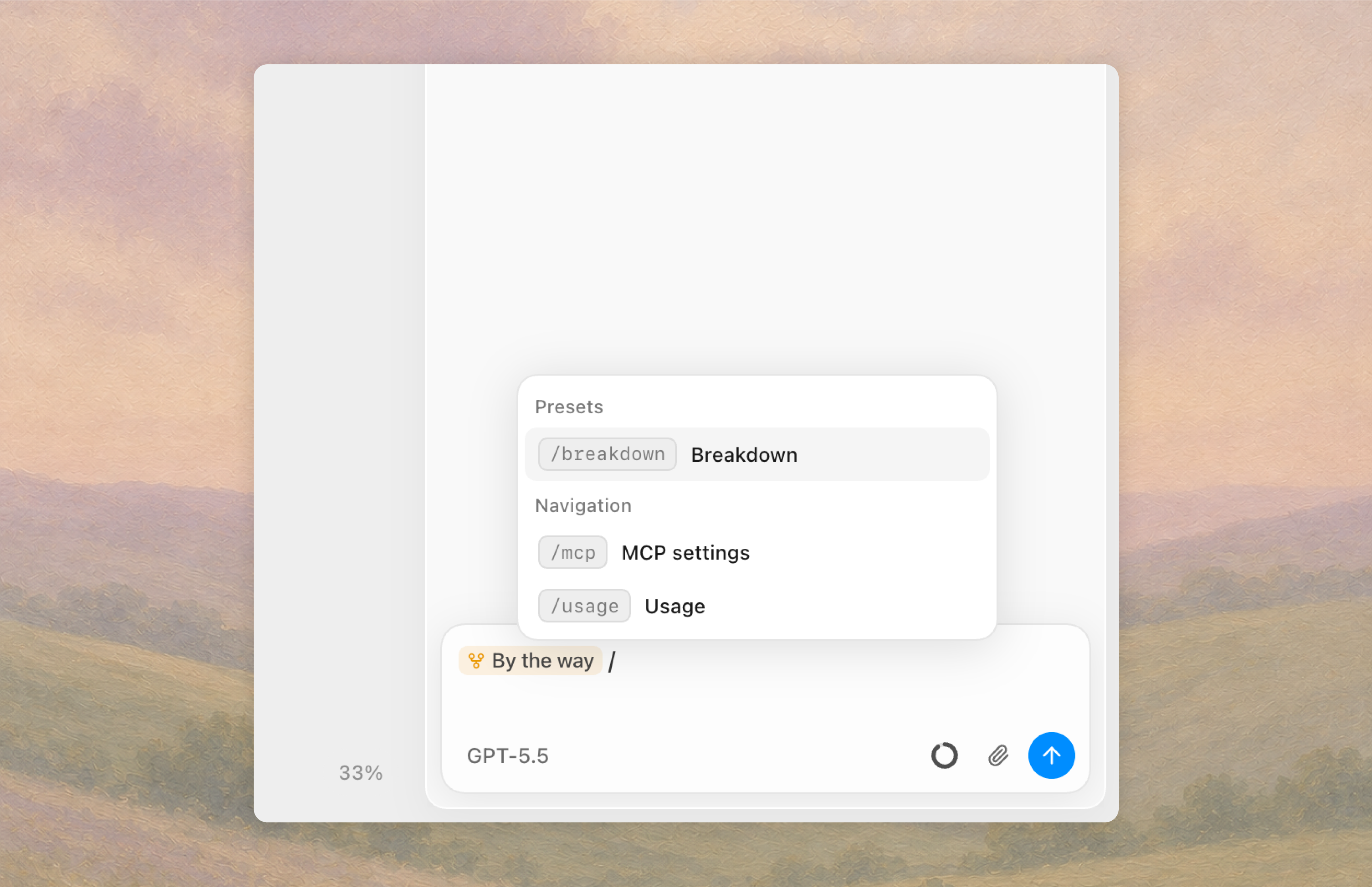
La IA ya puede usar skills. Además de los preajustes de Skills que incluye Arky, puedes escribir tus propias instrucciones para transformar u organizar contenido y activarlas con una barra.
Descarga la aplicación de escritorio de Arky para que Arky AI pueda leer y trabajar con archivos de tu equipo local.
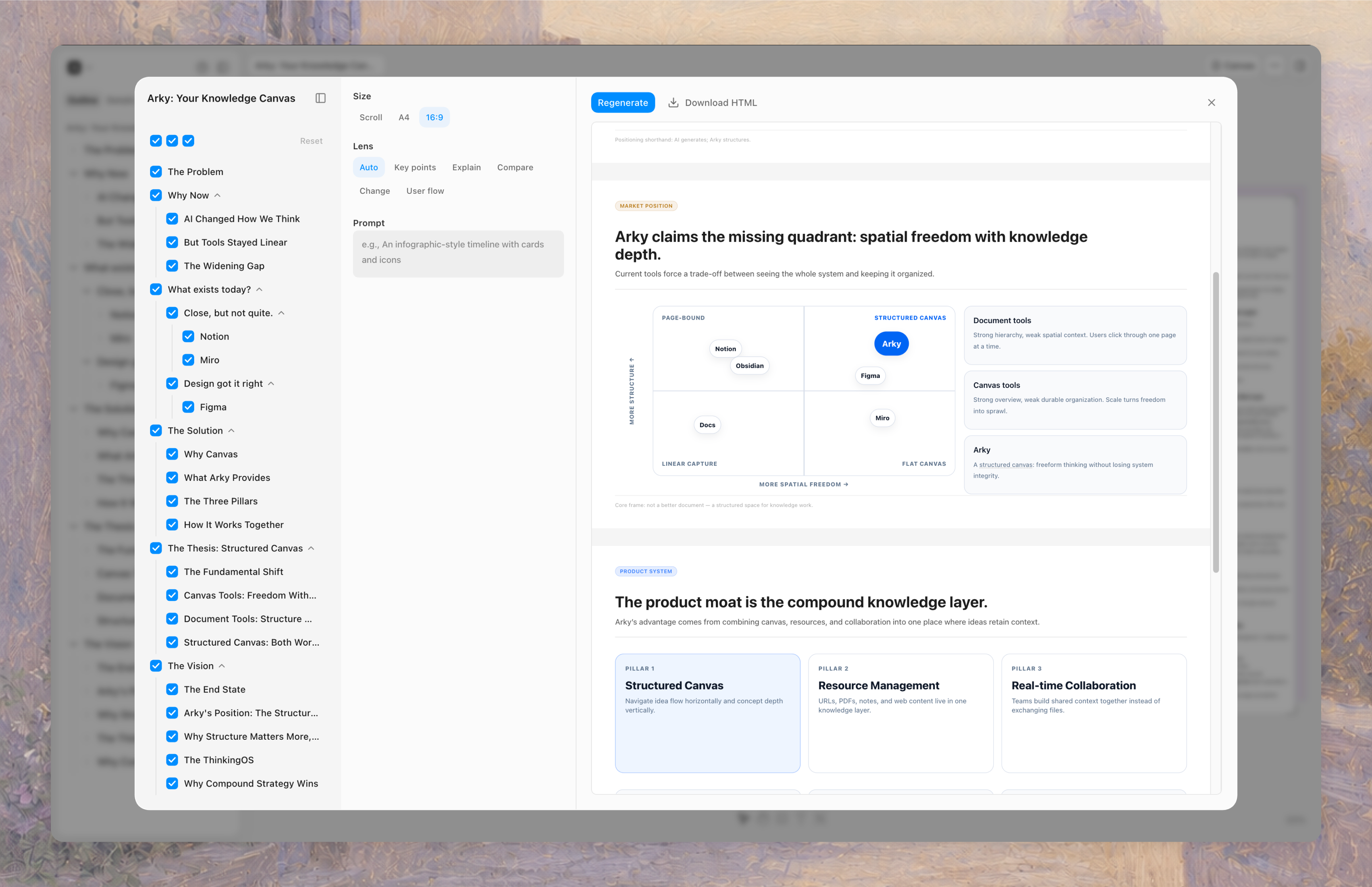
La nueva opción de exportación Visualize genera recursos visuales a partir de lo que has escrito: documentos de una página, diapositivas para informes y más. Elige el formato —desplazable, A4 o 16:9— y compártelo en la web o descárgalo.
El contexto que construiste dentro de Arky no tiene por qué quedarse allí. Puede convertirse en cualquier resultado final que necesites.
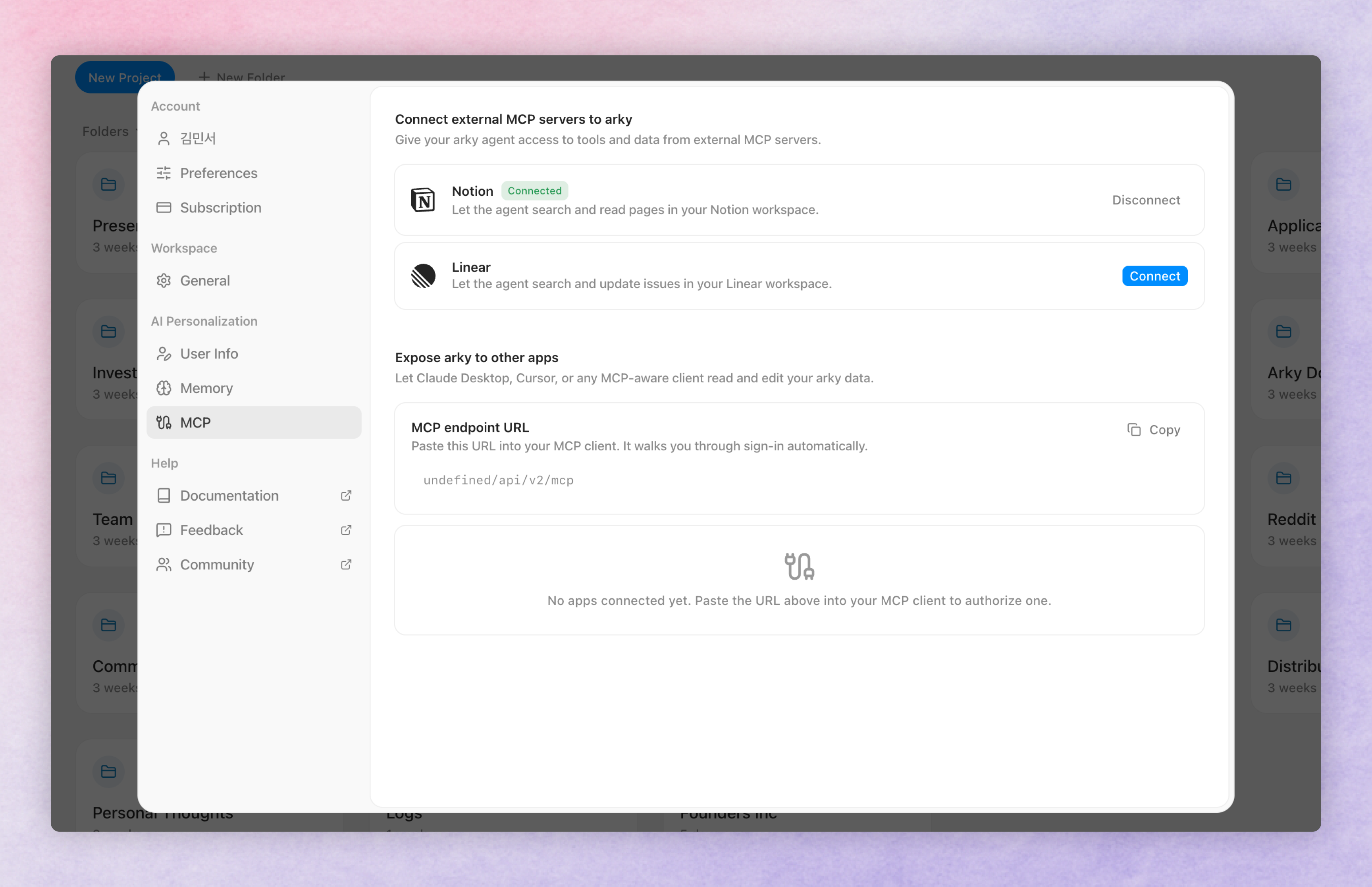
Abre Ajustes → MCP para conectar Arky al ecosistema de Model Context Protocol, tanto como cliente como servidor.
Conecta Notion, Linear o cualquier servidor MCP. Una vez conectado, la IA del chat de Arky puede buscar, leer y, cuando sea compatible, actualizar esos espacios de trabajo mientras responde, sin copiar y pegar ni cambiar de contexto.
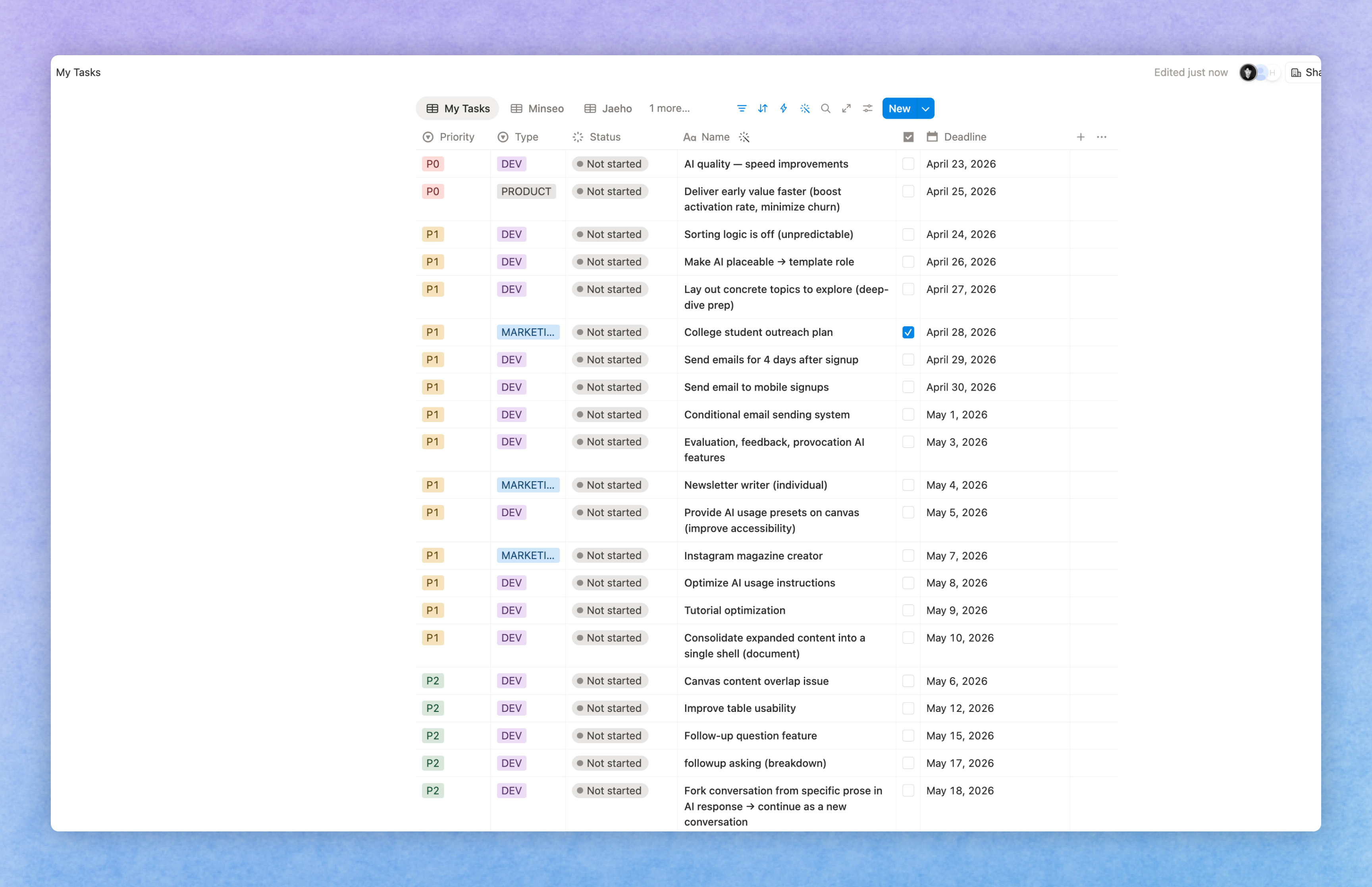
Pregunta «muéstrame las incidencias abiertas de Linear para este hito» o «encuentra la especificación de incorporación en Notion», y el agente irá directamente a la fuente.
Arky también es un servidor MCP. Copia la URL del endpoint MCP, pégala en Claude Desktop, Cursor o cualquier cliente compatible con MCP, y ese cliente podrá iniciar sesión y leer o editar tus datos de Arky.
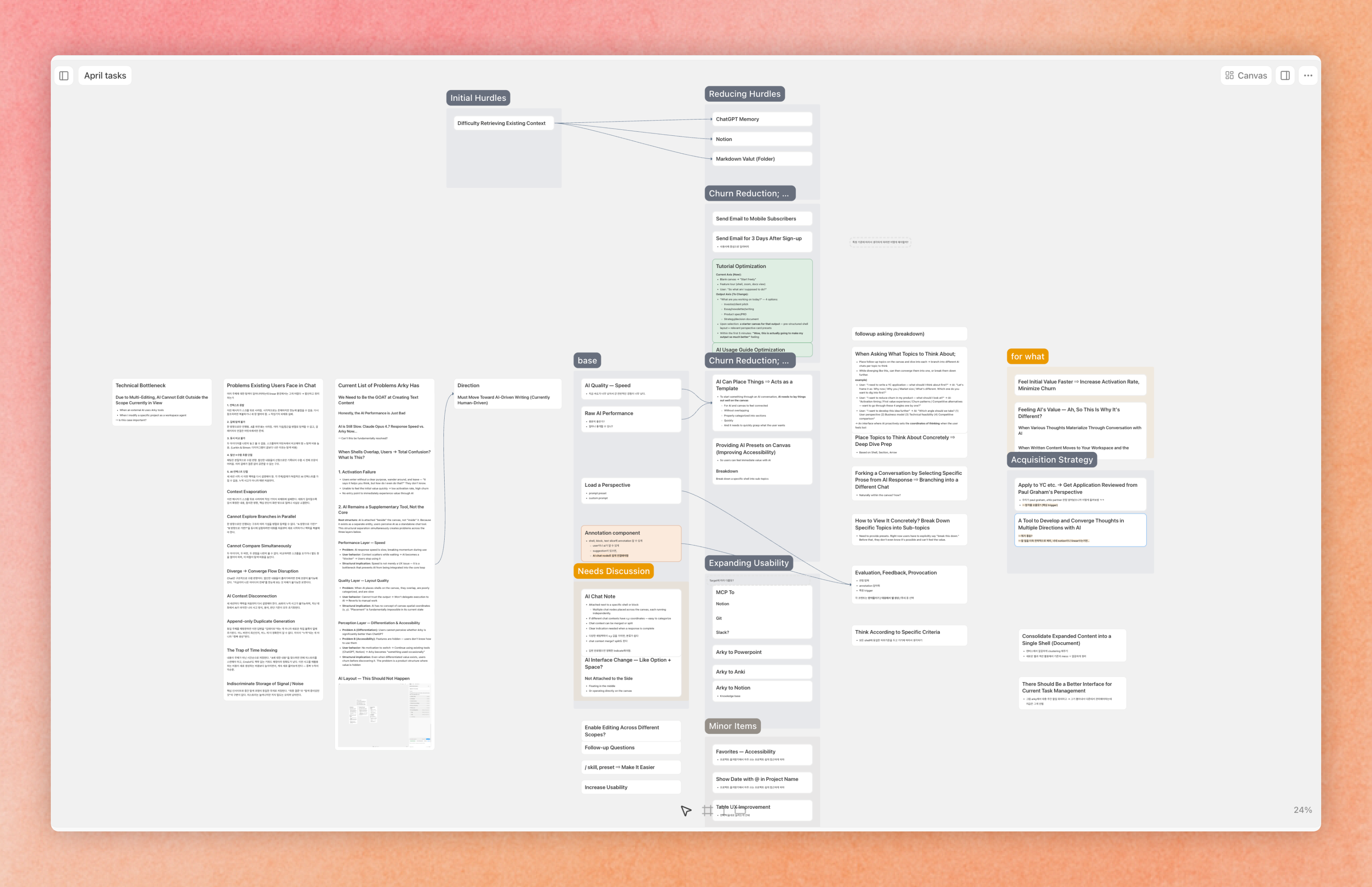
Crea paneles, ejecuta agentes o conecta Arky a tus propias herramientas: tus shells, instantáneas y notas son elementos de primera clase para cualquier agente que uses.
Añade la URL MCP de Arky como conector en Claude y tus shells, instantáneas y notas podrán buscarse desde cualquier conversación de Claude. Pídele a Claude que resuma un proyecto, redacte a partir de una instantánea o recupere una nota de ayer, sin salir del chat.
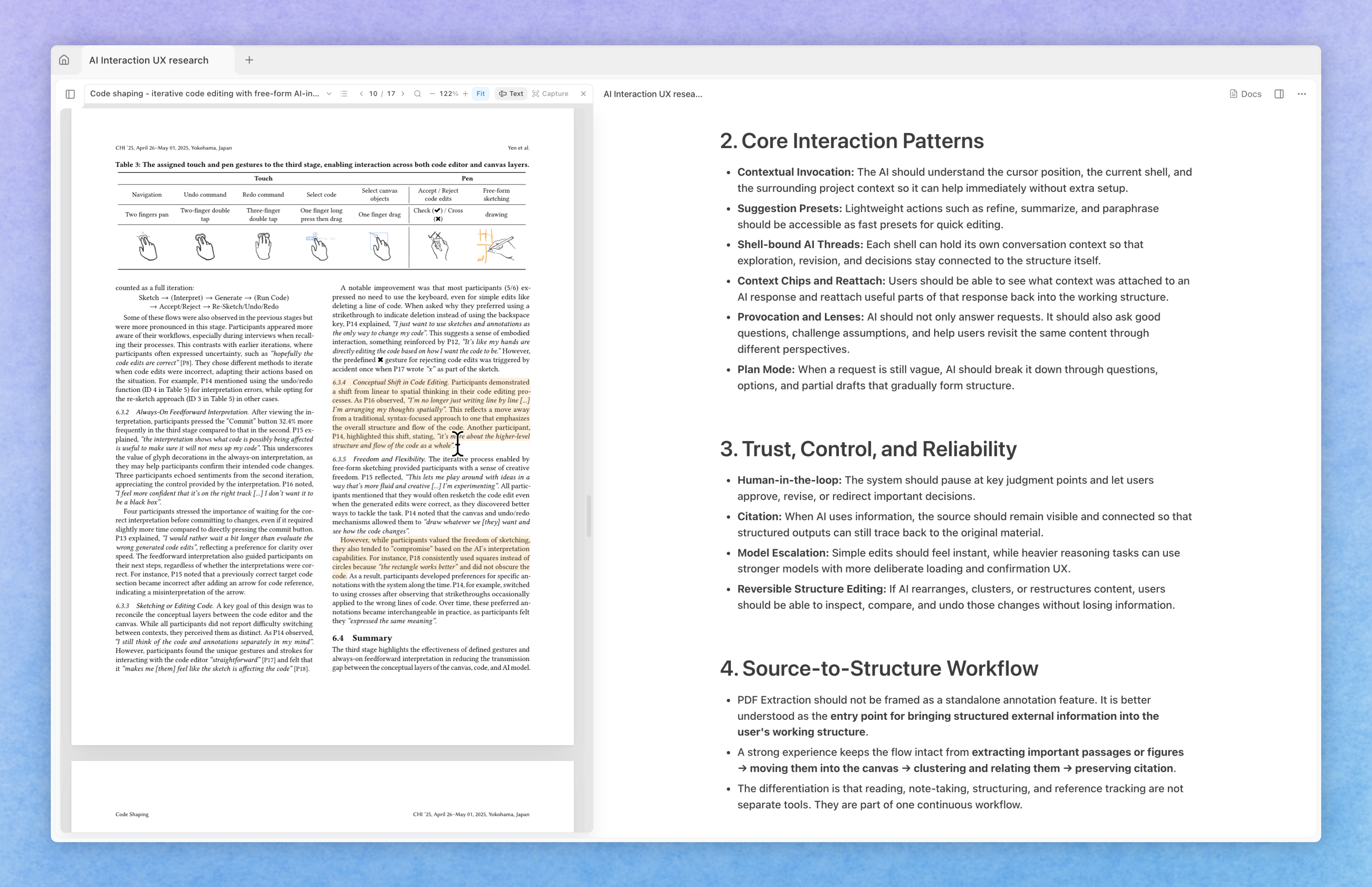
Sube PDF desde la pestaña Attachments de la barra lateral derecha. Haz clic en un PDF subido para abrirlo en el visor lateral y lee la fuente mientras escribes en el lienzo principal.
Resalta cualquier pasaje para marcar las partes que te importan.
Arrastra texto o imágenes desde el PDF y suéltalos en el lienzo para pegarlos directamente en el documento. Suelta una selección en el chat para preguntarle a la IA al instante.
Después de cada inserción se añade automáticamente un enlace de cita azul. Haz clic para volver a la ubicación original del PDF.
La IA ahora entiende el contenido de todos tus proyectos relevantes.
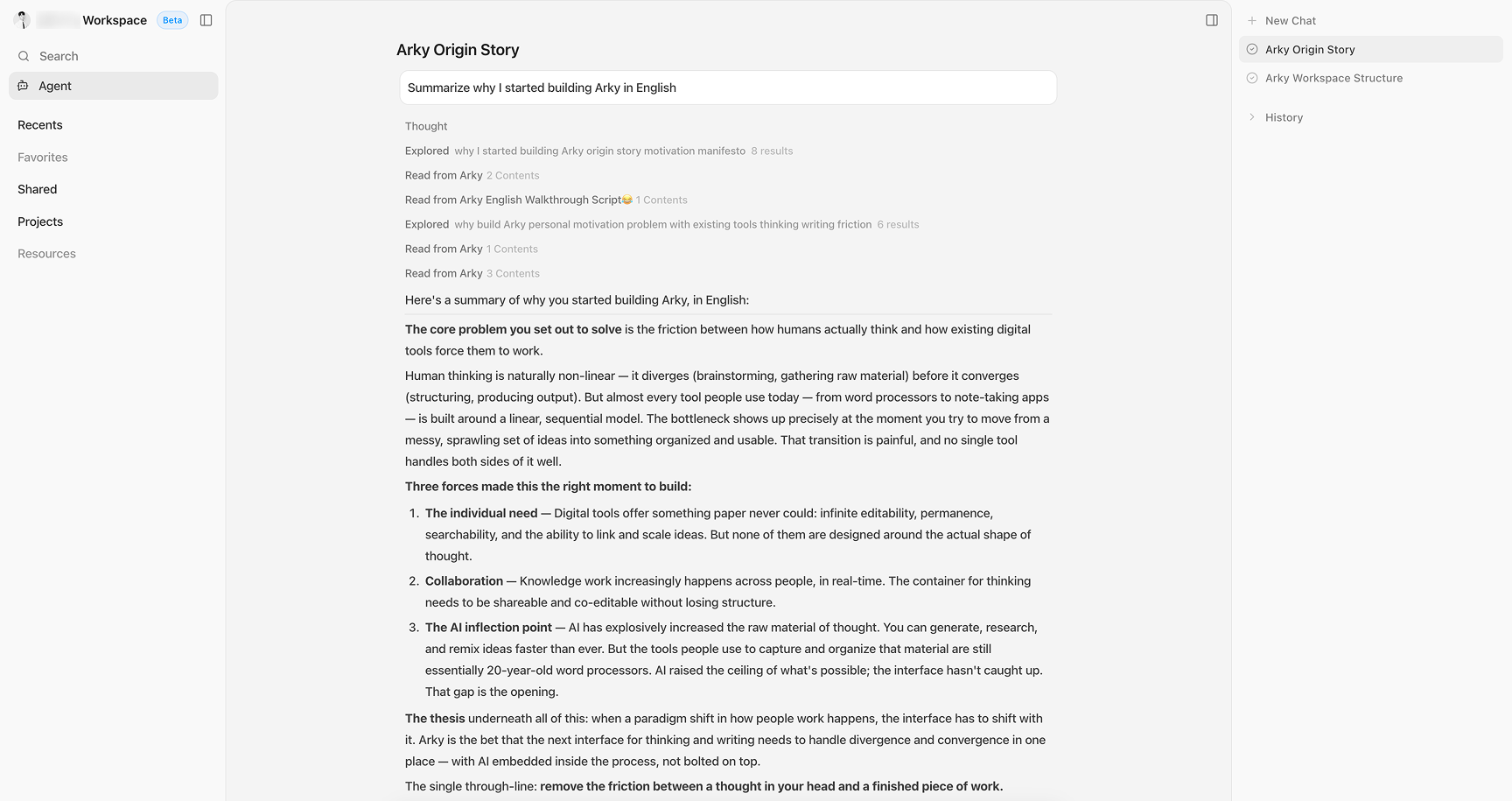
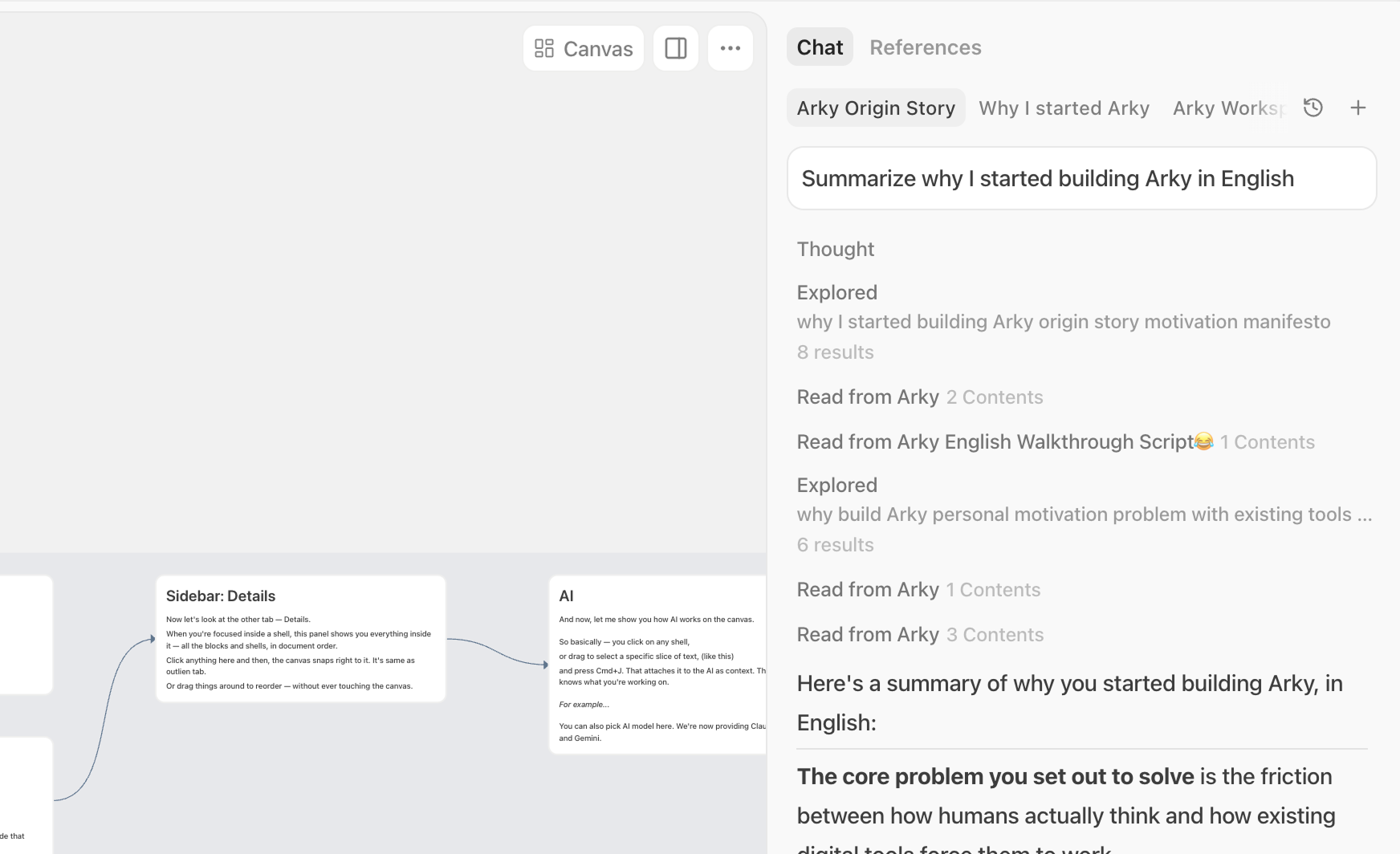
@ para referenciarlo.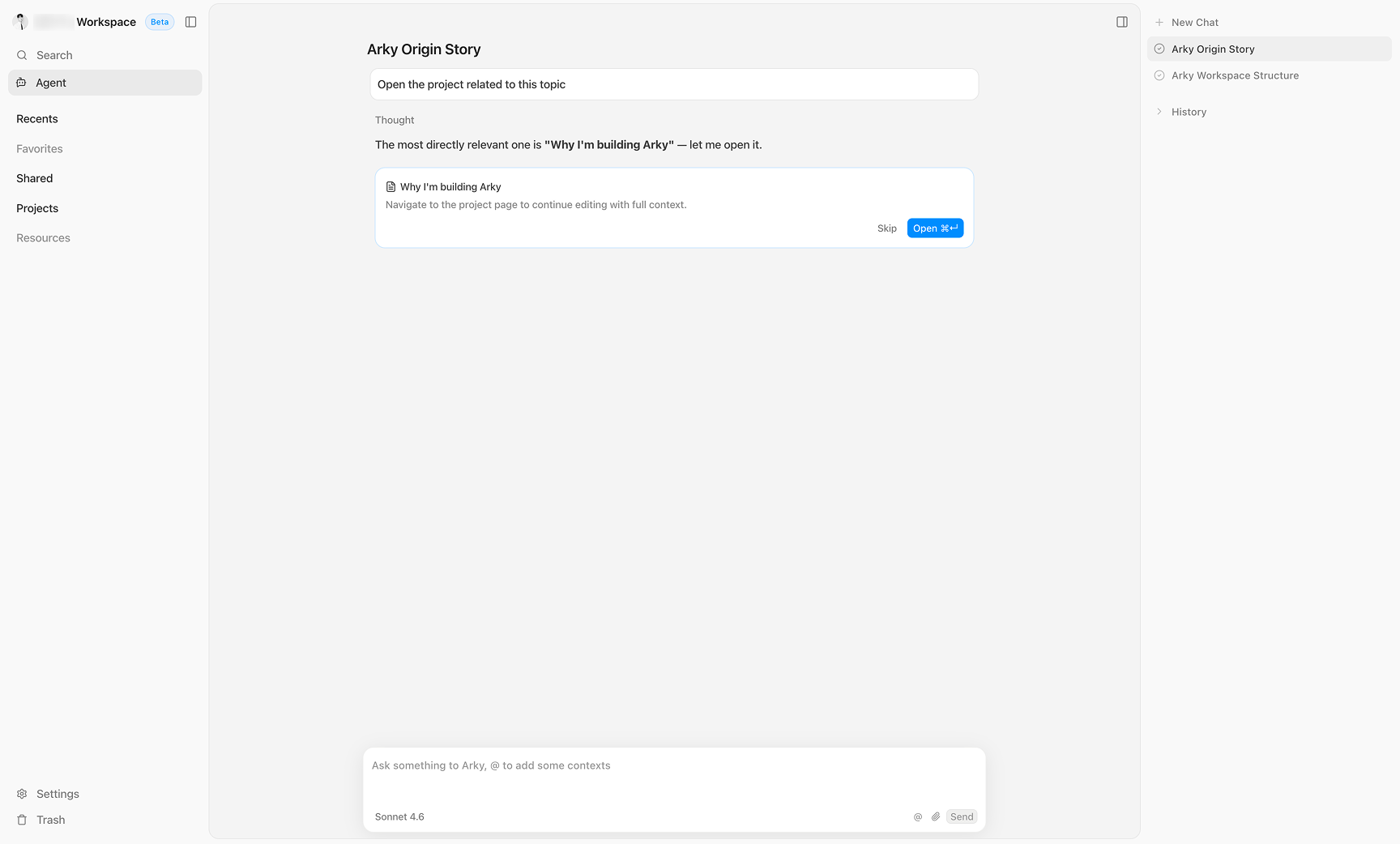
Prueba el agente de Arky: conoce tu base de conocimiento y mejora con cada uso.
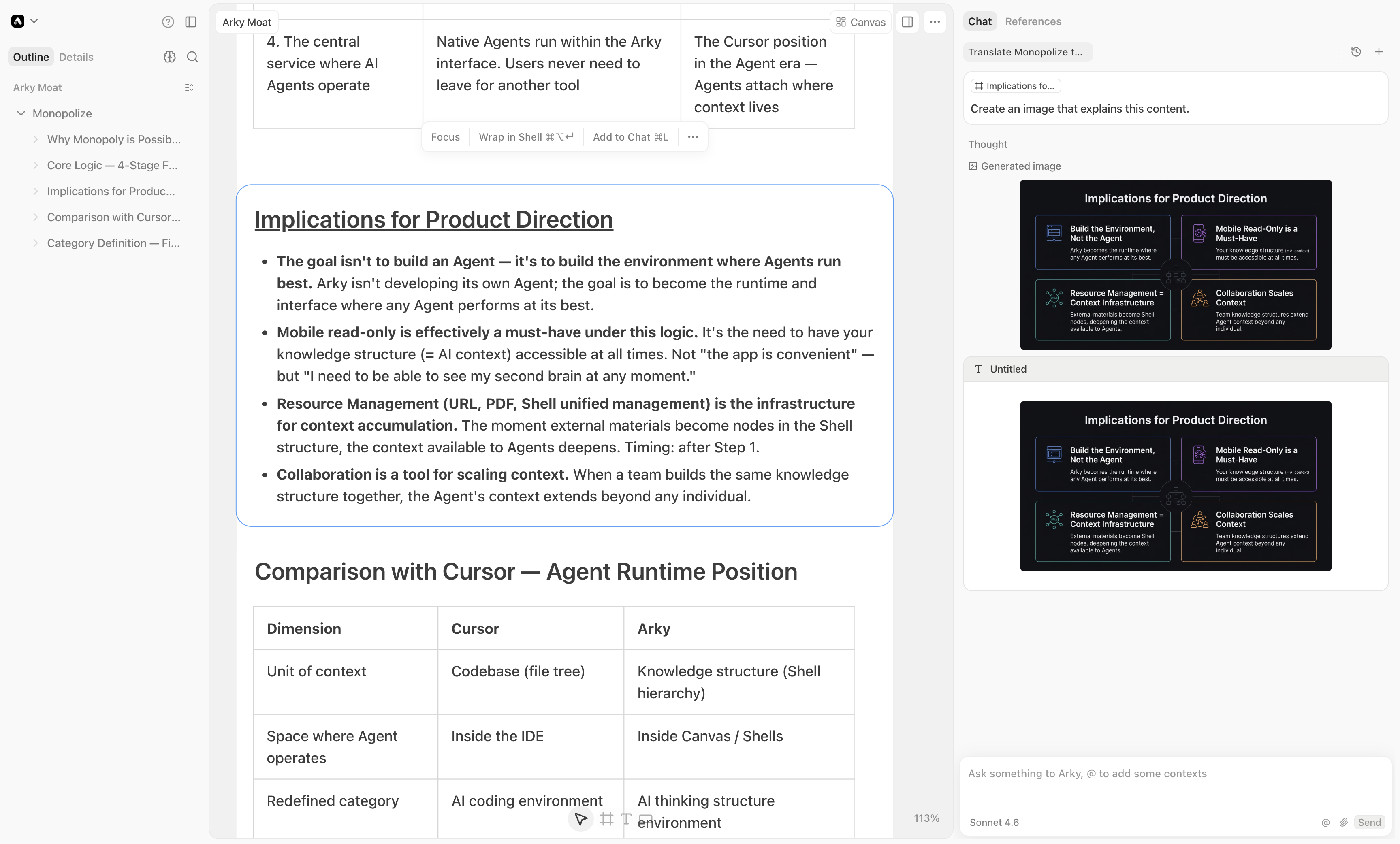
Cuando necesites un recurso visual mientras escribes, pídele a la IA que lo cree. Solo tienes que arrastrarlo al lienzo.
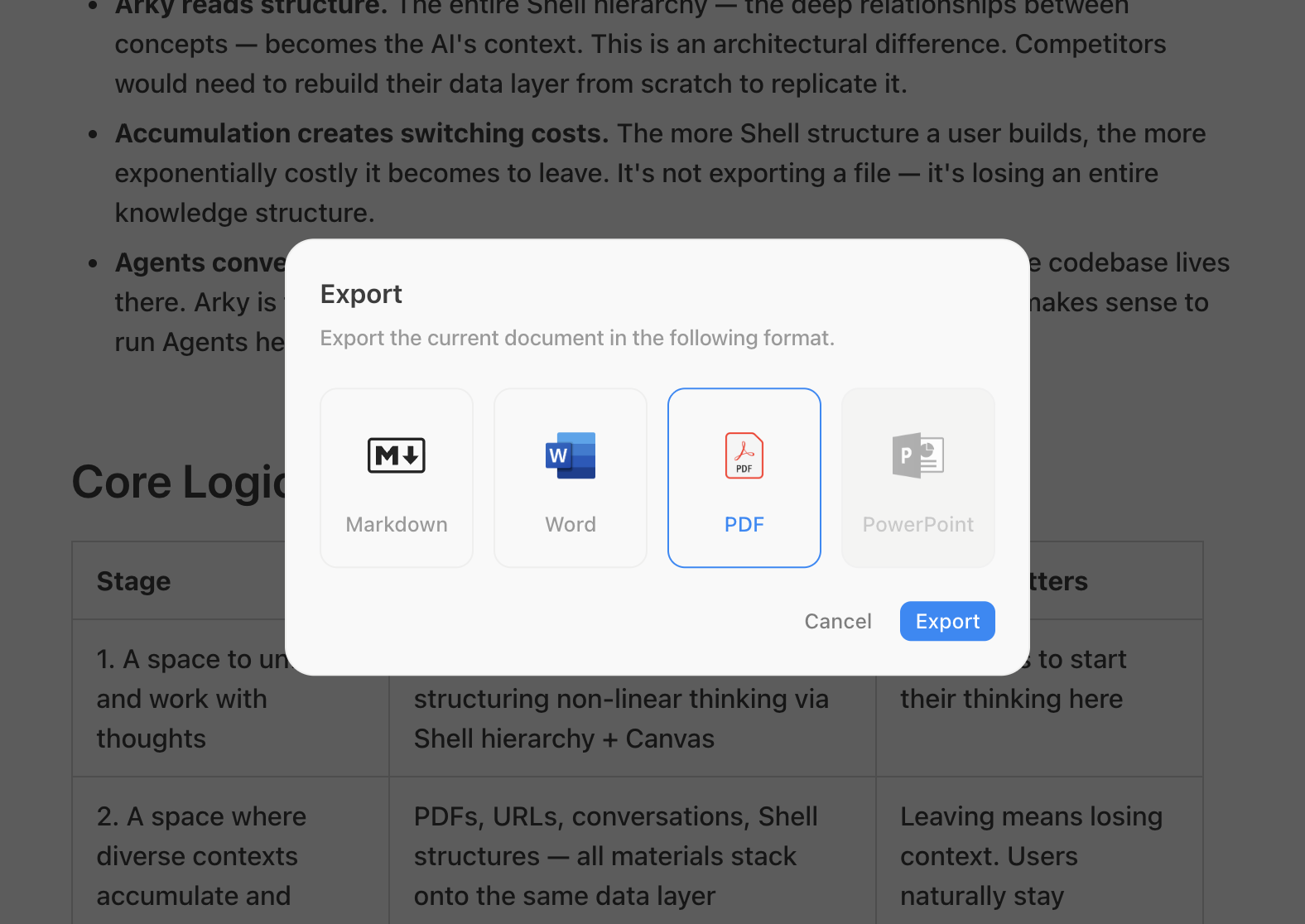
Ahora puedes exportar tu contenido no solo como Markdown o Word, sino también como PDF. El PDF se descarga exactamente como aparece en la vista de documento.
Estamos trabajando en estilos de exportación personalizables.
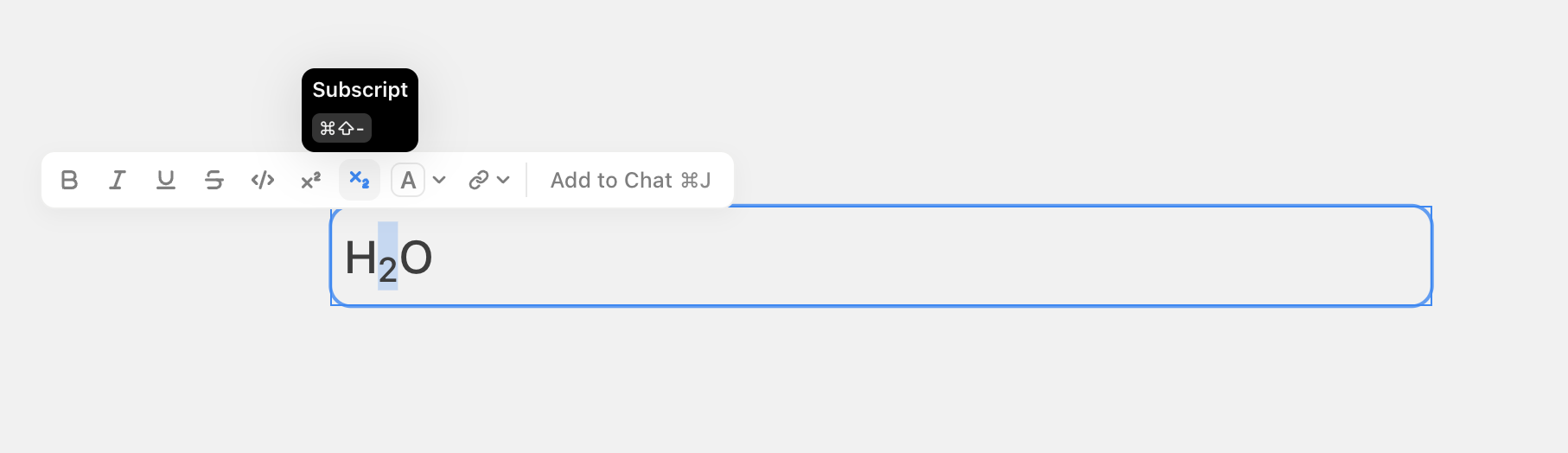
Ahora puedes usar formato de superíndice y subíndice en tus documentos.
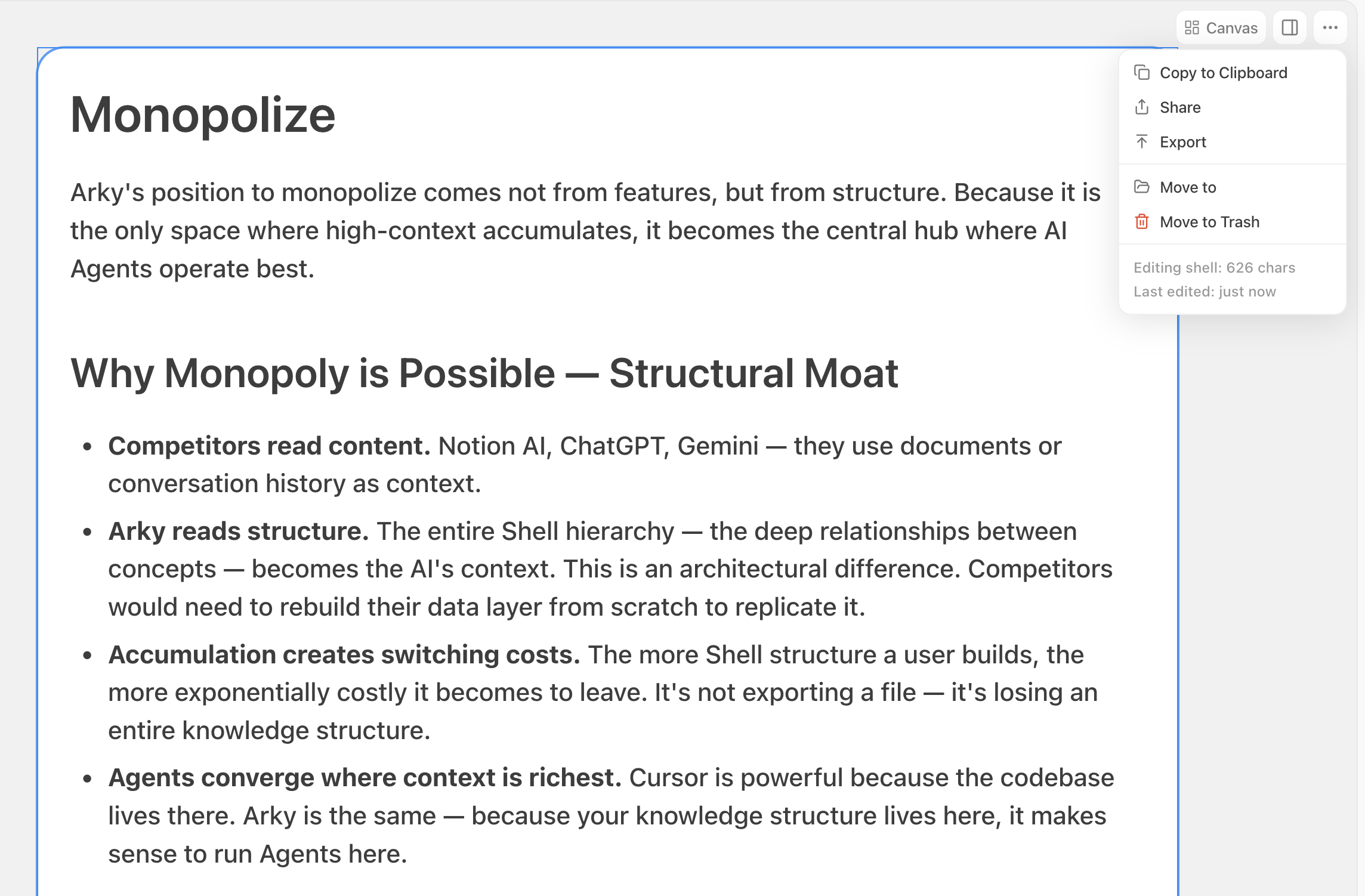
Consulta el número de caracteres y palabras del Shell actual con el botón ... de la esquina superior derecha. En Ajustes - Preferencias puedes alternar entre ambos recuentos.
Arky ahora funciona en tabletas como iPad y Galaxy Book. También estamos desarrollando una aplicación dedicada.
Hemos cambiado el atajo a Cmd (Ctrl) + J para evitar conflictos con atajos existentes del navegador.
¡Te damos la bienvenida a la beta abierta! Durante los últimos tres meses de beta cerrada, nos hemos centrado en corregir errores y pulir funciones. Esta actualización se enfoca en la visualización lógica: formas más ricas de representar tus ideas e información relacionada en el lienzo.
Hemos añadido la función de conexiones con flechas que muchos pedíais. Dibuja flechas entre shells para expresar relaciones; ahora la IA también entiende esas conexiones para ofrecer respuestas más relevantes.
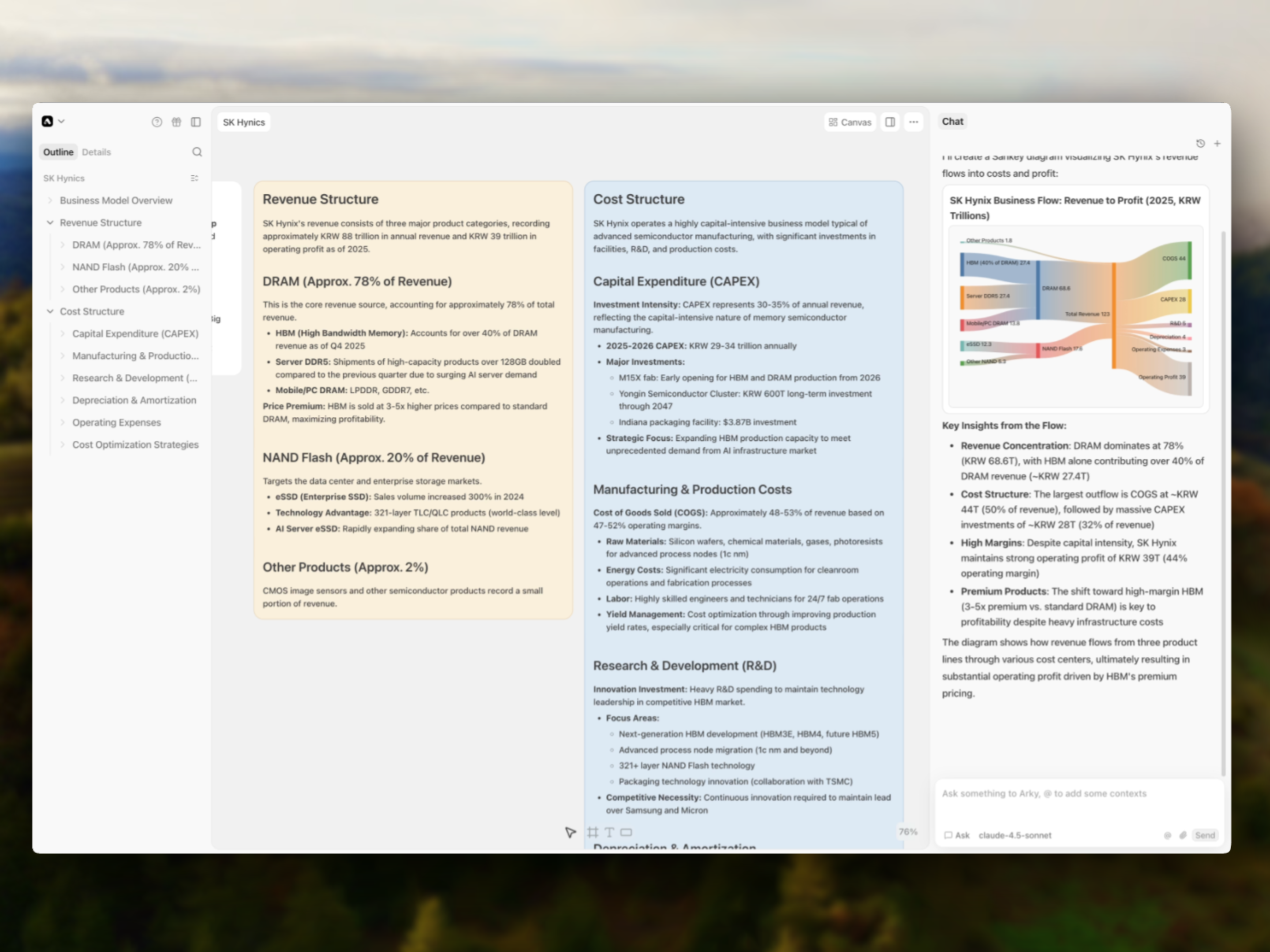
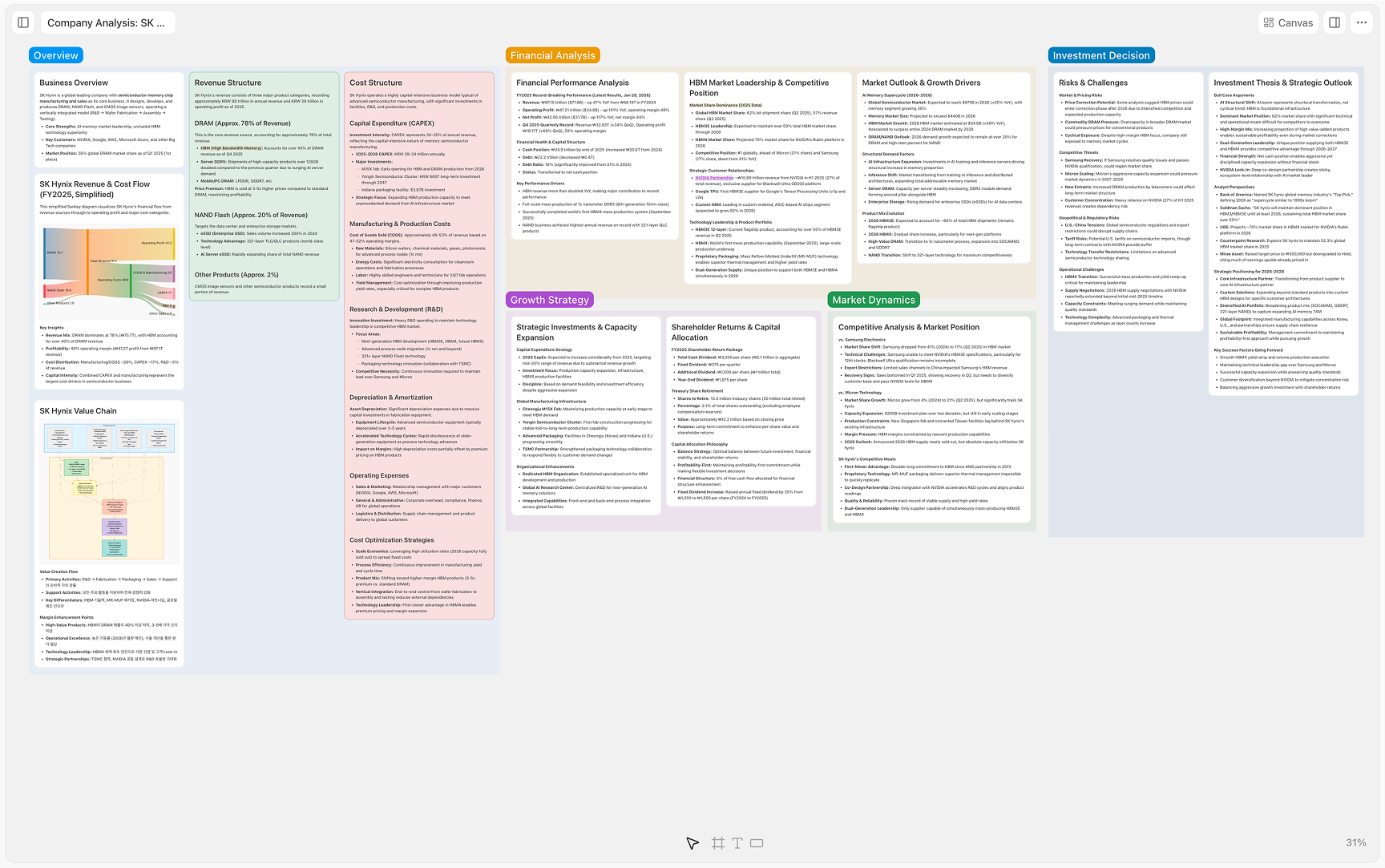
Adjunta tu contenido a la IA para que cree diagramas adecuados. Por ejemplo, en un análisis de negocio puedes generar un diagrama de Sankey que muestre cómo una empresa gana y gasta dinero.
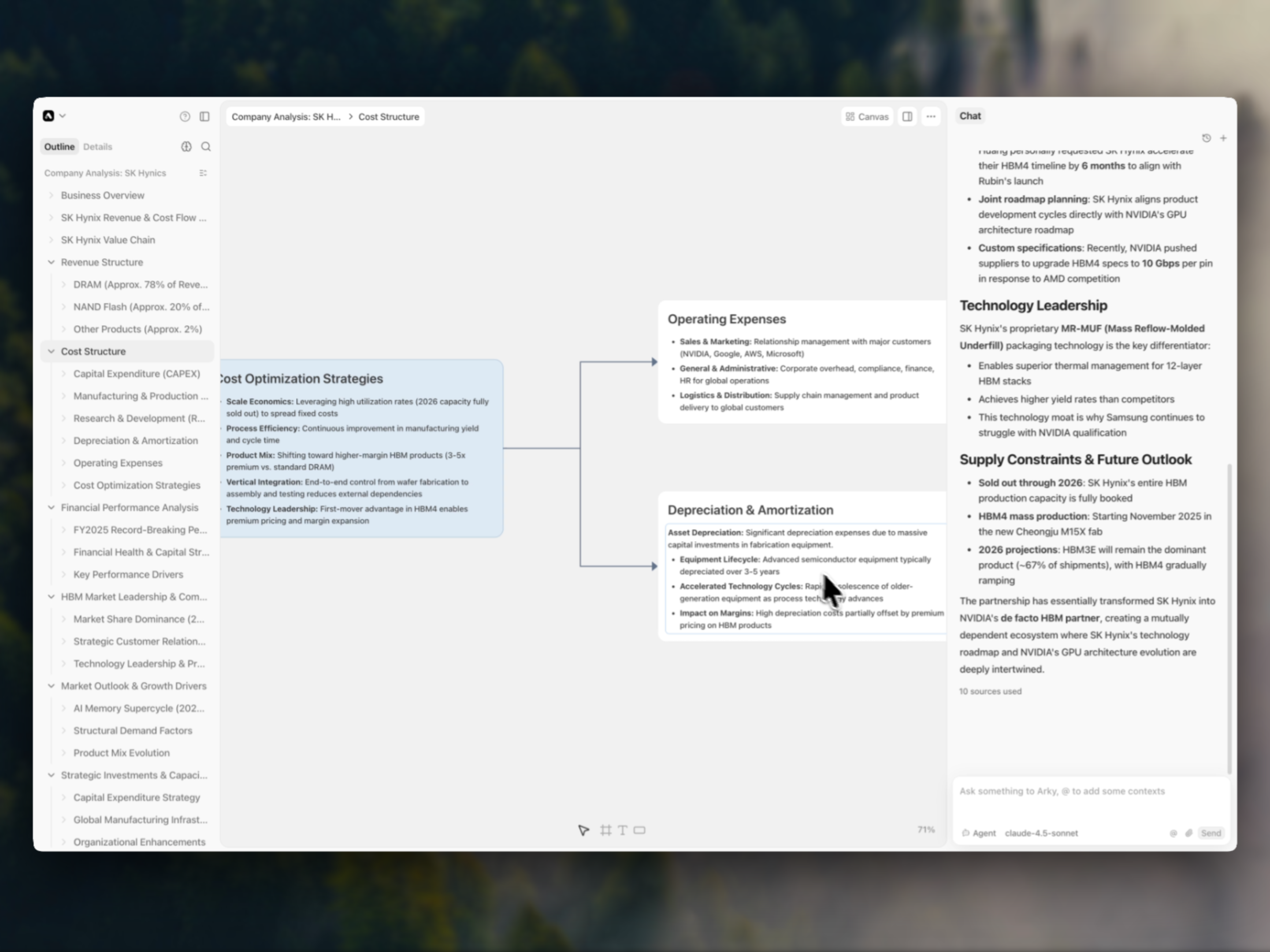
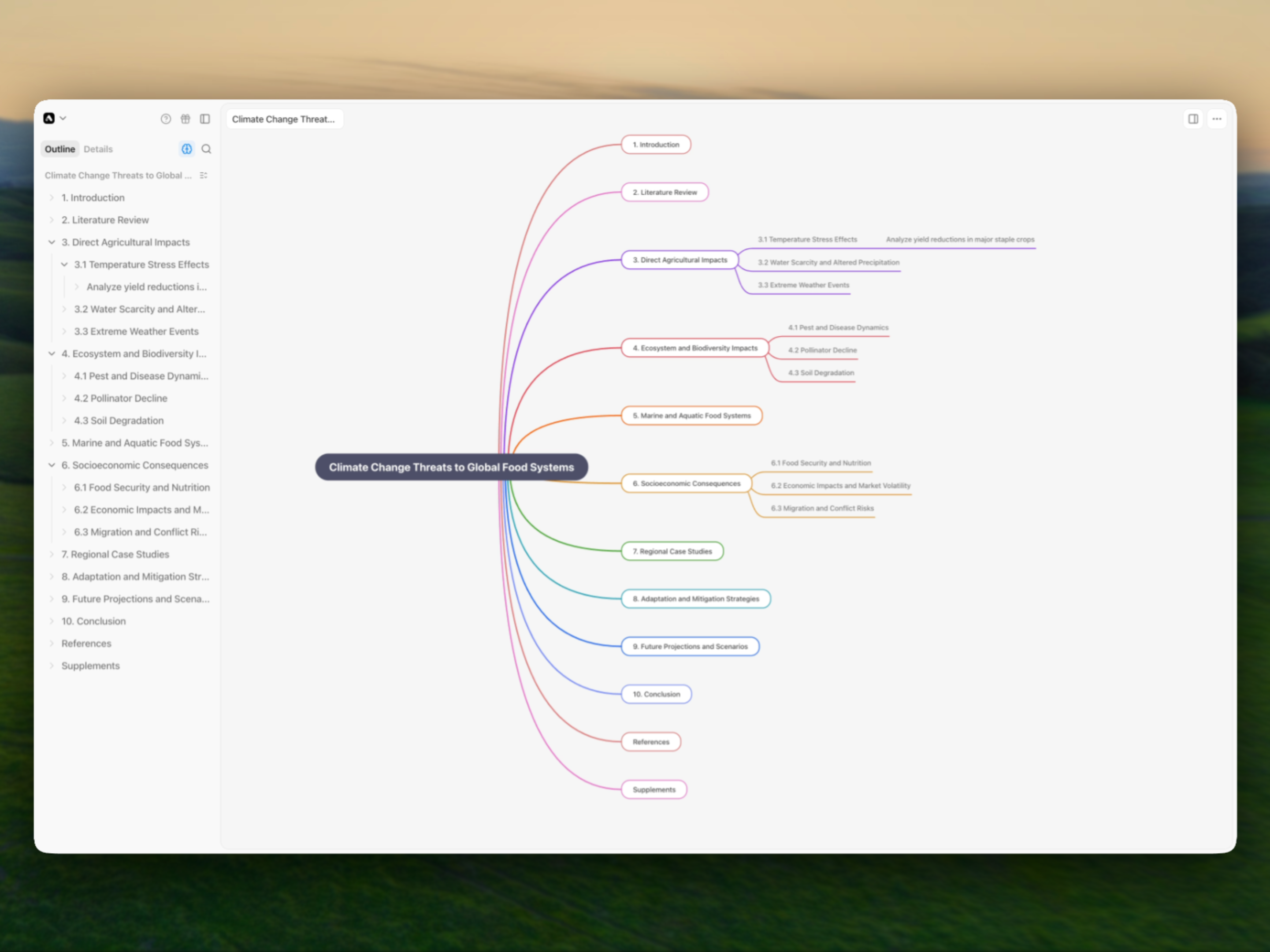
Al organizar contenido, a veces quieres alejarte y ver el conjunto. Ahora puedes visualizar toda la estructura de Shells de un proyecto como un mapa mental. Haz doble clic en un nodo para ir directamente a ese Shell.
También estamos trabajando para que puedas editar directamente desde la vista de mapa mental.
Crea secciones para organizar contenido por categorías. Úsalas cuando un Shell se haga demasiado largo o cuando quieras clasificar sin añadir profundidad jerárquica.
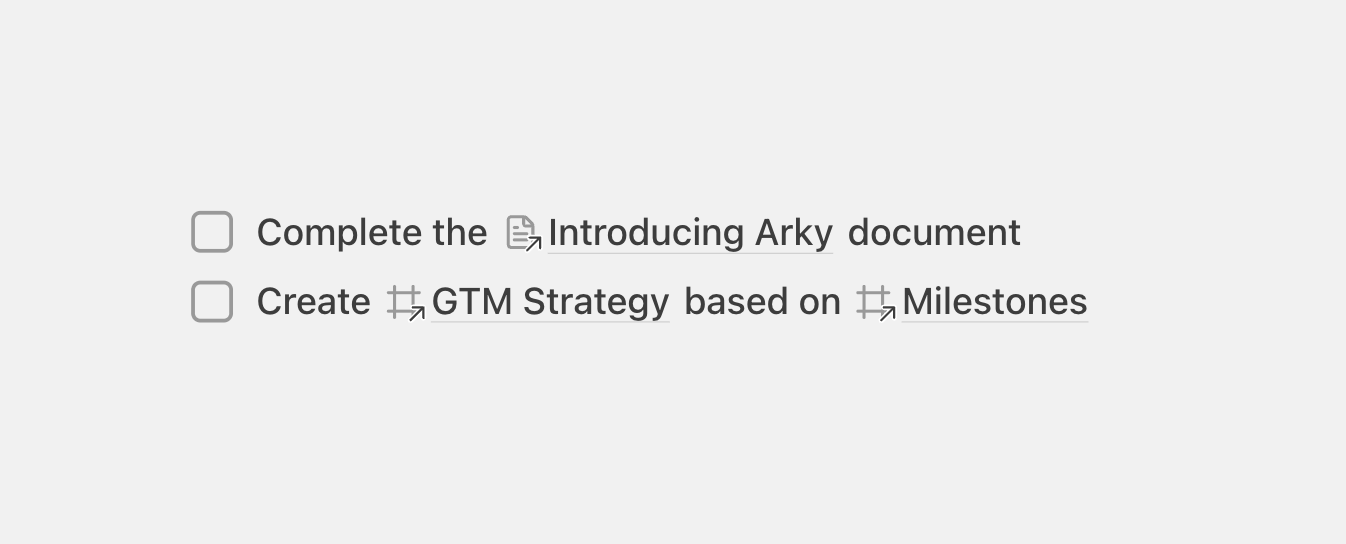
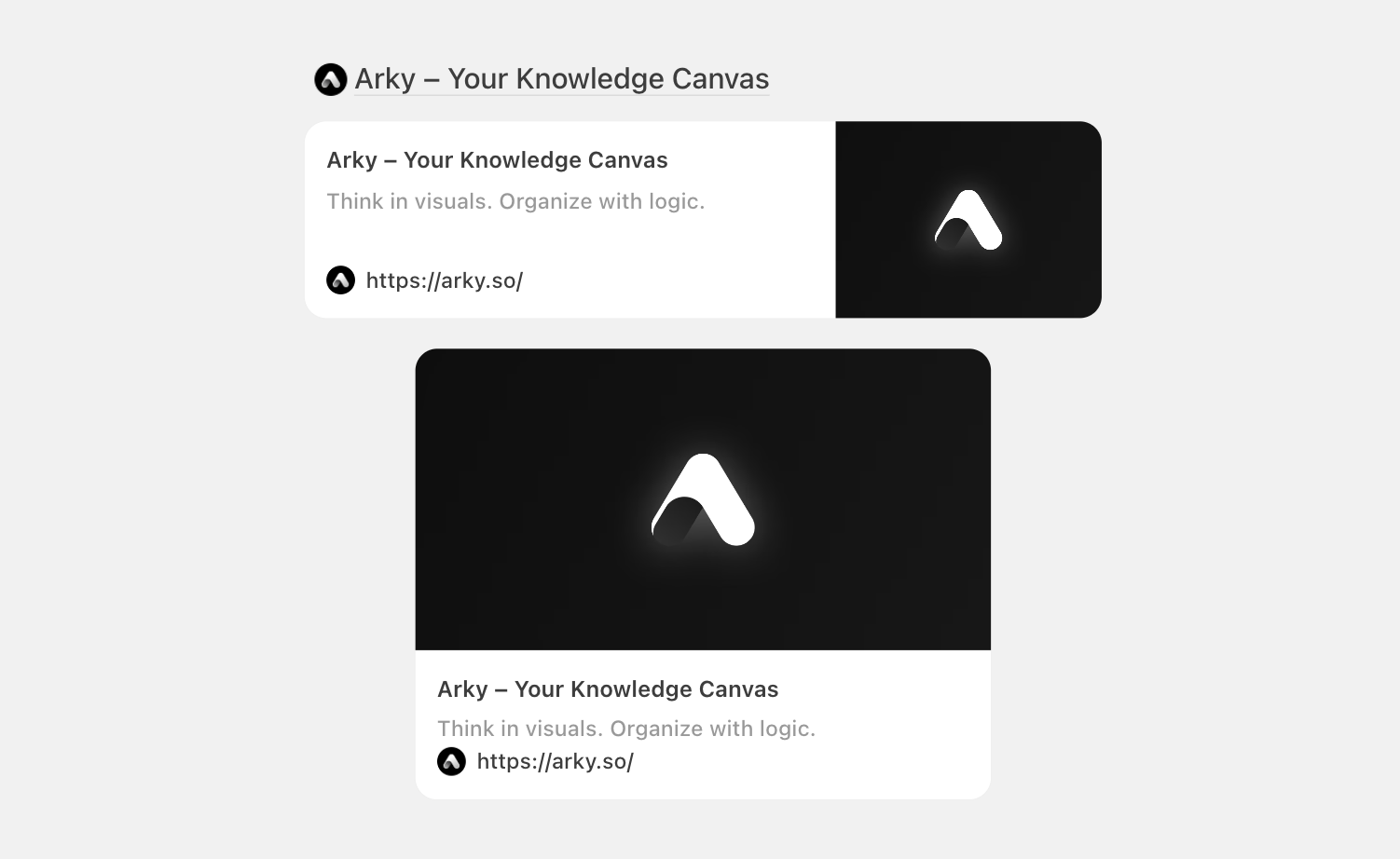
Ahora puedes mencionar otros proyectos o Shells con la tecla @. Pega enlaces externos para mostrarlos como bloques en línea. Todo el contenido referenciado se puede ver junto en la pestaña References de la barra lateral derecha.
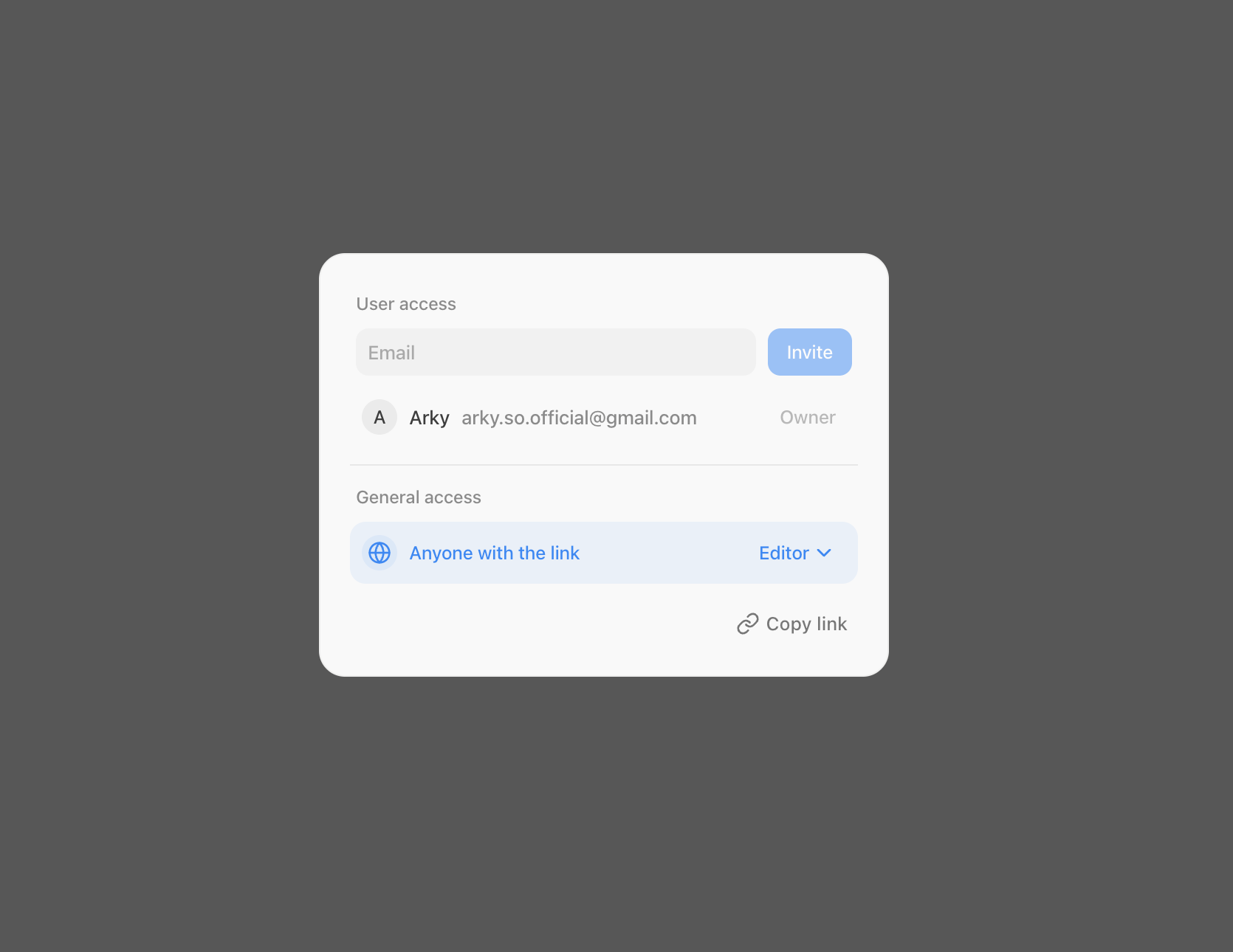
Invita a colegas o amigos a Arky para compartir documentos en tiempo real o colaborar juntos. Comparte mediante un enlace o envía una invitación por correo a usuarios existentes de Arky. Los proyectos compartidos aparecen en la pestaña Shared de tu espacio de trabajo.
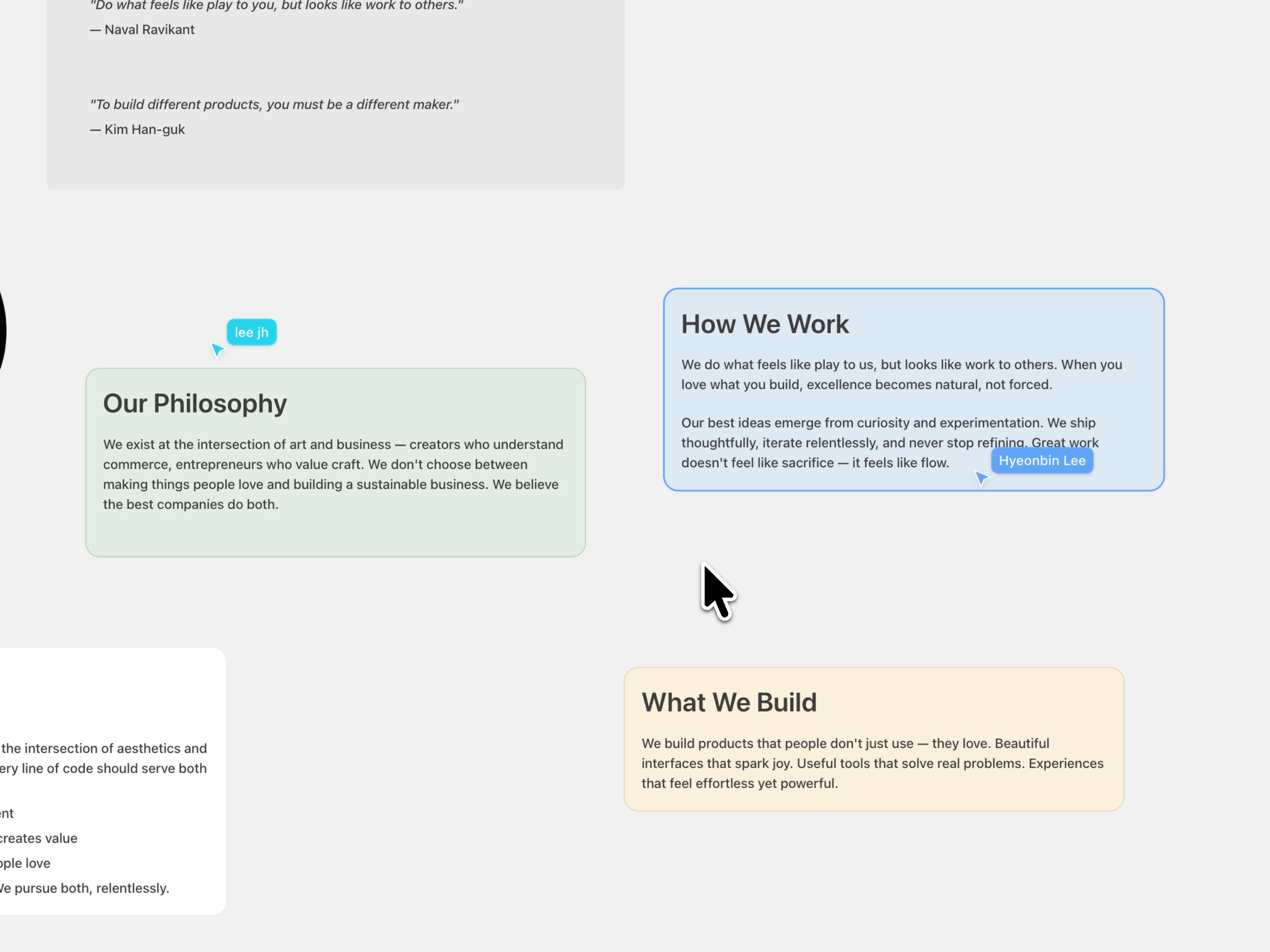
La edición colaborativa en tiempo real sigue en Alpha, por lo que pueden producirse retrasos o conflictos ocasionales de sincronización. Seguiremos mejorando la estabilidad con tus comentarios.
Ahora puedes ir a cualquier lugar al instante. Pulsa Cmd (Ctrl) + K o Cmd (Ctrl) + P para encontrar otros proyectos o contenido específico cuando lo necesites.
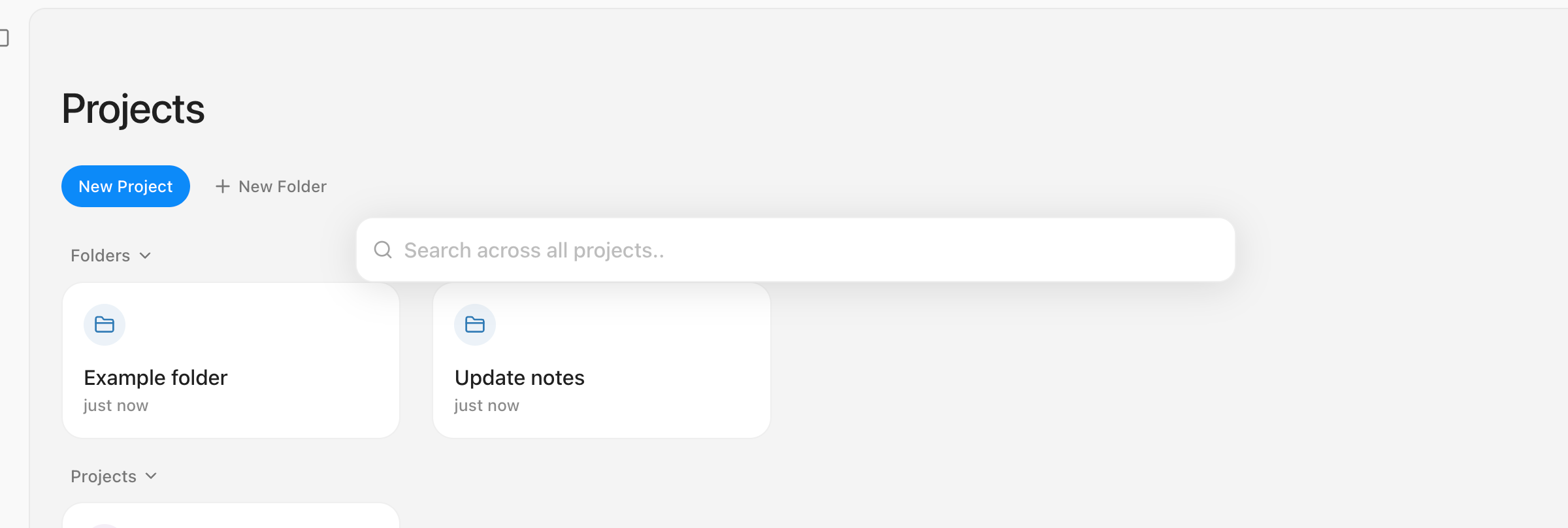
Resaltar texto es ahora más fluido. Selecciona el texto y pulsa Cmd + Shift + H para aplicar el color usado más recientemente. El valor predeterminado es el clásico amarillo de resaltador.
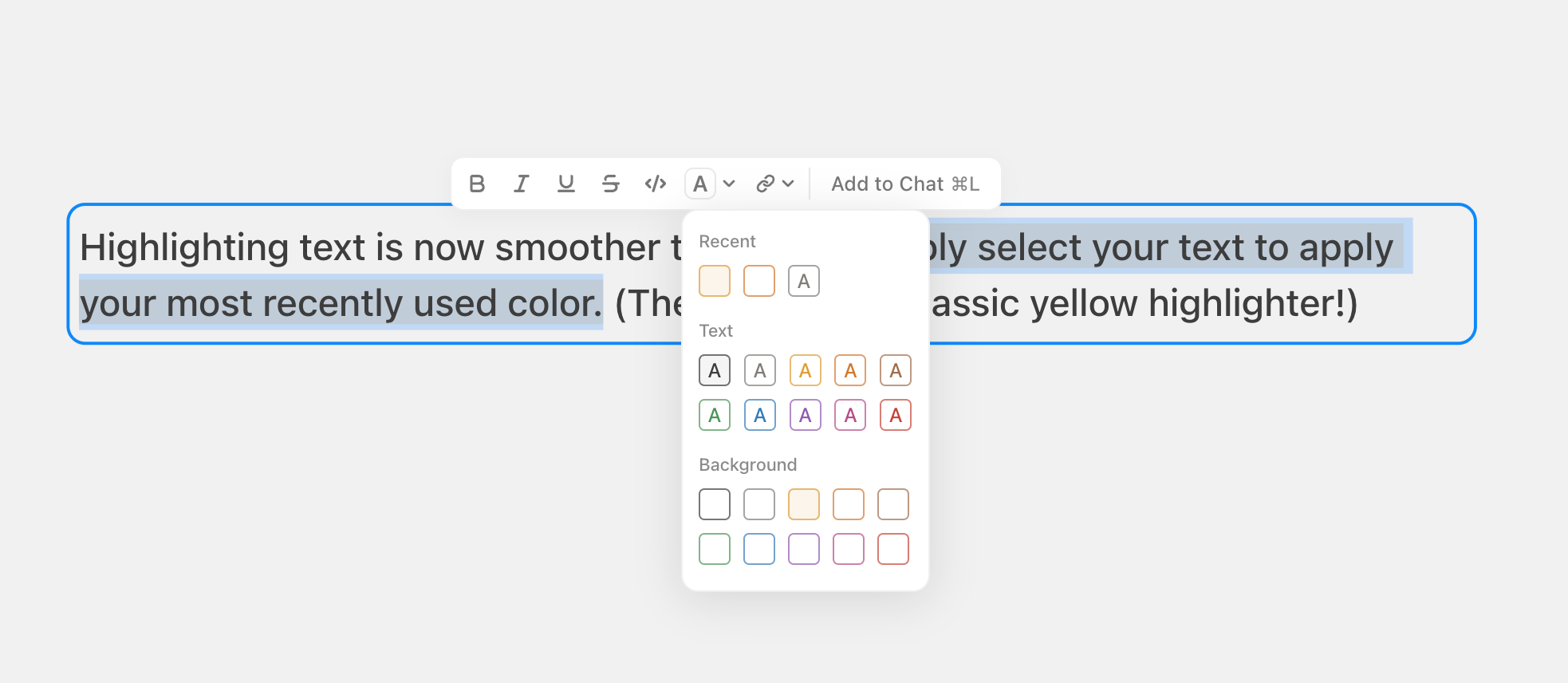
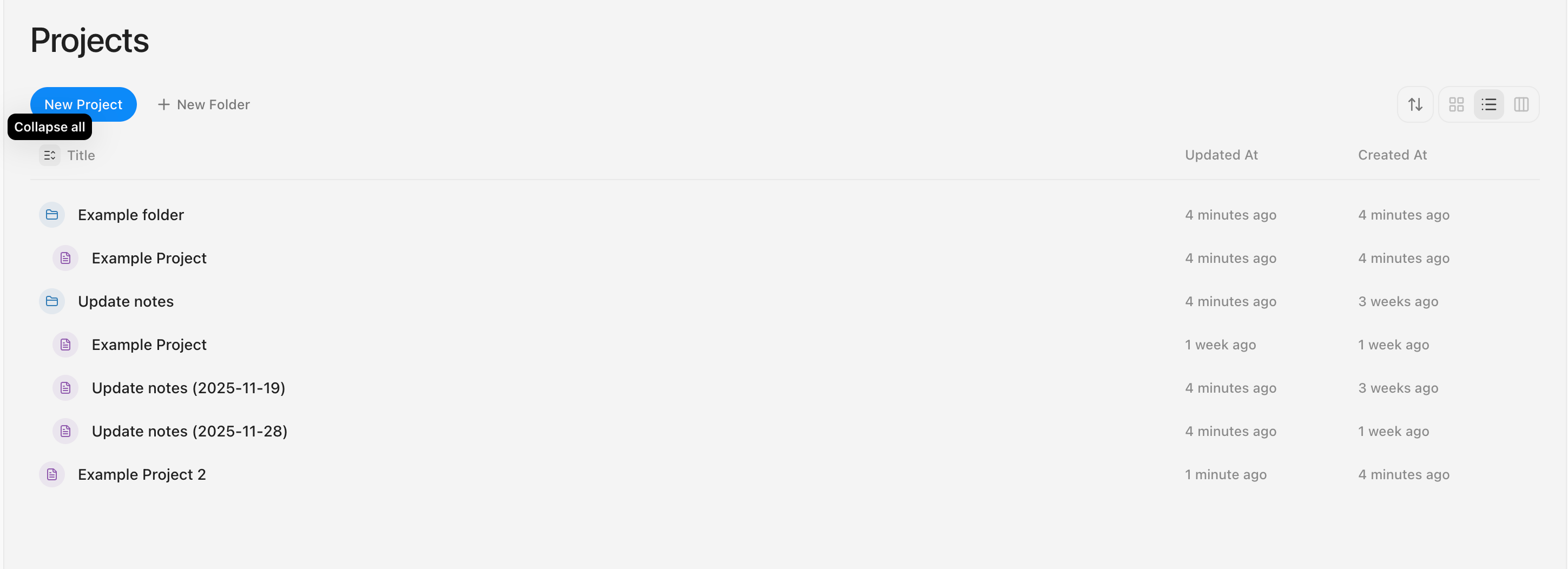
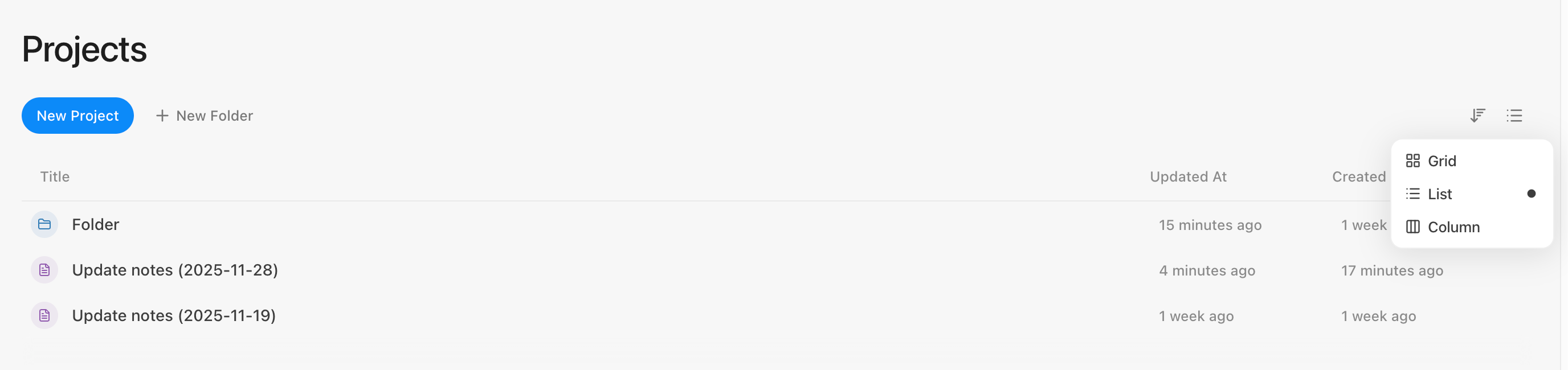
Ahora puedes ver directamente todos los elementos secundarios en la vista de lista.
Haz clic en el icono de carpeta para desplegar carpetas concretas, o usa el botón junto a Título para desplegar o contraer todos los elementos a la vez.
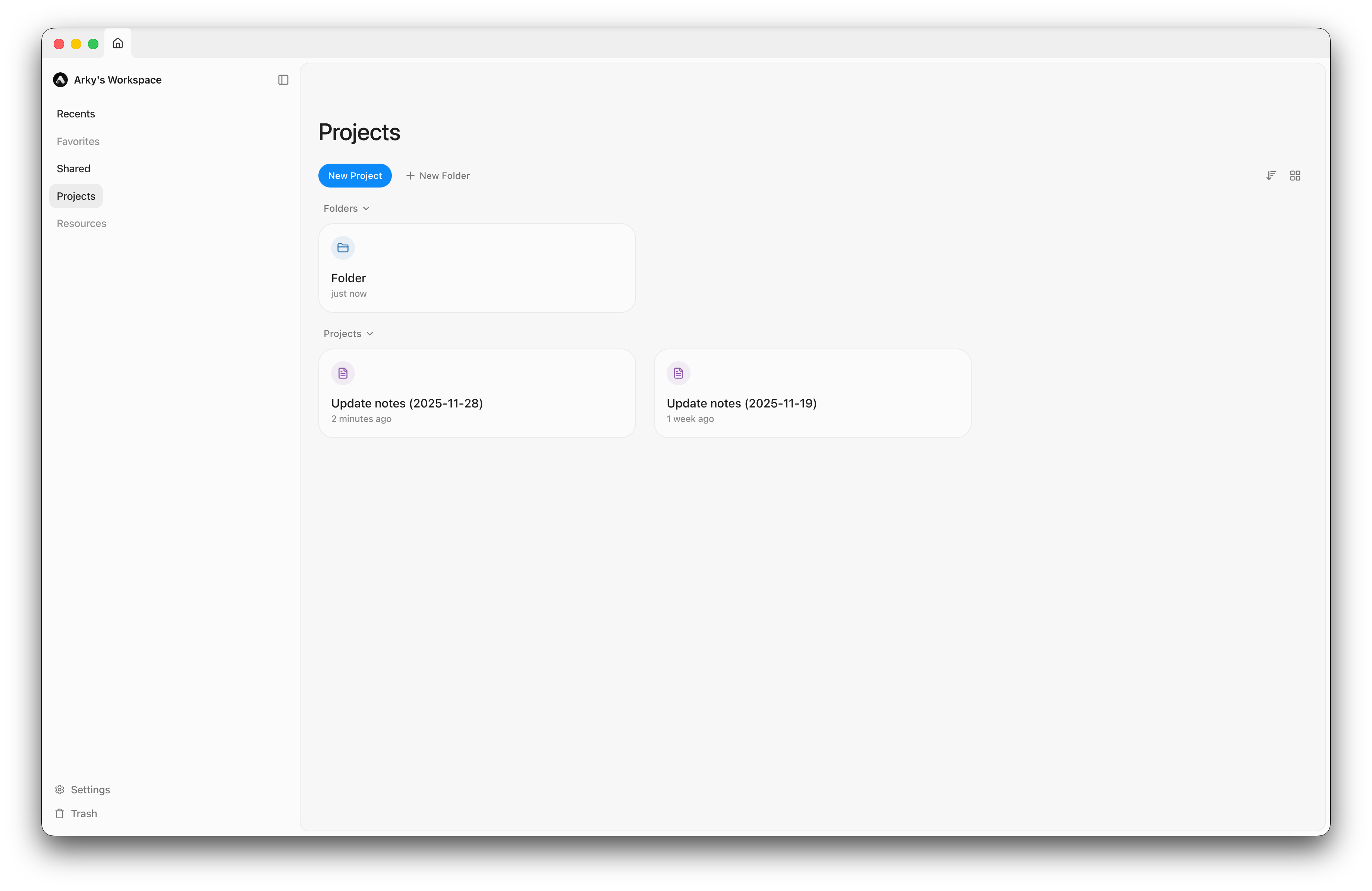
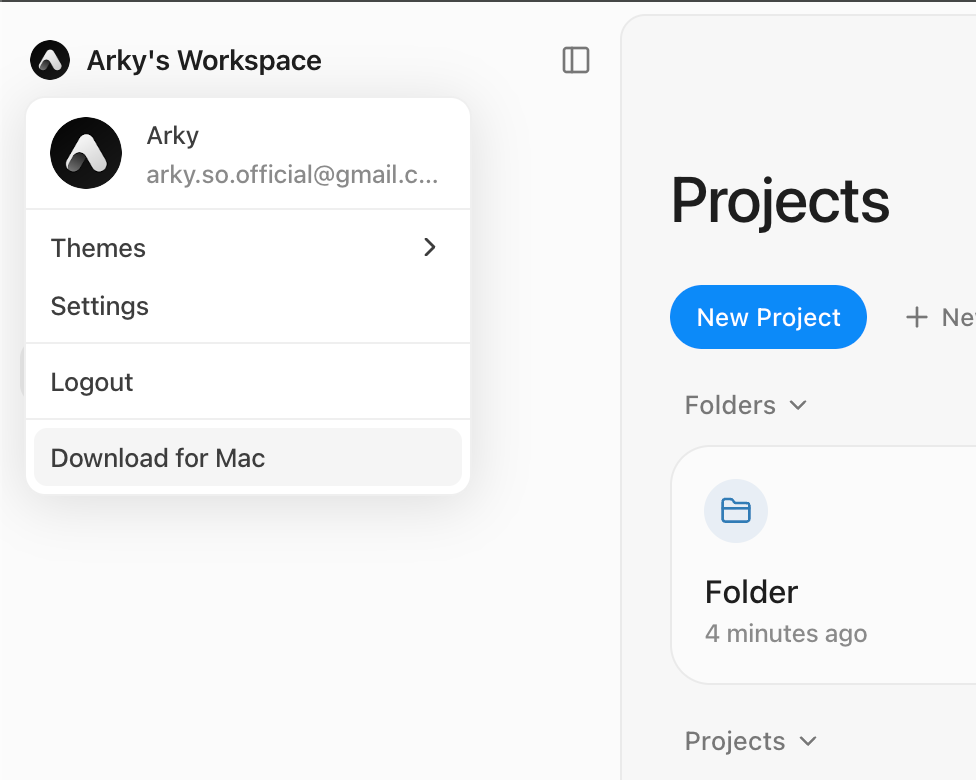
Descarga la aplicación para disfrutar de Arky de forma más rápida y fluida.
También puedes descargarla desde el botón de la esquina superior izquierda.
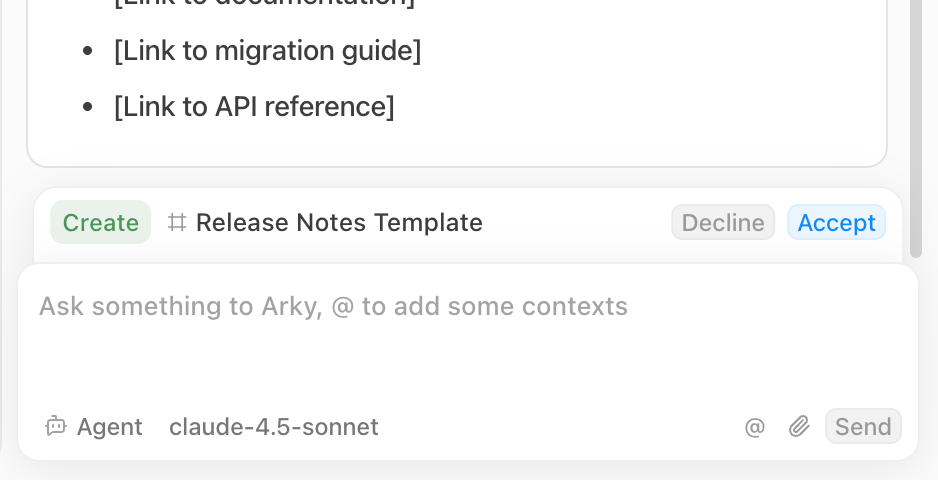
Dejamos de ofrecer compatibilidad con Gemini 2.5 Flash.
Prueba GPT 5.1 Instant: ofrece respuestas más rápidas y de mayor calidad.
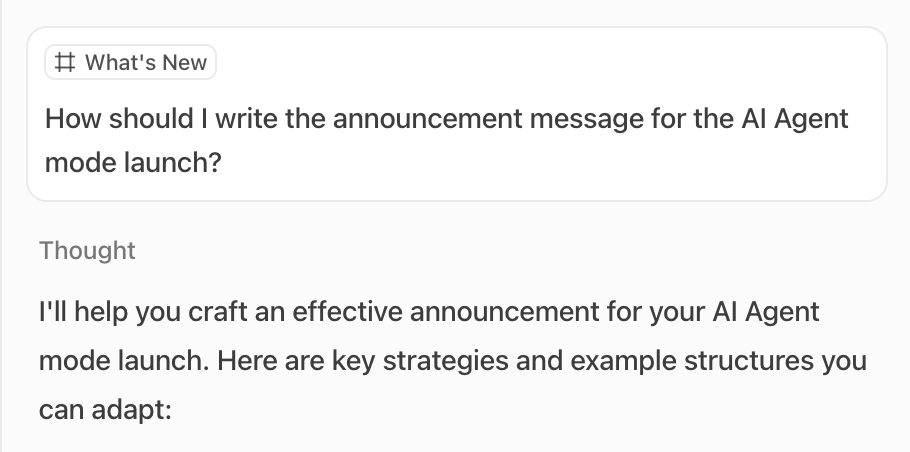
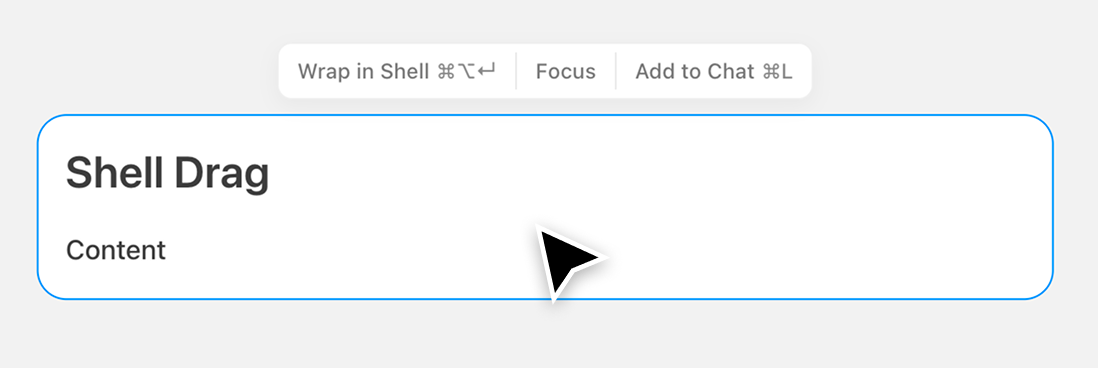
Escuchamos vuestros comentarios: al arrastrar shells en el lienzo, el contenido anidado a menudo se separaba sin querer.
Ahora, al arrastrar un shell, todo su contenido anidado permanece intacto. Reorganizar el lienzo es mucho más sencillo.
Shift + rueda.Ahora puedes usar los modelos de IA más inteligentes GPT-5.1 y Gemini 3 (vista previa).


¡Hola a todos!
Iniciamos nuestro registro oficial de actualizaciones para mantenerte al día de las novedades de Arky.
Si te registras en Arky, recibirás nuestras novedades por correo electrónico. Puedes cancelar la suscripción cuando quieras.
Seguimos en beta cerrada por ahora y queremos pasar a beta abierta cuando alcancemos el nivel de calidad que buscamos. Probablemente será a finales de este año o a principios del próximo.
Muchas gracias por usar Arky.
Minseo de Arky