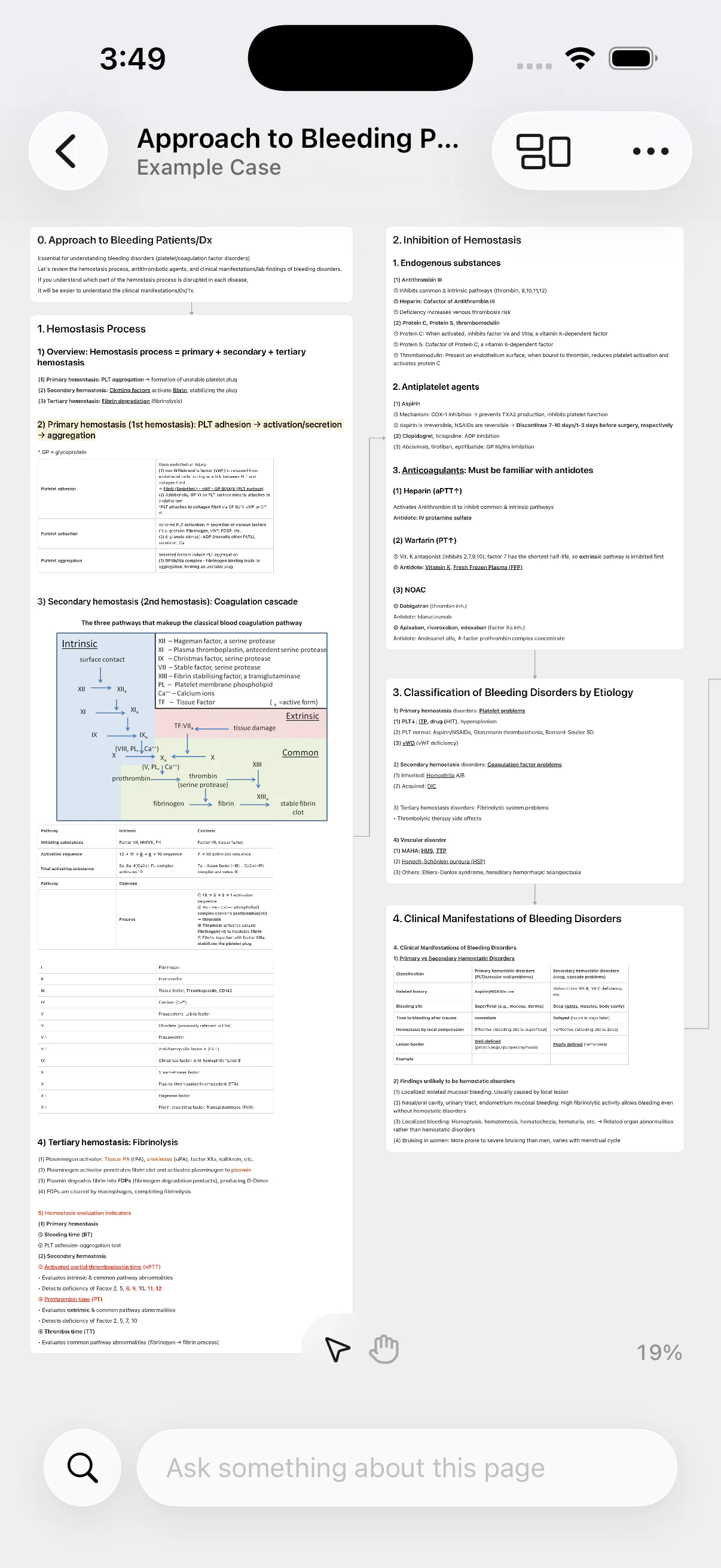
Unterstützung für GPT-6 und Claude Opus 5.5
Mehr KI-Modelle zur Auswahl
GPT-6 Sol, GPT-6 Luna und Claude Opus 5.5 sind jetzt im Arky-Chat verfügbar. Zusammen mit GPT-6 Astra stehen sie in der Modellauswahl bereit.
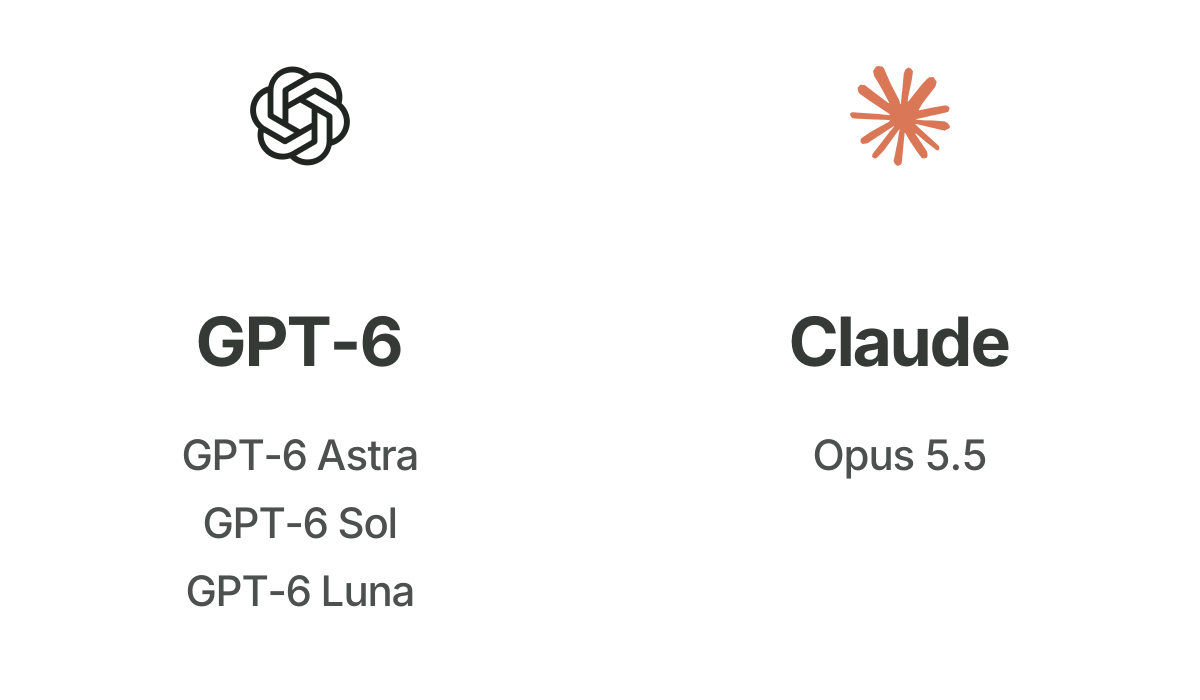
GPT-6 Sol, GPT-6 Luna und Claude Opus 5.5 sind jetzt im Arky-Chat verfügbar. Zusammen mit GPT-6 Astra stehen sie in der Modellauswahl bereit.
Wir haben die Grundlagen des Hervorhebens, Lesens und Verschiebens von Blöcken verfeinert. KI bleibt jetzt nicht mehr nur im Chat, sondern arbeitet direkt in Dokumenten und auf dem Canvas mit euch.
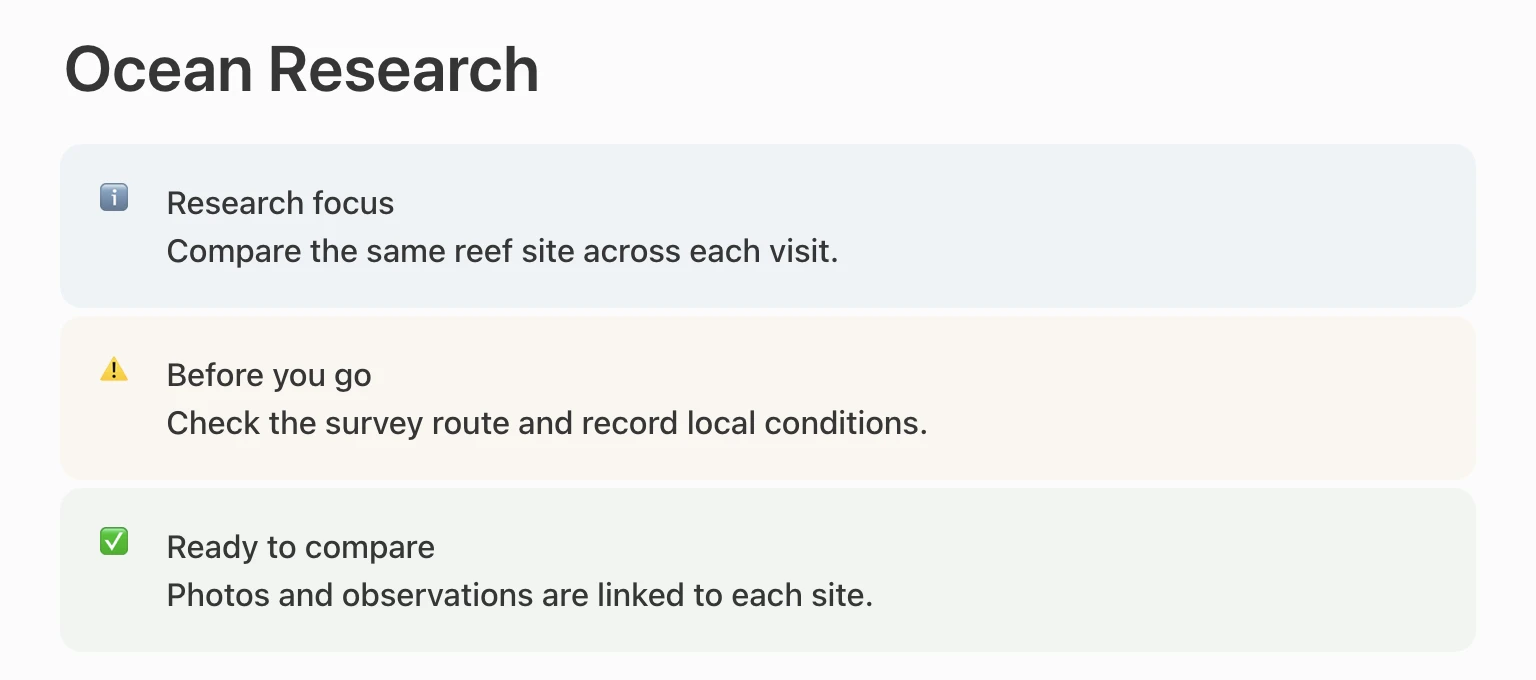
Wählt Farbe und Symbol für Callout-Blöcke, damit wichtige Informationen besser hervorstechen. Auch Links lassen sich einfacher bearbeiten: Fügt eine URL direkt auf ausgewählten Text ein.
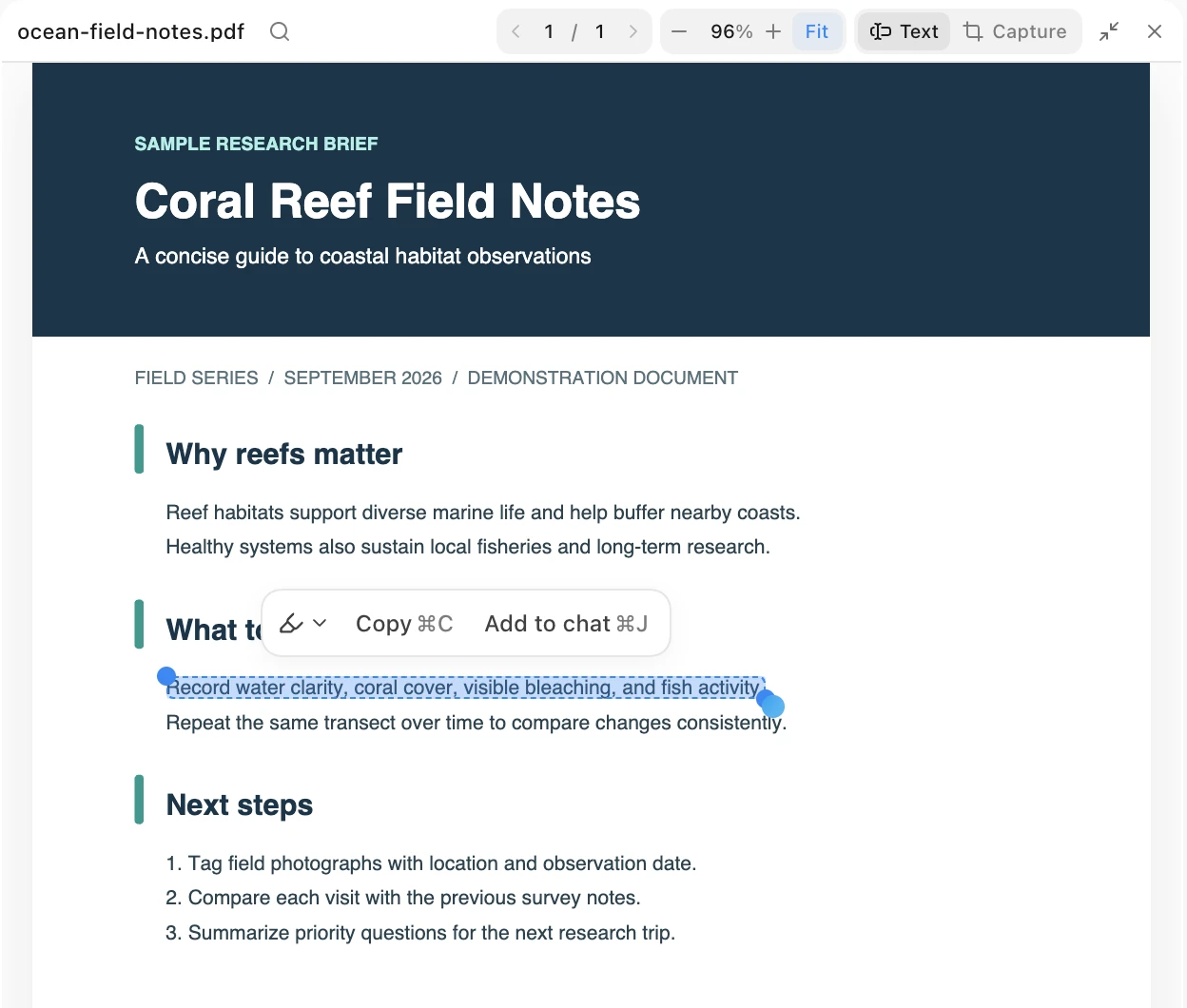
Wählt die benötigten Passagen in PDFs präziser aus und übernehmt sie in ein Dokument oder einen KI-Chat. Nach dem Neuladen öffnet sich wieder die zuletzt gelesene Seite, und Links sowie Tabellen lassen sich ohne Verlust zitieren.
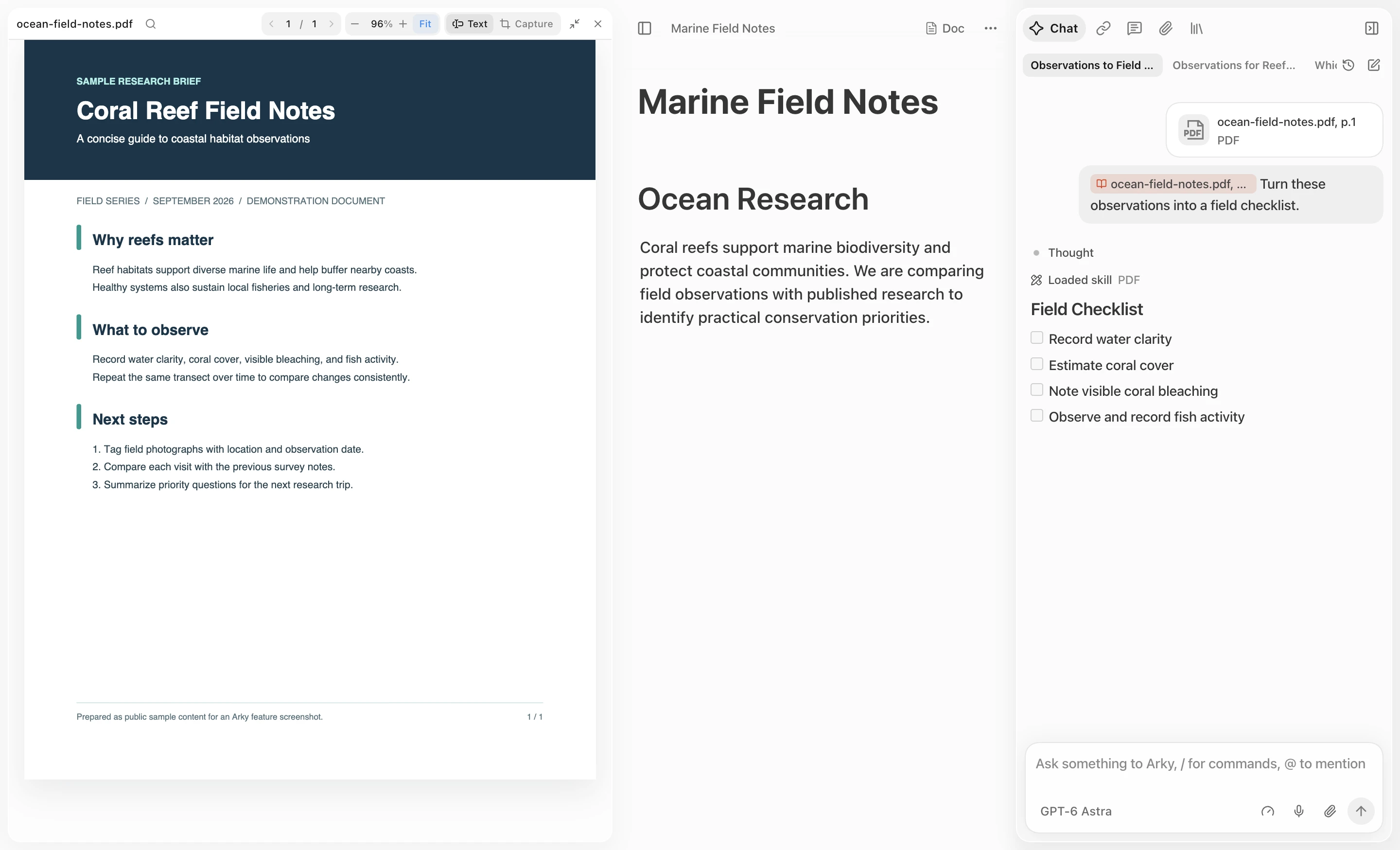
Wählt mehrere Blöcke aus, seht ihre Zielposition vorab und ordnet sie direkt zwischen Geschwisterblöcken neu an. Haltet beim Ziehen Shift gedrückt, um auf einer Achse zu bleiben; kopierte Blöcke landen natürlich in der Nähe des Originals.
Die Chat-Eingabe unterstützt jetzt Diktieren. Während ihr sprecht, könnt ihr Wellenform und Transkription abschnittsweise prüfen, jederzeit pausieren oder eine fehlgeschlagene Erkennung erneut versuchen.
Das Verbinden eines persönlichen ChatGPT- oder Claude-Abonnements und die Modellauswahl sind jetzt klarer. Auch von der KI geschriebene Formeln werden im Chat besser lesbar dargestellt.
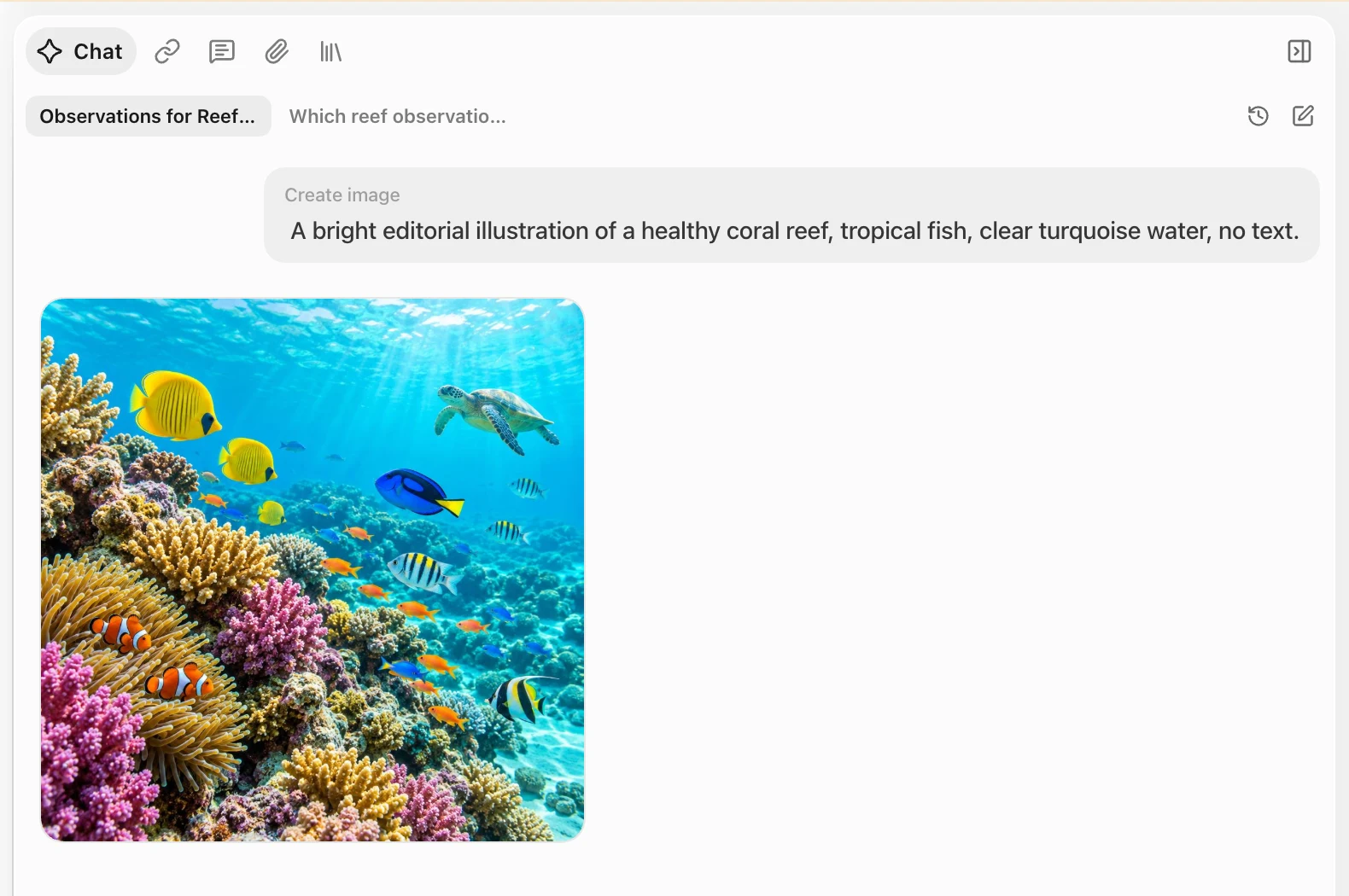
Die Bildgenerierung basiert jetzt auf GPT Image 2.5. Erstellt Bilder im KI-Chat schneller und zuverlässiger, prüft Ablauf und Ergebnis und kopiert sie dann aus der Galerie oder verwendet sie in der nächsten Aufgabe.
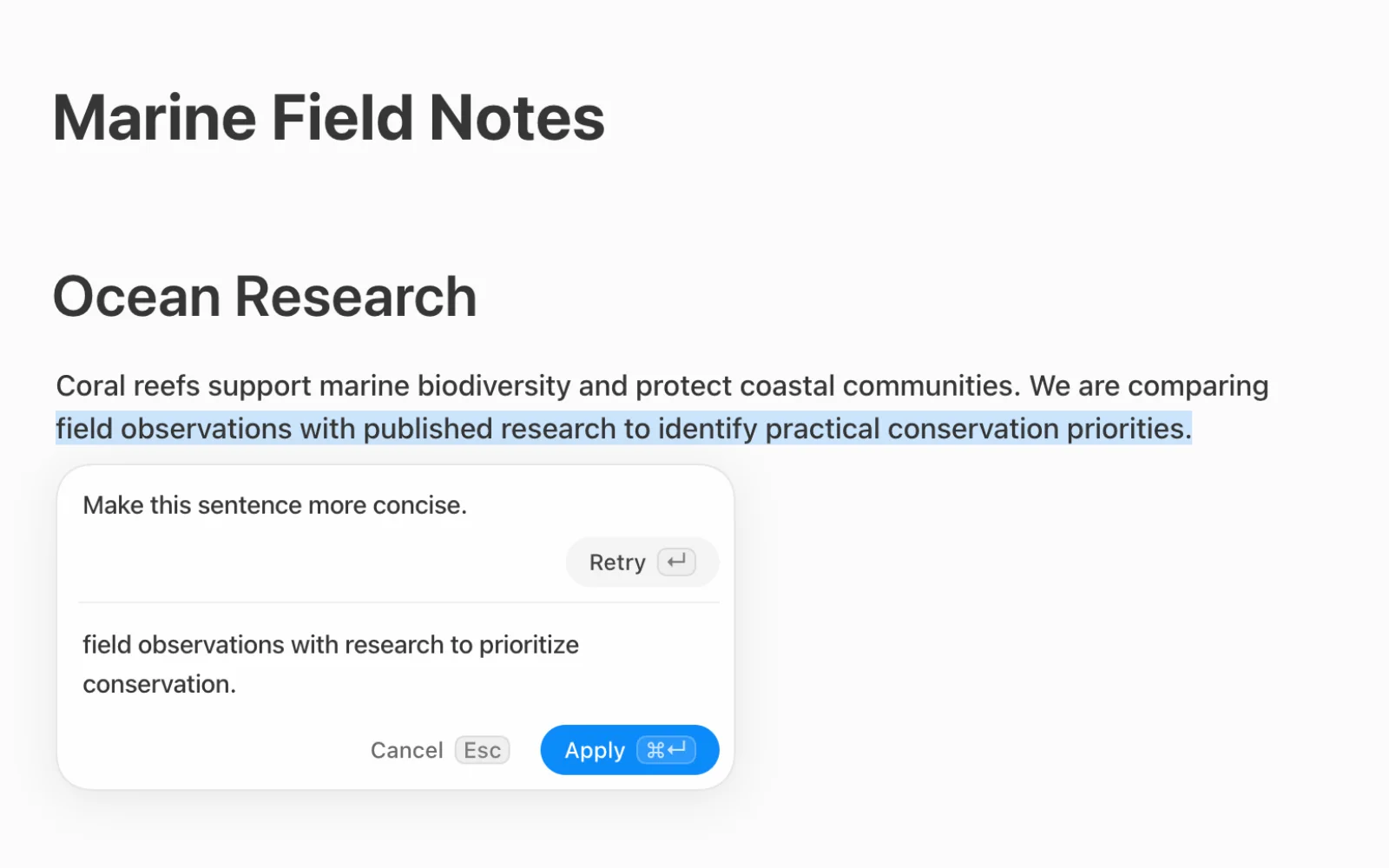
Wählt Text oder eine Tabellenzelle in einem Dokument oder auf dem Canvas aus und bittet die KI, sie direkt an dieser Stelle zu bearbeiten. Glättet Formulierungen, ändert das Format, erweitert Inhalte oder gestaltet die Struktur neu.
Prüft und übernehmt die Arbeit der KI direkt, statt einen Chat zum Kopieren und Einfügen zu öffnen. Ihr könnt auch zum ausgewählten Inhalt Fragen stellen, ohne euren Platz zu verlieren.
Hinterlasst die nächste Anweisung, während eine Antwort noch entsteht, oder sendet eine dringende Nachricht sofort. Offene Anfragen und Antworten werden jetzt auch nach dem erneuten Öffnen des Chats oder einer kurzen Unterbrechung zuverlässiger fortgesetzt.
Ihr könnt jetzt mehr Arten von Material festhalten und eure Arbeit überall mit mehr Sicherheit fortsetzen.
Mit dem neuen Videoblock fügt ihr Videos direkt in ein Dokument ein. Auch große Dateien behalten beim Upload ihren Fortschritt.
Auf Mobilgeräten könnt ihr die Struktur von Projekten und Dokumenten schnell überblicken und Geschriebenes lesen und prüfen. Meldet euch per E-Mail-Magic-Link an und kehrt ohne Passworteingabe direkt zur App zurück.
Nach einem Neuladen oder einer kurzen Unterbrechung könnt ihr den Inhalt, an dem ihr geschrieben habt, weiter senden. Gemeinsame Dokumente öffnen sich außerdem schneller.
KI auswählen und Antworten erhalten, Gedanken auf dem Canvas ordnen und Referenzmaterial griffbereit halten: All das geht jetzt in einem kürzeren Ablauf.
Die neueste GPT-5.6-Modellfamilie ist da, und ihr könnt Modelle nach dem verbundenen Anbieter durchsuchen. Auch mit mehreren Abonnements findet ihr leichter das Modell, das ihr braucht.
Ihr könnt auch die Sprache wählen, in der die KI antwortet. So erhaltet ihr Ergebnisse in eurer bevorzugten Sprache, selbst wenn ihr Quellen in einer anderen Sprache lest.
In der Mindmap-Ansicht seht ihr die Shell-Hierarchie eures Dokuments als verbundene Karten. Wählt Karten aus, um die Struktur zu erkunden, oder doppelklickt auf eine Karte, um ihren Inhalt zu bearbeiten.
Wenn ihr eine Markdown-Datei anhängt, öffnet sie sich im Seiten-Viewer mit erhaltenem Titel und Dokumentaufbau. Findet die richtige Stelle auch in langen Dokumenten und arbeitet weiter, während ihr die Quelle lest.
Ausgewählte Passagen lassen sich mit einem Zitat, das zur Quelle zurückführt, in ein Dokument, den Canvas oder einen Chat übernehmen. So verbringt ihr weniger Zeit mit Kopieren und der erneuten Suche nach dem Ursprung.
Wir haben den alltäglichen Ablauf verbessert: in Arky einsteigen, Quellen lesen und wichtige Informationen in die nächste Aufgabe mitnehmen.
Meldet euch direkt über einen Link in eurer E-Mail bei Arky an, statt ein Passwort einzugeben. In der Desktop-App führt euch der Link auch ganz natürlich zurück zu der Arbeit, die ihr gerade angesehen habt.
Nutzt PDFs, die einem Projekt angehängt sind, direkt als Material im KI-Chat. Stellt Fragen, während ihr die relevanten Stellen betrachtet, und springt über Zitate in der Antwort zurück zur Quelle.
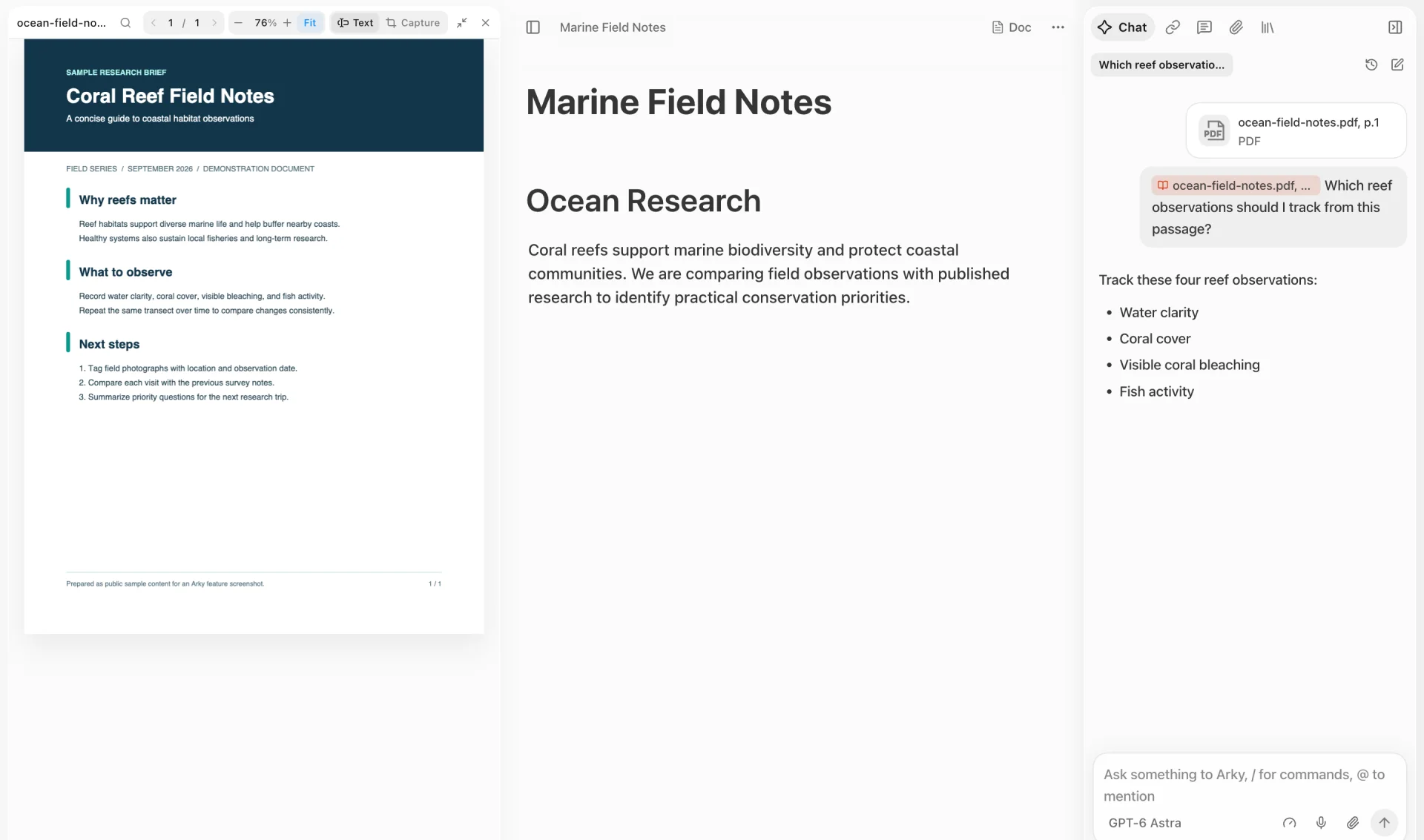
Seit dem vollständigen Neuaufbau für Version 1.0 haben wir uns darauf konzentriert, wie ihr zusammenarbeitet und wie KI tiefer in Aufgaben einsteigen kann. Jetzt könnt ihr überall auf der Canvas und in euren Dokumenten kommentieren, während die KI im Hintergrund größere Aufgaben übernimmt.
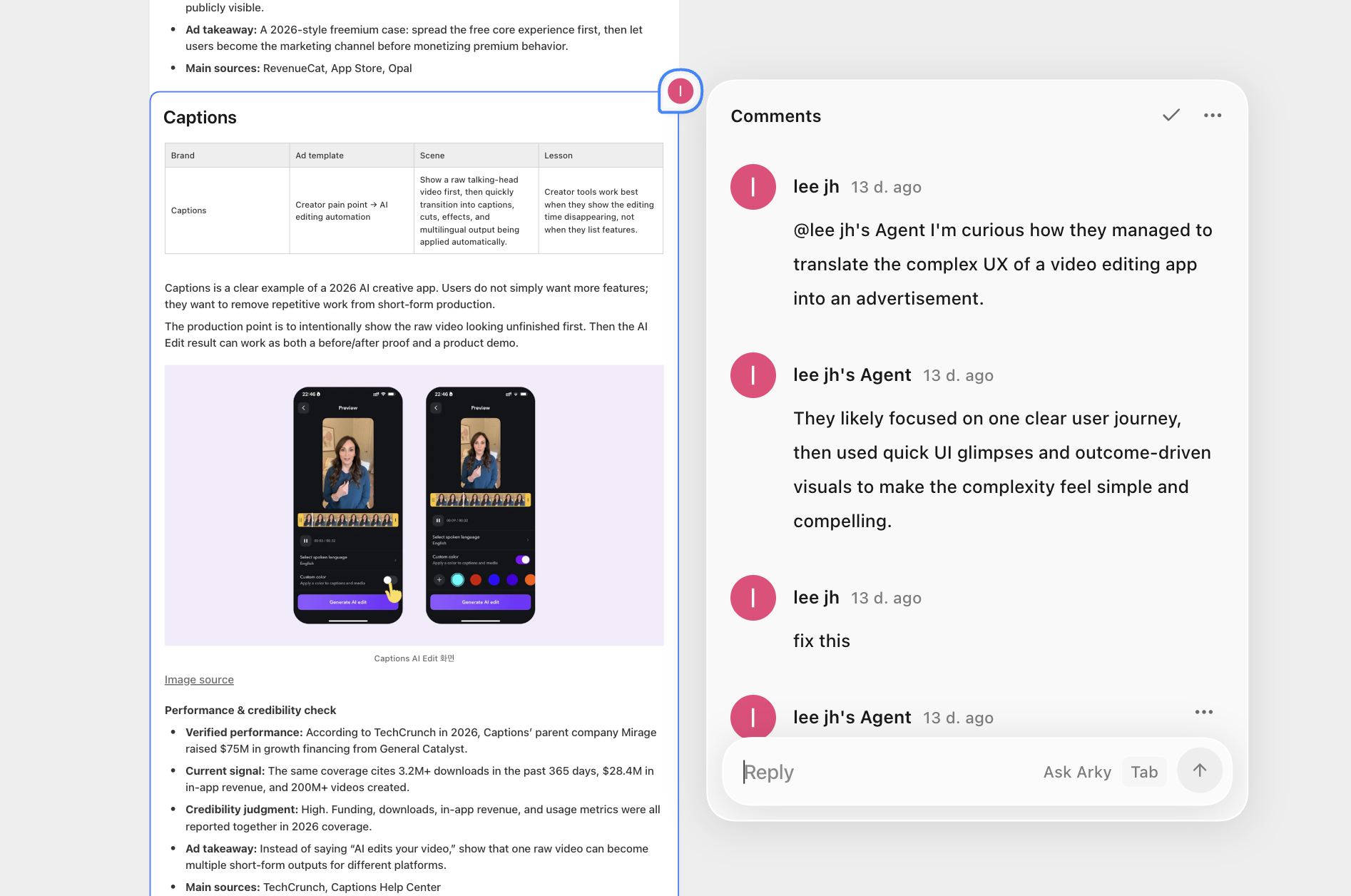
Auf der Canvas könnt ihr Kommentare direkt an einem shell, einer box oder einer section platzieren. Bewegt den Mauszeiger über einen Block, um das Kommentarziel einzublenden. Mit einem Klick wird eine Markierung oben rechts verankert. Klickt ihr auf eine freie Fläche, bleibt der Kommentar genau an dieser Position fixiert.
Im Dokumentmodus erscheint rechts eine Kommentarleiste im Stil von Notion, deren Karten neben den jeweiligen Absätzen angeordnet sind. Ihr könnt auch Text auswählen und nur diesen Bereich kommentieren.
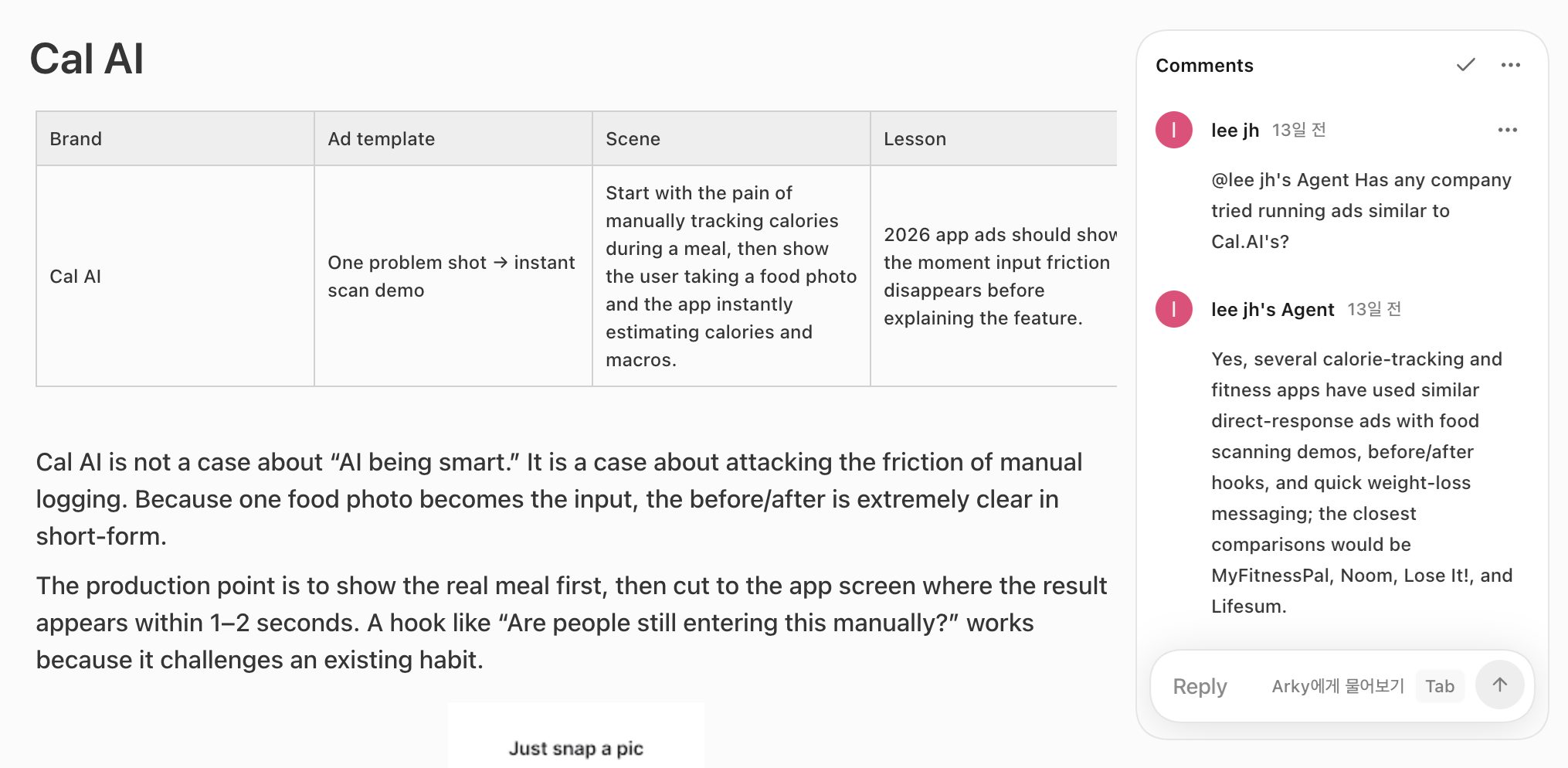
Der Tab Comments in der rechten Seitenleiste zeigt alle Threads auf einen Blick. Ein Klick springt direkt zur entsprechenden Stelle. Wenn ihr einen Link zu einem bestimmten Kommentar teilt, landen andere beim Öffnen direkt in diesem Thread.
Ihr könnt Arky direkt aus demselben Kommentar-Thread um Hilfe bitten. Gebt eine Antwort ein und drückt Tab; Arky antwortet im Chat, ohne dass ihr eine separate Unterhaltung öffnen müsst.

Drückt unter Windows zweimal Alt oder auf dem Mac zweimal ⌥ (Option), um von überall ein Eingabefeld zu öffnen und die KI direkt zu fragen. Nach dem Senden schließt sich das Feld, während eine kleine Pille oben rechts im Hintergrund weiterarbeitet. Sobald die Antwort da ist, erweitert sie sich kurz mit einer Vorschau. Ein Klick öffnet die vollständige Unterhaltung.
Ihr könnt mehrere Aufgaben gleichzeitig ausführen und währenddessen weiterarbeiten. Was gerade auf dem Bildschirm sichtbar oder ausgewählt ist, wird automatisch in den Kontext aufgenommen.

Stellt eine Frage und die KI durchsucht das Web. Das Ergebnis erscheint als Recherchekarte mit Quellen. Zitat-Chips und Favicons der Quellen sind direkt angefügt; ein Klick führt zum Original. Aufgaben werden jetzt auf dem Server gespeichert, sodass Ergebnisse auch bei einem erneuten Deployment oder einer kurzen Unterbrechung erhalten bleiben.

Die KI kann häufig verwendete Abläufe als Skills speichern und weiter verfeinern. Erstellt mit skill-creator einen neuen Skill; vor dem Speichern zeigt er, auf welche Formulierungen er voraussichtlich reagiert. Mit /skills im Chat gelangt ihr direkt zum Verwaltungs-Tab. Benötigte Skills können auch während einer Unterhaltung geladen werden.

Links von YouTube, Vimeo, Tweets oder Karten lassen sich als Einbettungsblöcke einfügen. Wenn ihr eine einbettbare URL einfügt, schlägt das Options-Pop-up zuerst die Einbettung vor.
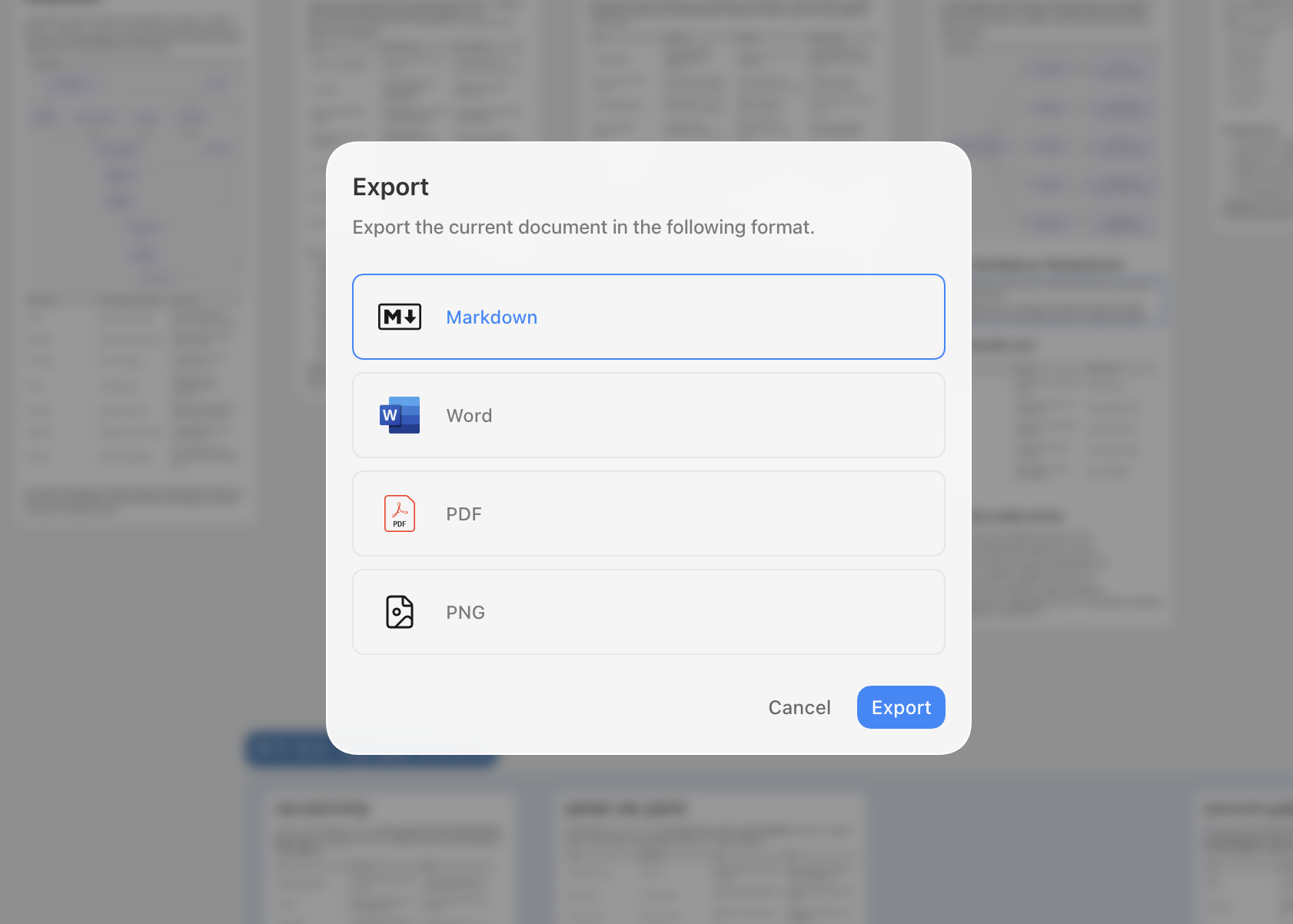
Ihr könnt jetzt nach Word (.docx) exportieren. Formatierte Blöcke wie Tabellen und Bilder bleiben dabei erhalten. Außerdem lässt sich die Canvas als PNG-Bild exportieren.
Mod-a alle direkten Blöcke unter dem aktuellen focus auf einmal auswählen=> oder <= automatisch in ⇒ oder ≤ umwandeln
Das neue Arky sieht vertraut aus, ist aber praktisch ein neues Produkt. Wir haben alle externen Frameworks, von denen wir abhängig waren, ersetzt und Arky von Grund auf neu gebaut: schneller, leichter und bereit für das, was kommt.
Die ganze Geschichte findet ihr in Arky 1.0 vorgestellt.
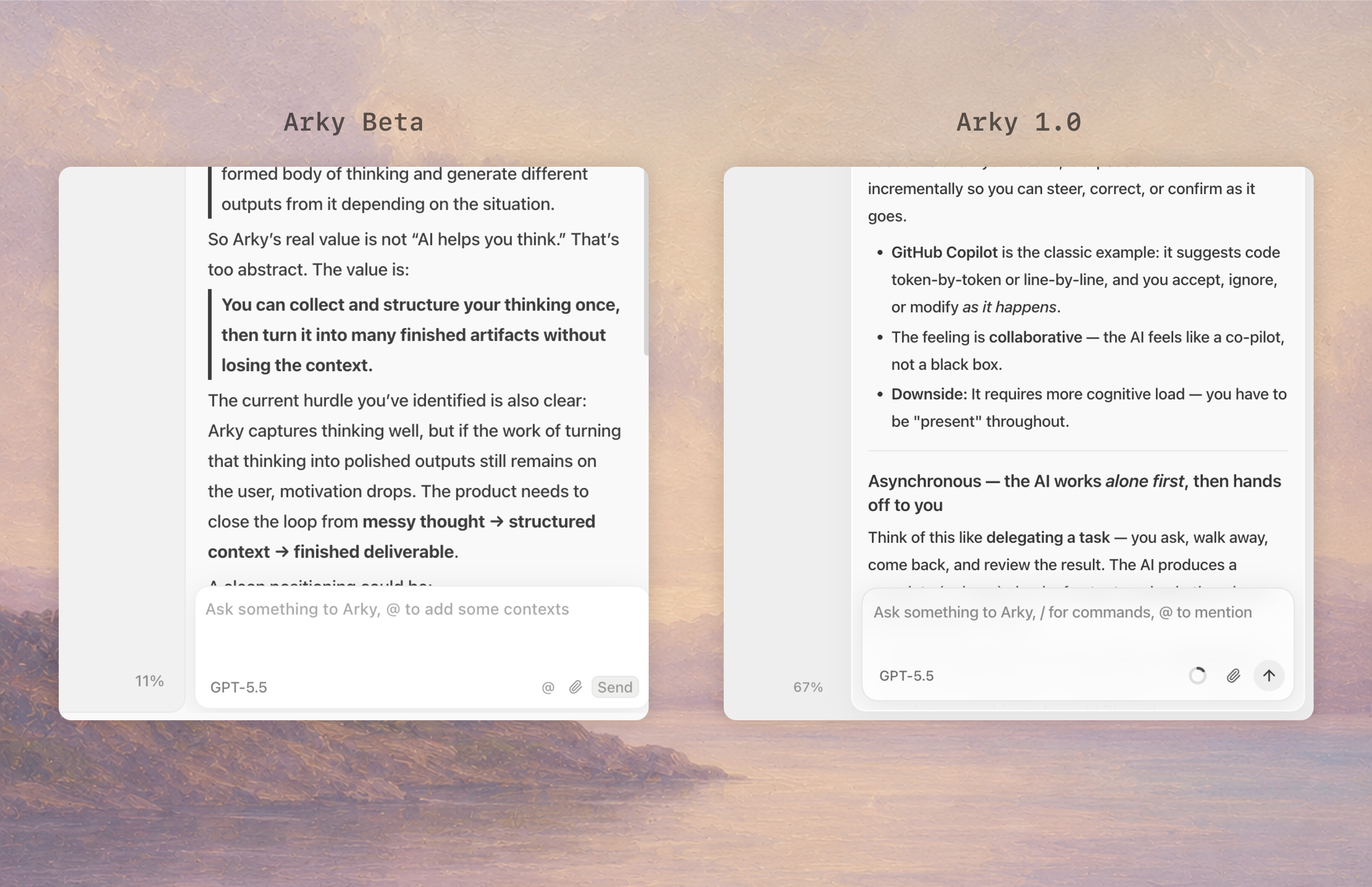
Das alte Arky wirkte eingelassen, als wäre alles in den Bildschirm gemeißelt. Das neue Arky schwebt: Jedes Element liegt leicht auf dem Hintergrund. Diese visuelle Sprache ist auf die nächsten Funktionen abgestimmt – PDFs und Webseiten als Quellen auf dem Canvas, ein KI-Chat im Zentrum und mehr.
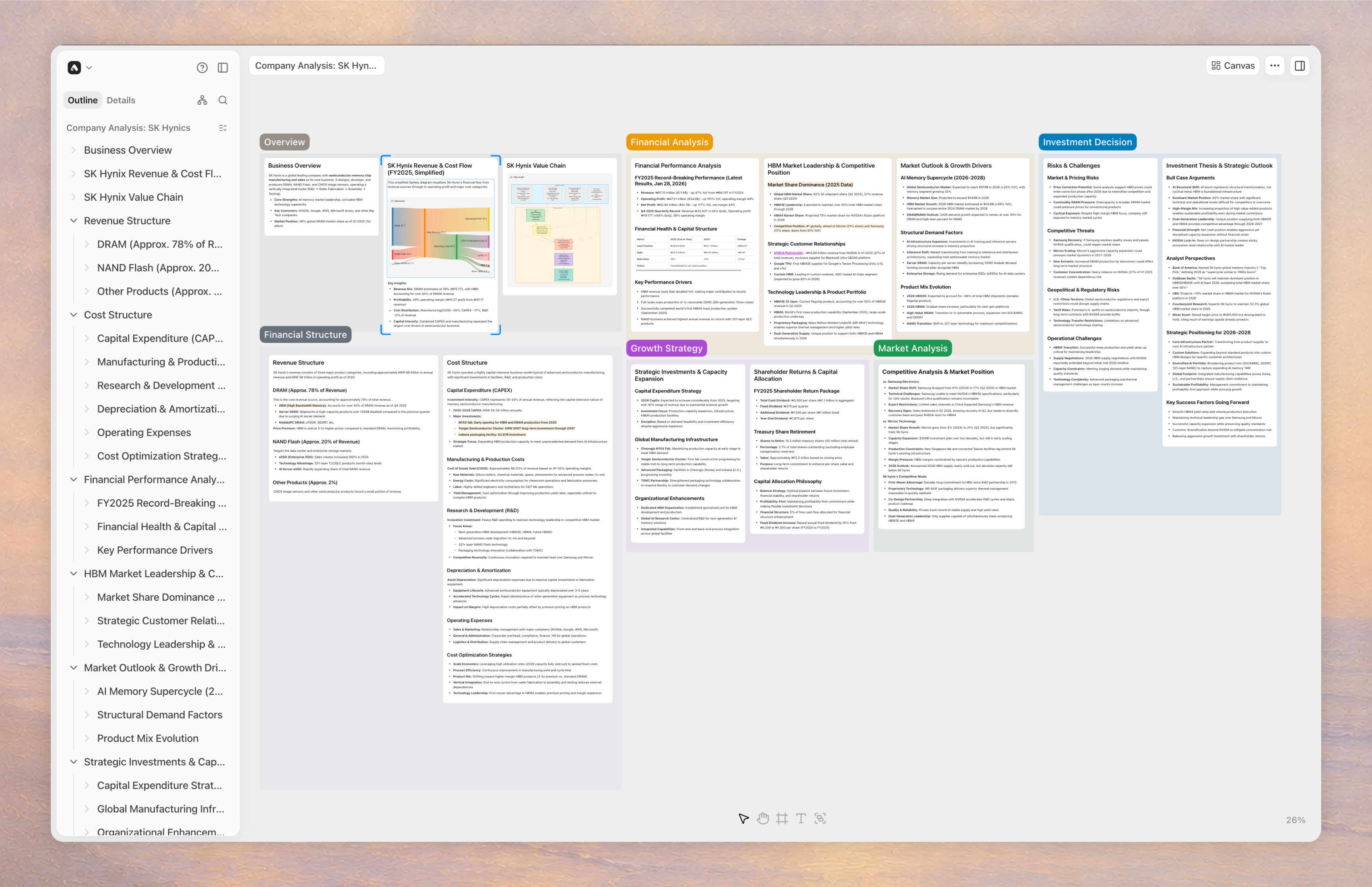
Ihr könnt viel Material auf dem Canvas sammeln und weiterarbeiten, ohne dass alles ins Stocken gerät.
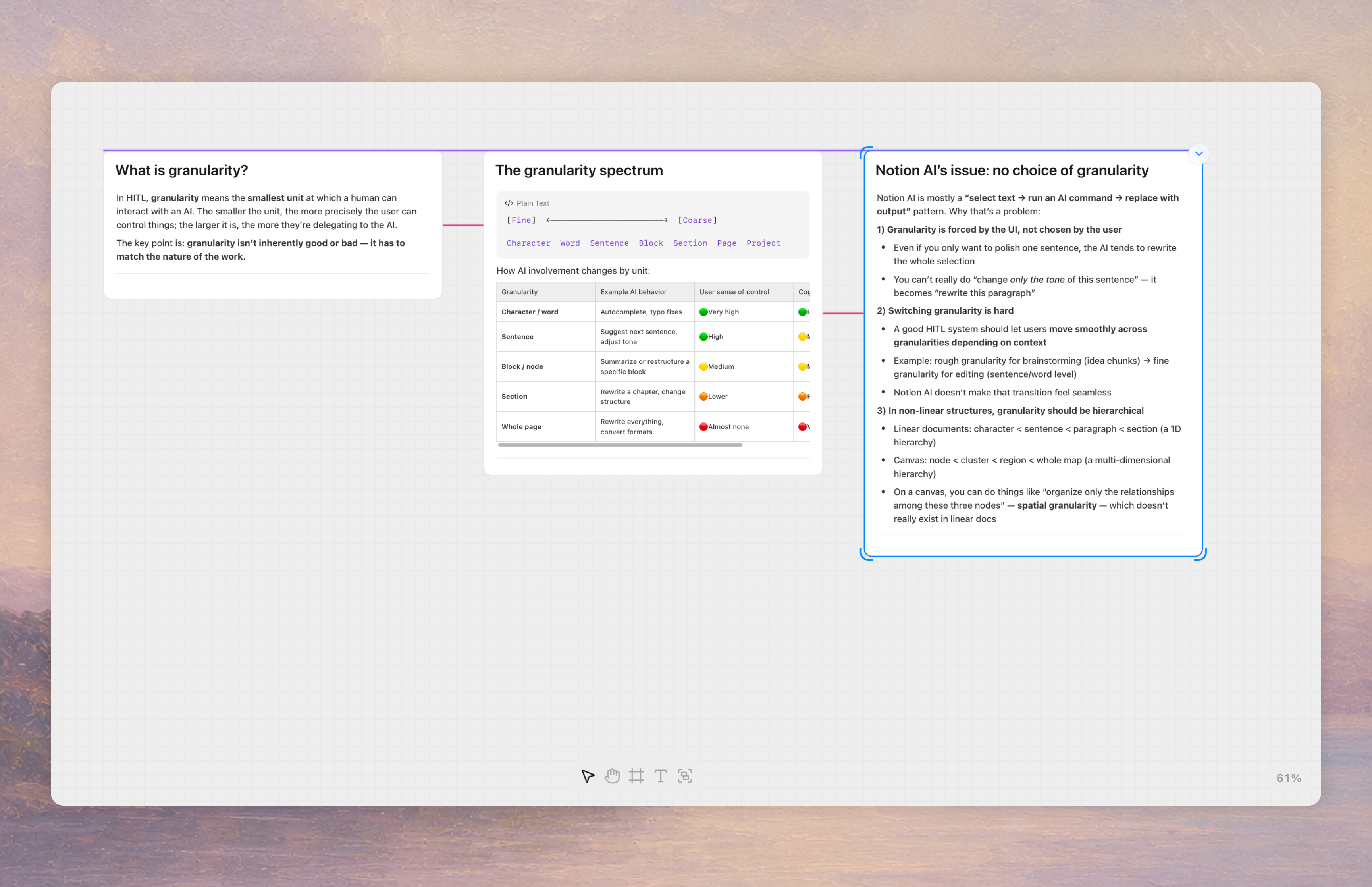
Beim Verschieben auf dem Canvas erscheinen jetzt Ausrichtungshilfen, wenn ihr euch auf gleicher Höhe wie ein anderes Objekt befindet, und Objekte rasten automatisch ein. Auch für die Abstände zwischen Objekten gibt es neue Hilfen.
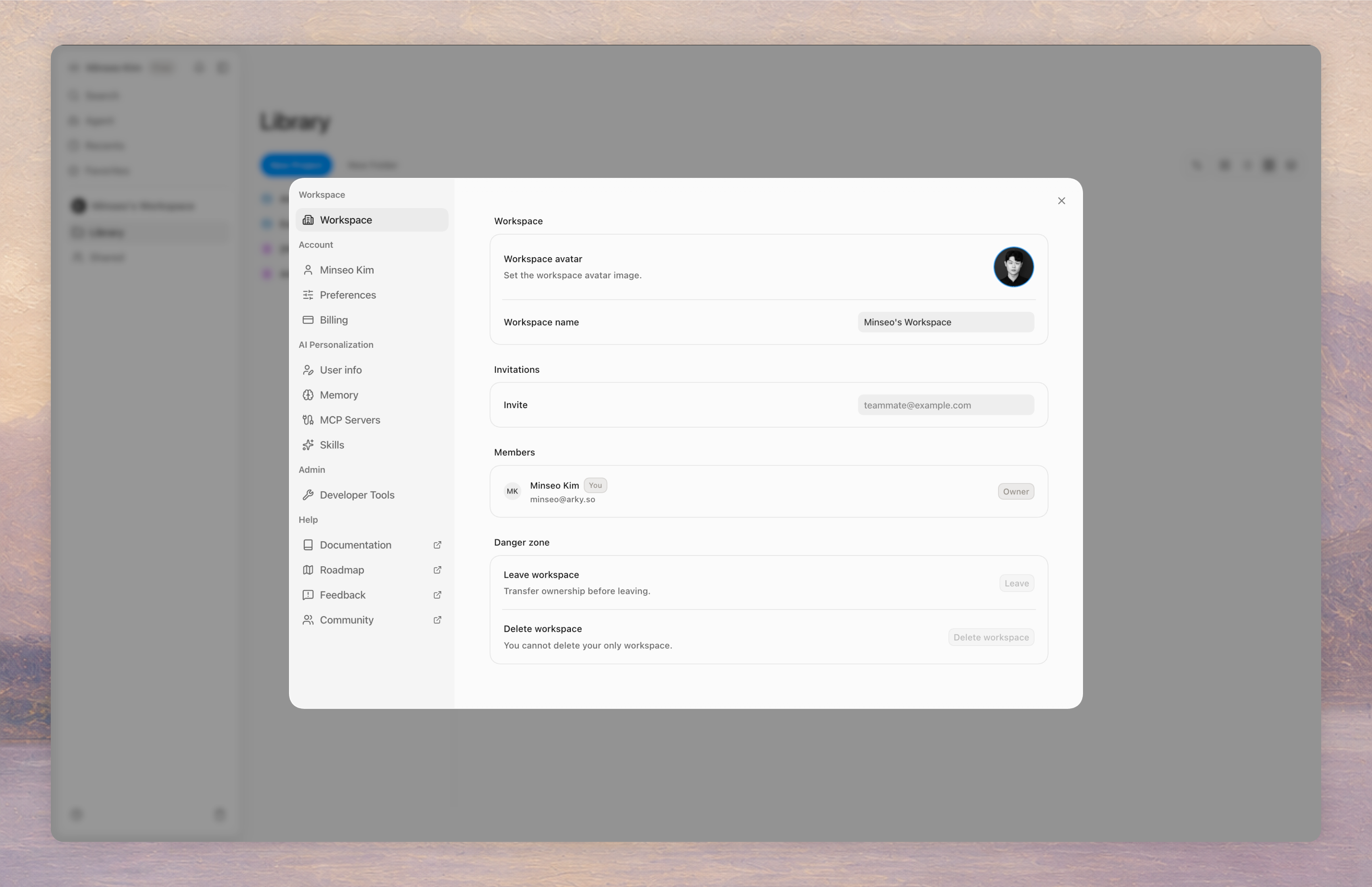
Ihr könnt jetzt Teammitglieder auf Workspace-Ebene einladen, um Inhalte gemeinsam zu teilen und zu organisieren. Wir haben die Zusammenarbeit diesmal sorgfältiger durchdacht, damit das Arbeiten im Team reibungsloser wird.
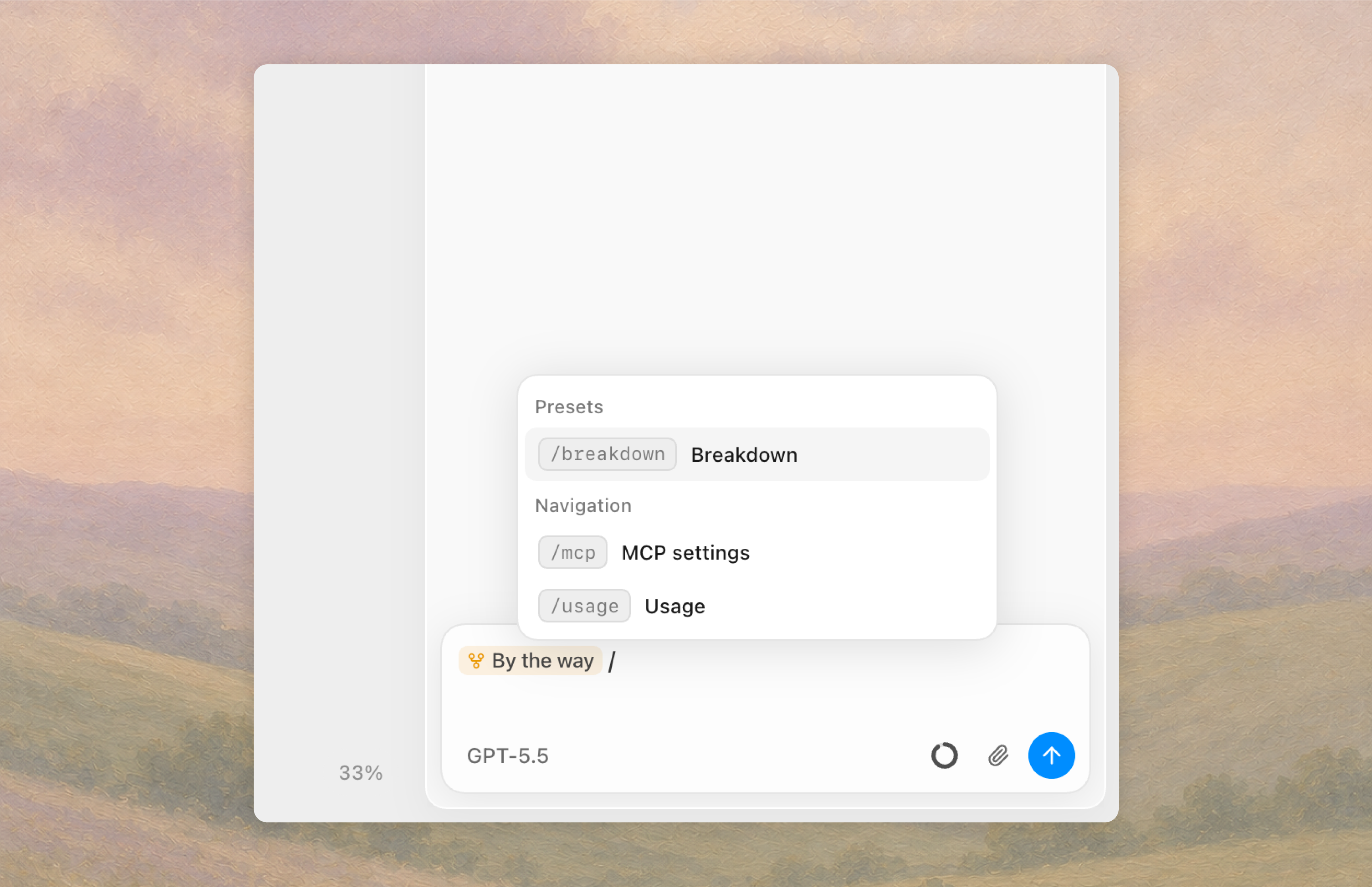
Die KI kann jetzt Skills verwenden. Zusätzlich zu den mitgelieferten Skill-Voreinstellungen könnt ihr eigene Anweisungen zum Umwandeln oder Organisieren von Inhalten schreiben und sie per Slash auslösen.
Ladet die Arky-Desktop-App herunter, damit Arky AI Dateien auf eurem lokalen Rechner lesen und bearbeiten kann.
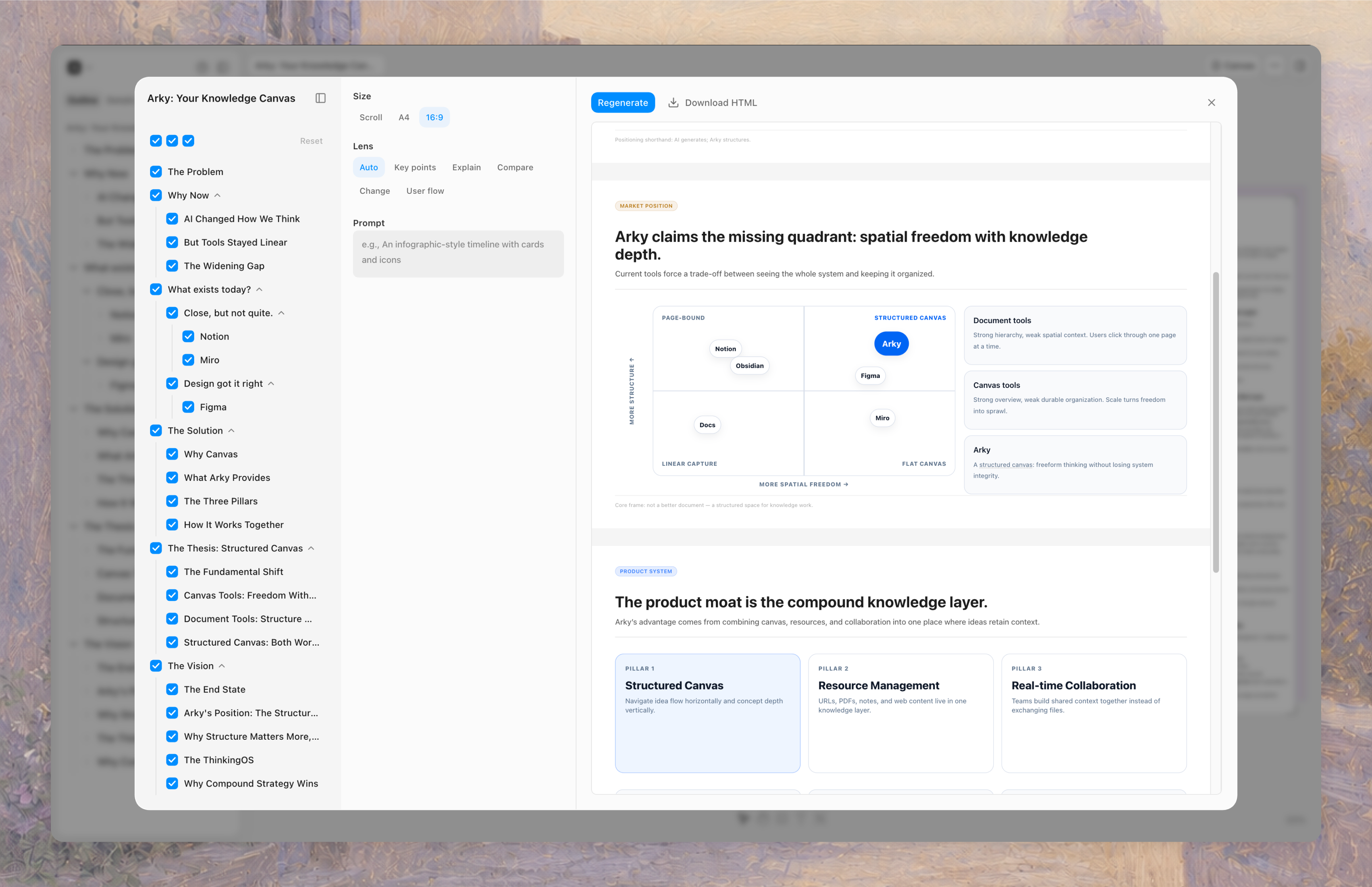
Mit der neuen Exportoption Visualize erstellt Arky aus euren Inhalten visuelle Ergebnisse: One-Pager, Präsentationsfolien für Berichte und mehr. Wählt ein Format wie Scroll, A4 oder 16:9 und teilt es im Web oder ladet es herunter.
Der Kontext, den ihr in Arky aufgebaut habt, muss nicht dort bleiben. Er kann zu jedem Ergebnis werden, das ihr braucht.
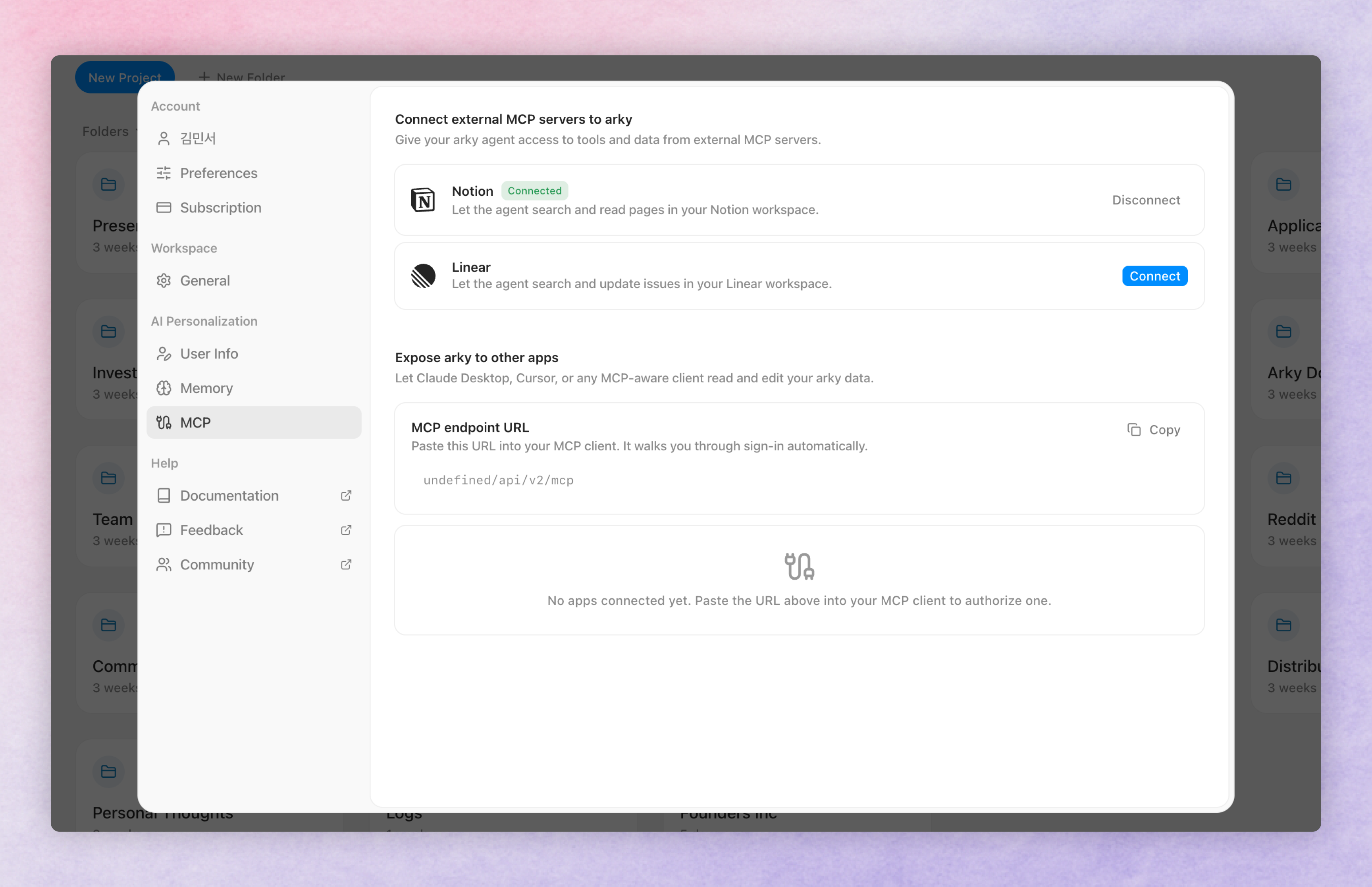
Öffnet Einstellungen → MCP, um Arky mit dem Ökosystem des Model Context Protocol zu verbinden – sowohl als Client als auch als Server.
Bindet Notion, Linear oder einen beliebigen MCP-Server ein. Nach der Verbindung kann die KI im Arky-Chat diese Workspaces durchsuchen, lesen und, wo unterstützt, aktualisieren, während sie euch antwortet – ohne Kopieren und Einfügen oder Kontextwechsel.
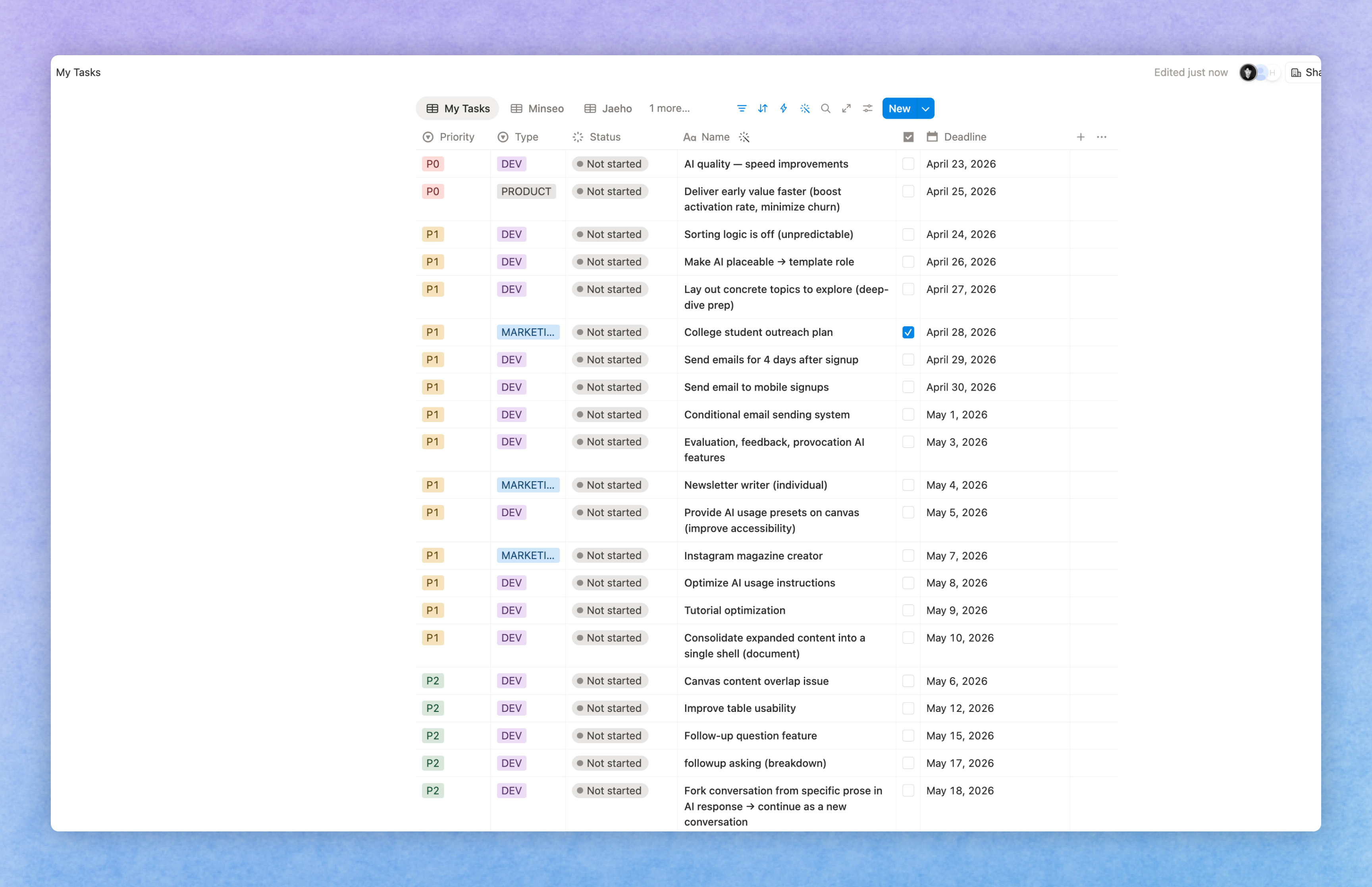
Fragt etwa „Zeig mir die offenen Linear-Issues für diesen Meilenstein“ oder „Finde die Onboarding-Spezifikation in Notion“, und der Agent geht direkt zur Quelle.
Arky ist auch ein MCP-Server. Kopiert die MCP-Endpoint-URL, fügt sie in Claude Desktop, Cursor oder einen anderen MCP-fähigen Client ein; dieser Client kann sich dann anmelden und eure Arky-Daten lesen oder bearbeiten.
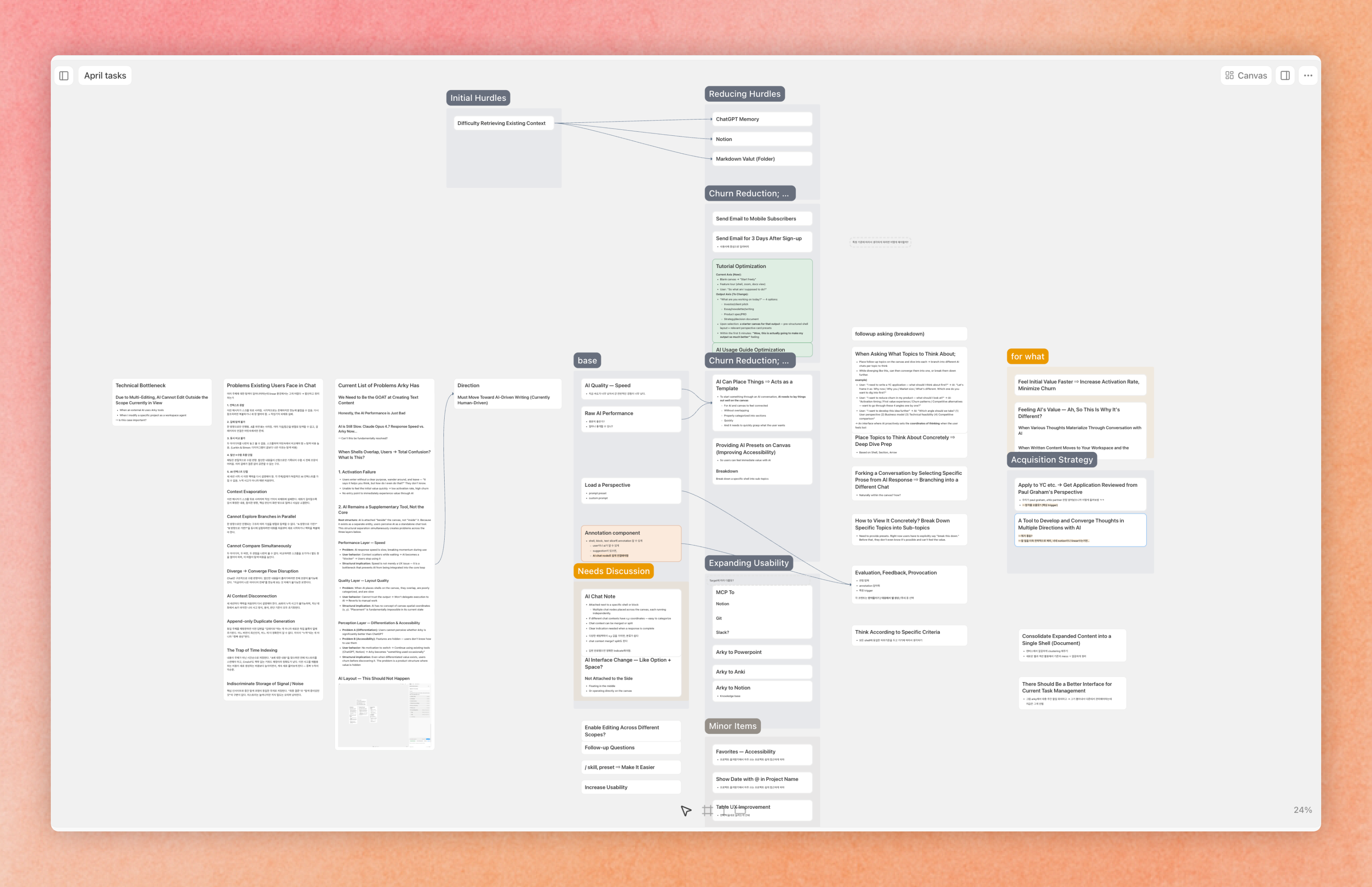
Erstellt Dashboards, führt Agenten aus oder bindet Arky in eigene Tools ein. Eure Shells, Snapshots und Notizen sind für jeden Agenten, den ihr nutzt, gleichwertige Bausteine.
Fügt die Arky-MCP-URL in Claude als Connector hinzu, damit eure Shells, Snapshots und Notizen in jeder Claude-Unterhaltung durchsuchbar werden. Bittet Claude, ein Projekt zusammenzufassen, aus einem Snapshot einen Entwurf zu schreiben oder eine gestrige Notiz hervorzuholen – alles, ohne den Chat zu verlassen.
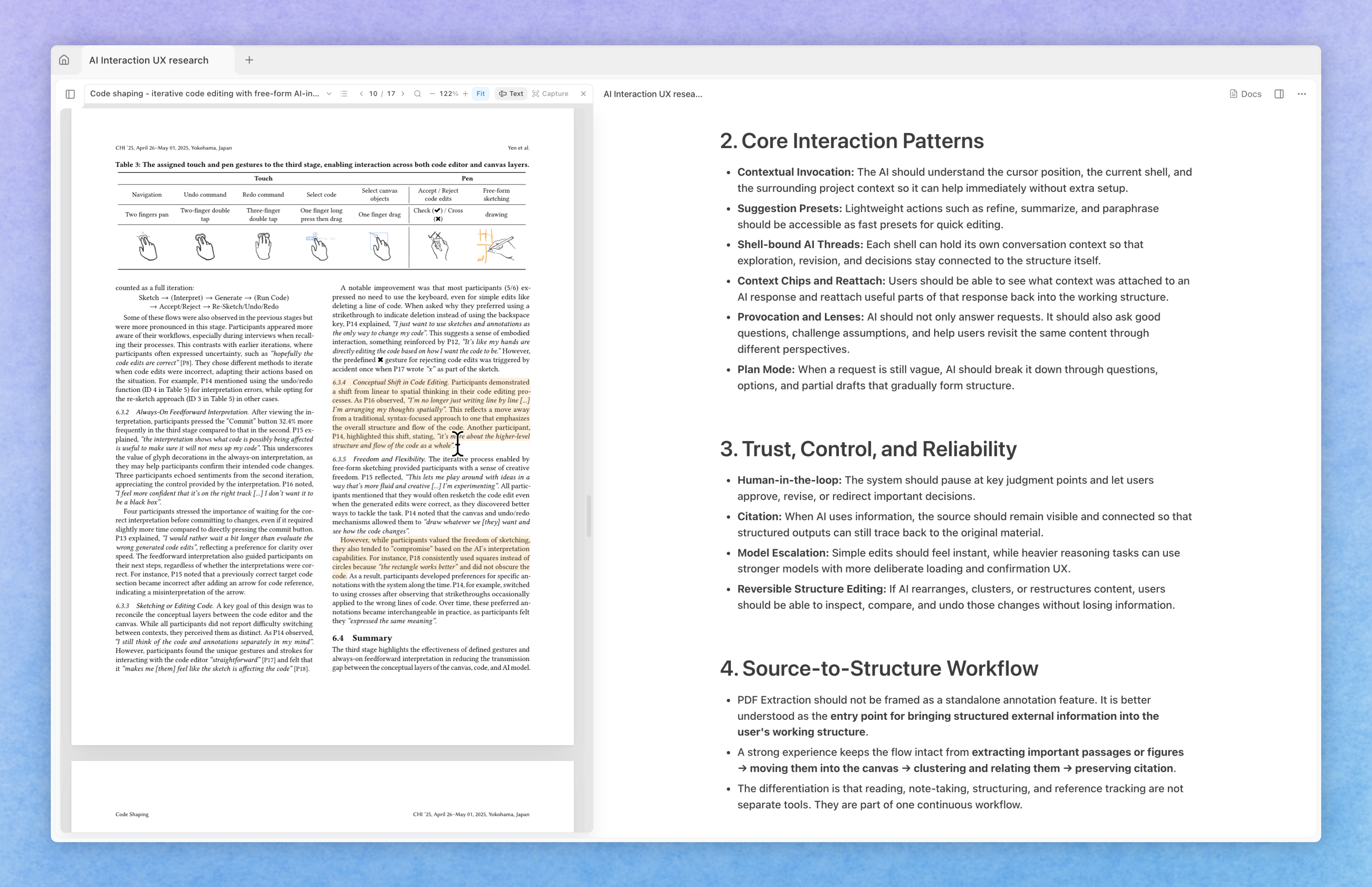
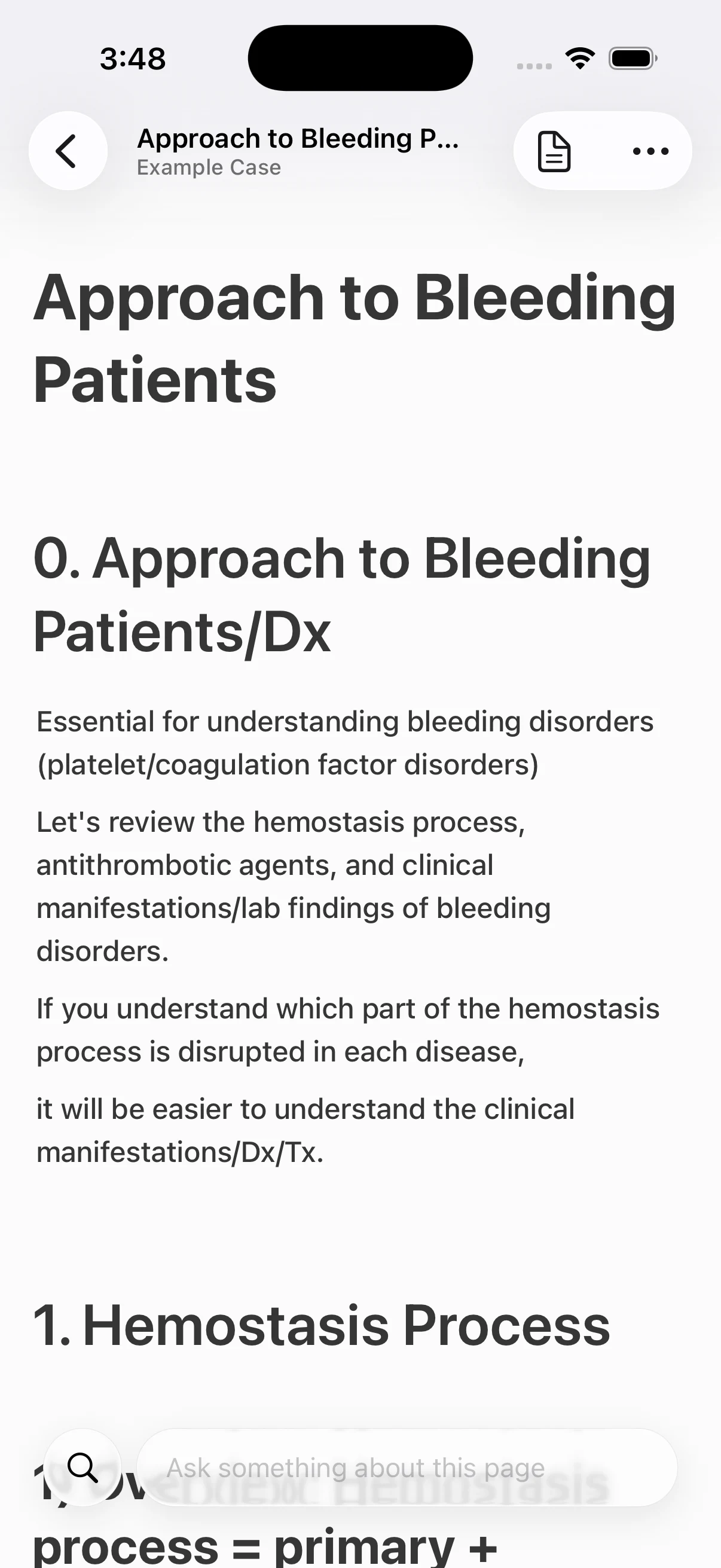
Ladet PDFs über den Tab Attachments in der rechten Seitenleiste hoch. Klickt auf ein hochgeladenes PDF, um es im Seiten-Viewer zu öffnen. So lest ihr die Quelle, während ihr auf dem Haupt-Canvas schreibt.
Markiert Passagen, die euch wichtig sind.
Zieht Text oder Bilder aus dem PDF auf den Canvas, um sie direkt in euer Dokument einzufügen. Legt eine Auswahl im Chat ab, um die KI sofort danach zu fragen.
Direkt nach jedem Ablegen wird automatisch ein blauer Zitierlink angefügt. Klickt ihn an, um zur ursprünglichen Stelle im PDF zurückzuspringen.
Die KI versteht jetzt Inhalte aus allen relevanten Projekten.
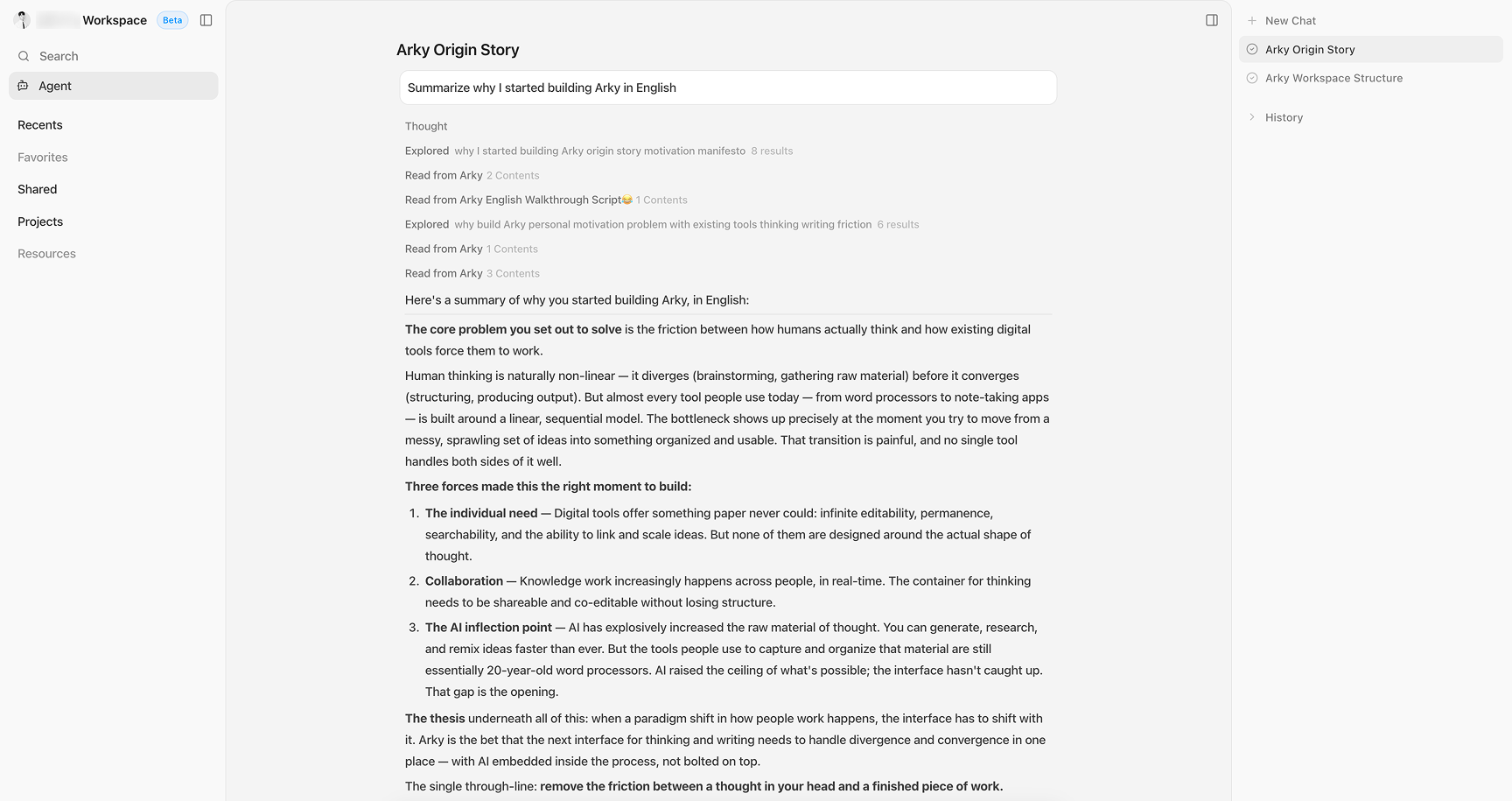
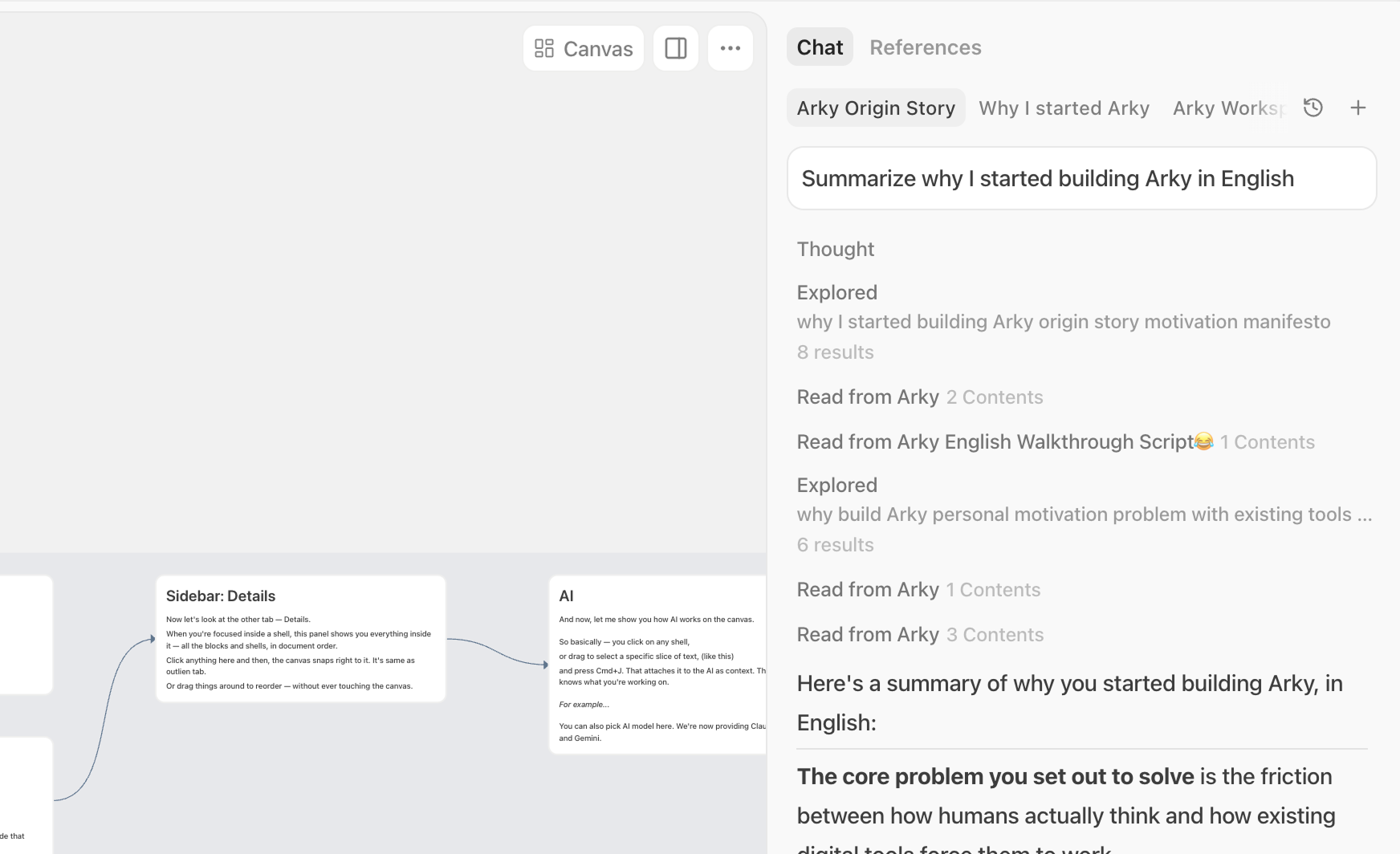
@ erwähnen, um es zu referenzieren.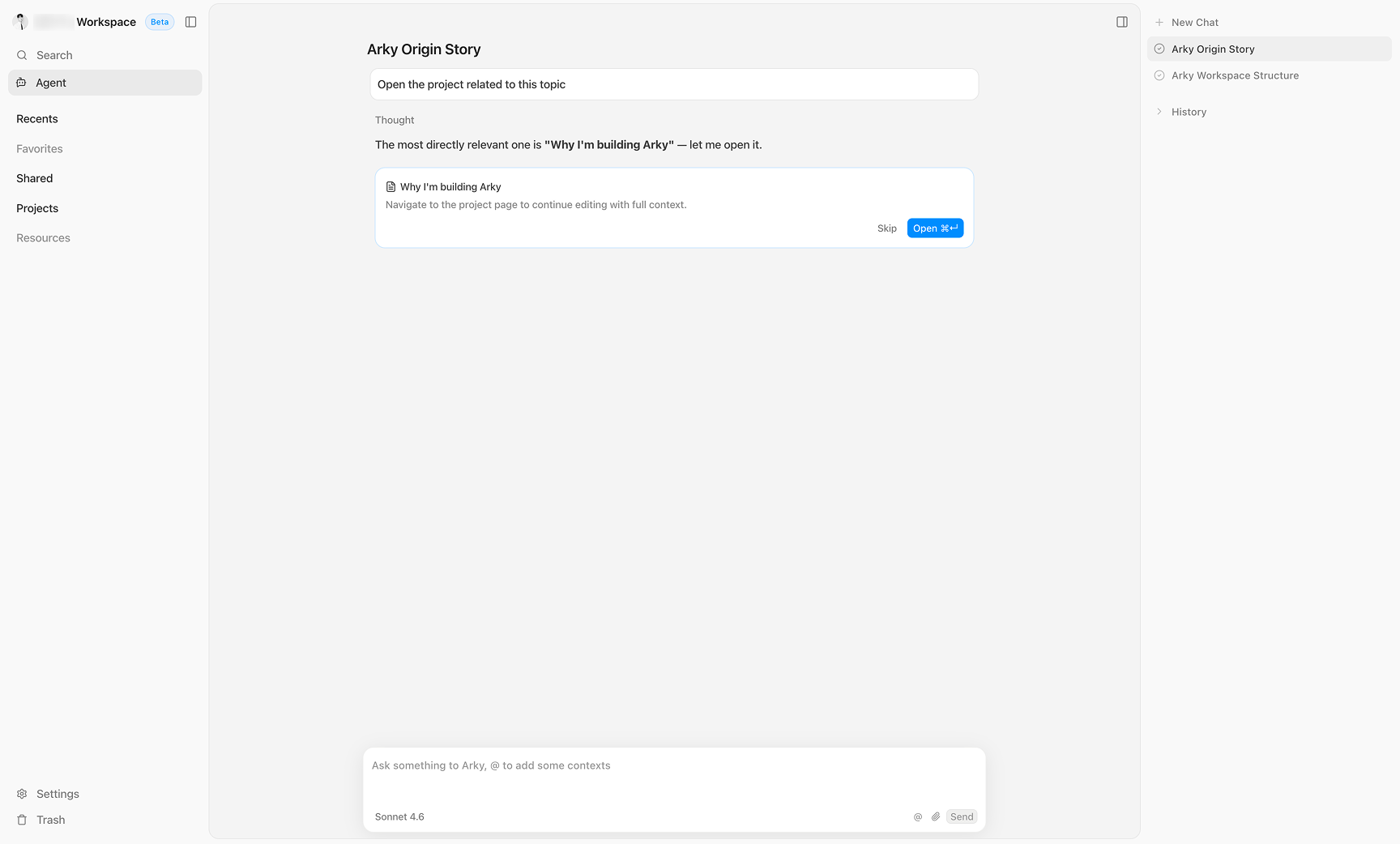
Probiert den Arky-Agenten aus: Er kennt eure Wissensbasis und wird mit jeder Nutzung besser.
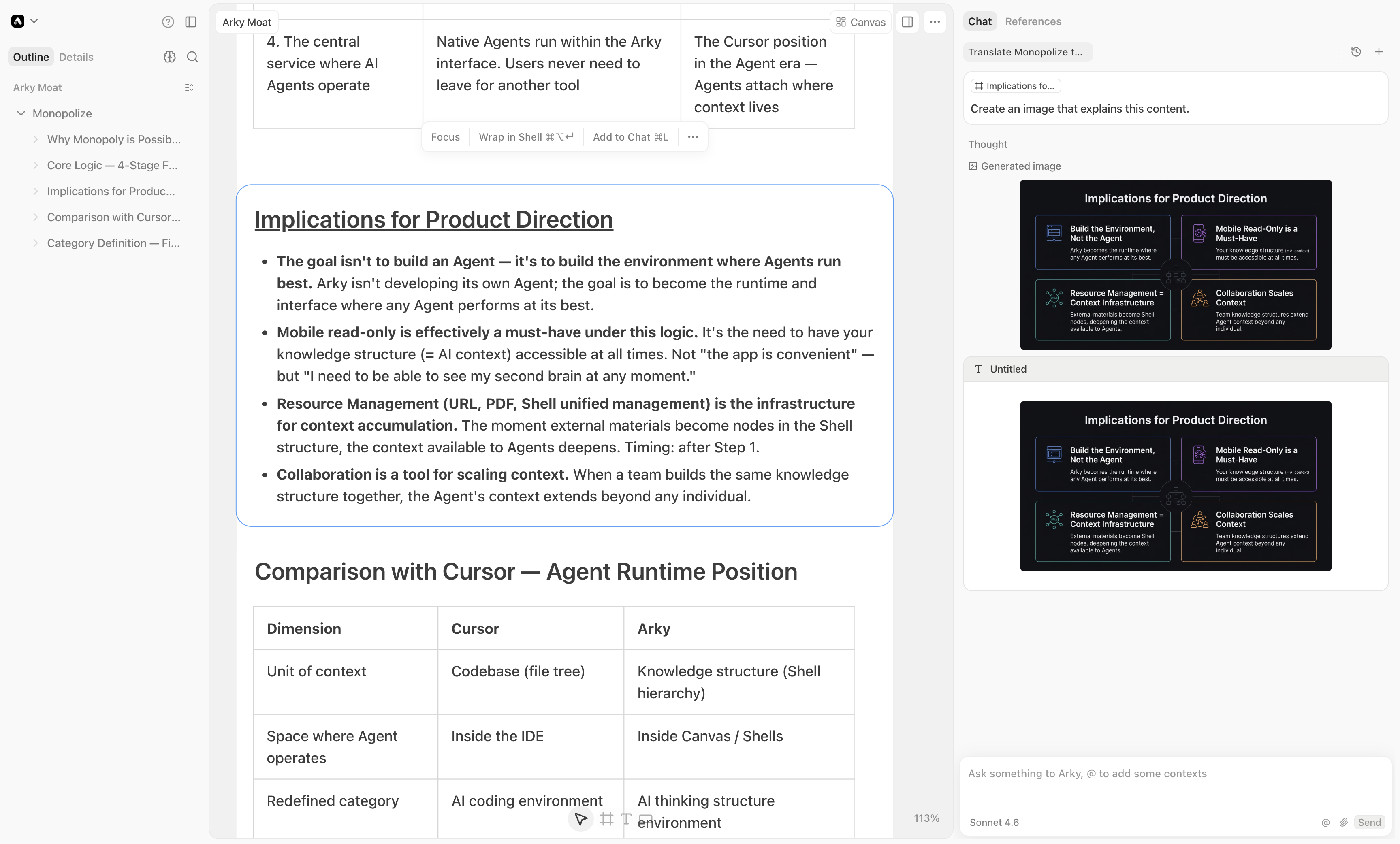
Wenn ihr beim Schreiben ein Bild braucht, bittet die KI darum. Zieht das Ergebnis einfach auf den Canvas.
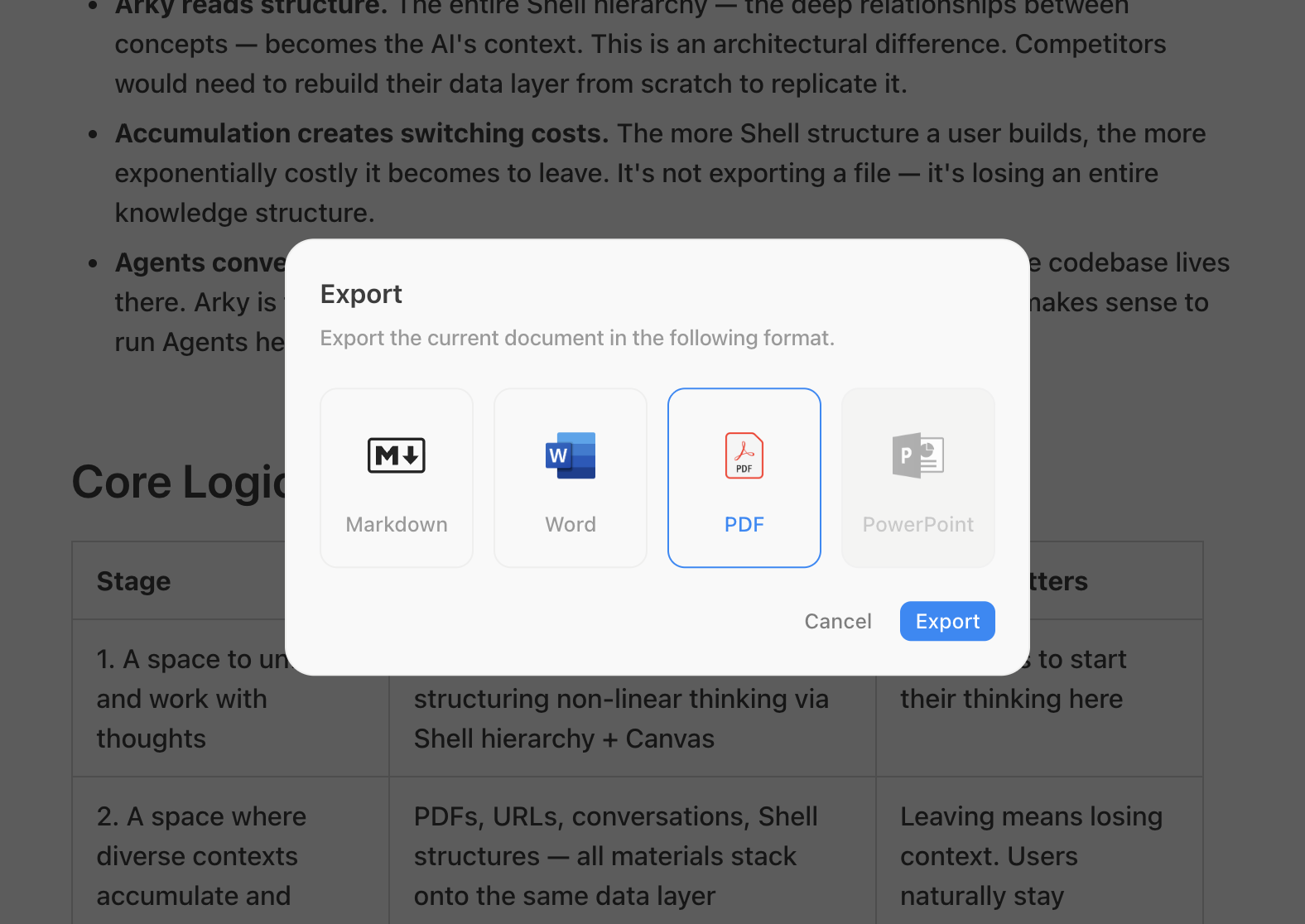
Ihr könnt Inhalte jetzt nicht nur als Markdown oder Word, sondern auch als PDF exportieren. Das PDF wird genau so heruntergeladen, wie es in der Dokumentansicht aussieht.
Anpassbare Exportstile sind in Arbeit.
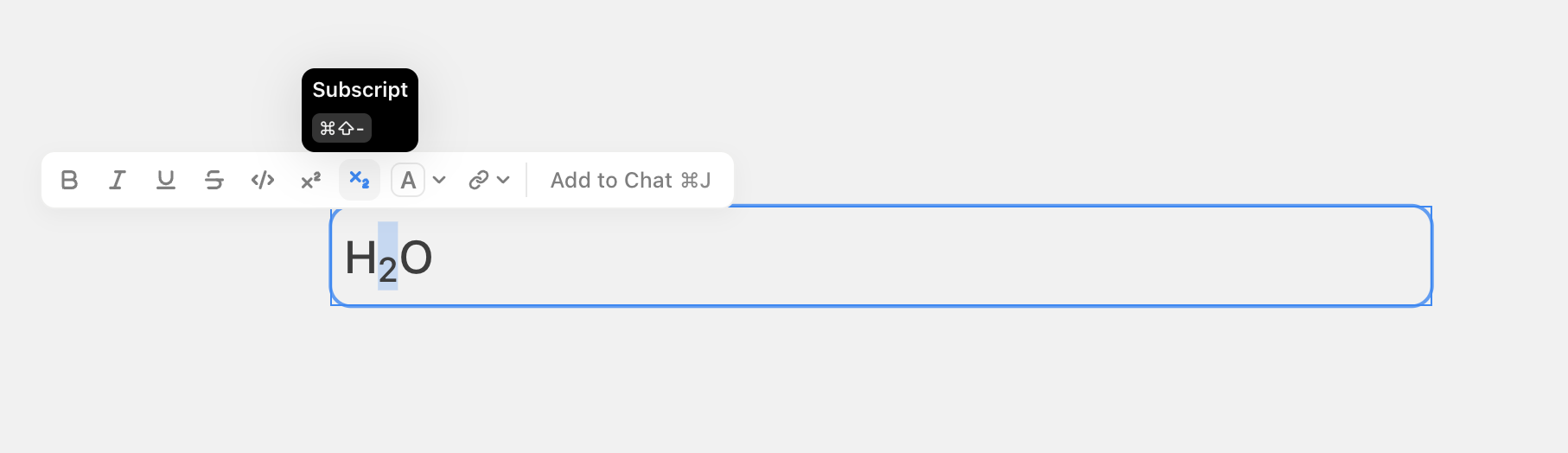
In Dokumenten könnt ihr jetzt hoch- und tiefgestellte Formatierung verwenden.
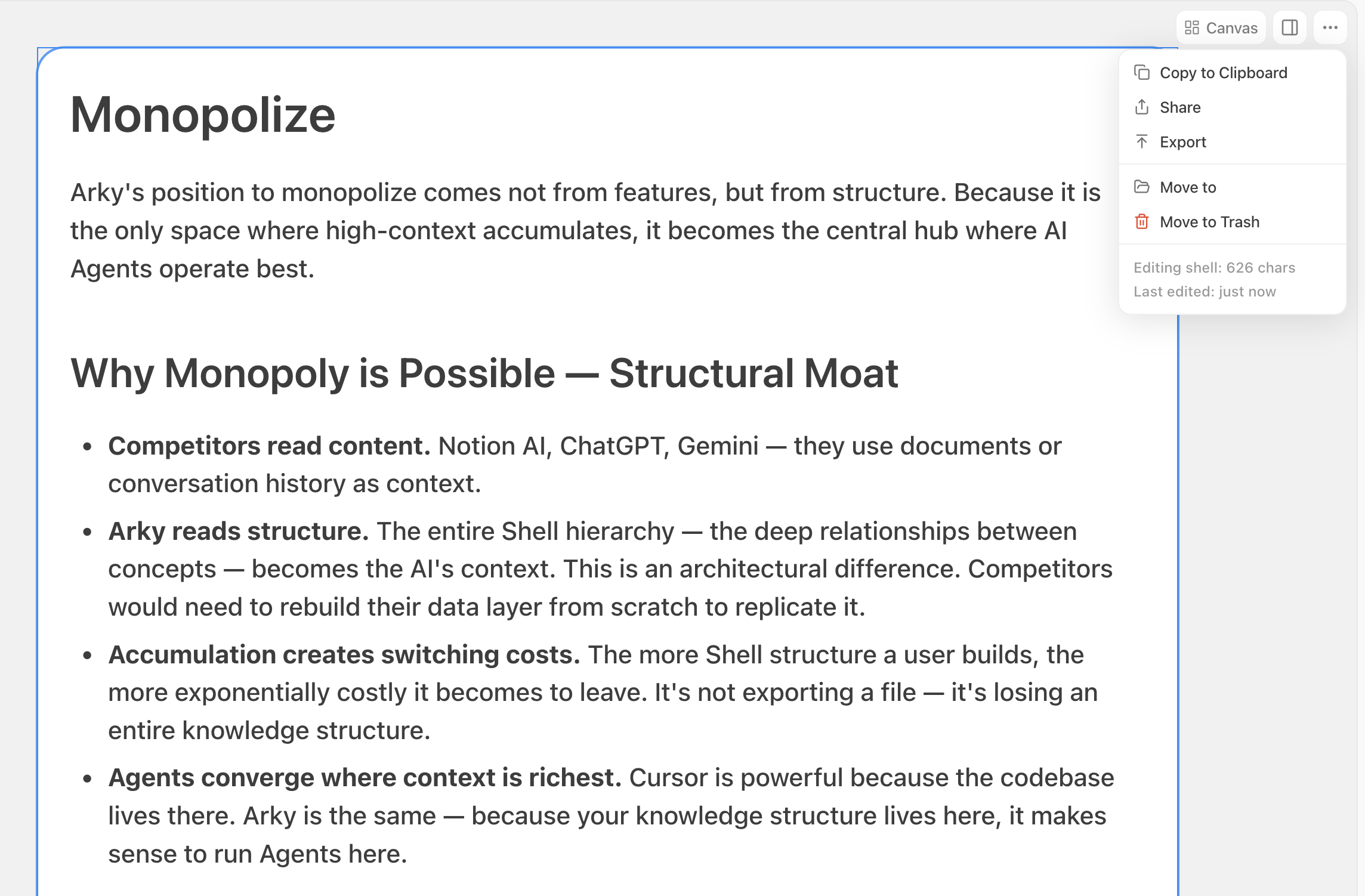
Seht die Zeichen- und Wortanzahl für die aktuelle Shell über die Schaltfläche ... oben rechts. In Einstellungen – Präferenzen wechselt ihr zwischen Zeichen- und Wortzählung.
Arky funktioniert jetzt auf Tablets wie iPad und Galaxy Book. Eine eigene App ist ebenfalls in Arbeit.
Das Kürzel wurde auf Cmd (Ctrl) + J geändert, um Konflikte mit vorhandenen Browser-Kürzeln zu vermeiden.
Willkommen in der Open Beta! In den vergangenen drei Monaten der Closed Beta haben wir Fehler behoben und Funktionen verfeinert. Dieses Update dreht sich um logische Visualisierung – reichhaltigere Wege, Gedanken und zusammenhängende Informationen auf dem Canvas darzustellen.
Wir haben die von vielen gewünschte Pfeilverbindung ergänzt. Zieht Pfeile zwischen Shells, um Beziehungen auszudrücken. Die KI versteht diese Verbindungen jetzt und kann passendere Antworten geben.
Hängt eure Inhalte an die KI an und lasst passende Diagramme erstellen. Bei einer Geschäftsanalyse könnt ihr zum Beispiel ein Sankey-Diagramm erzeugen, das zeigt, wie ein Unternehmen Geld einnimmt und ausgibt.
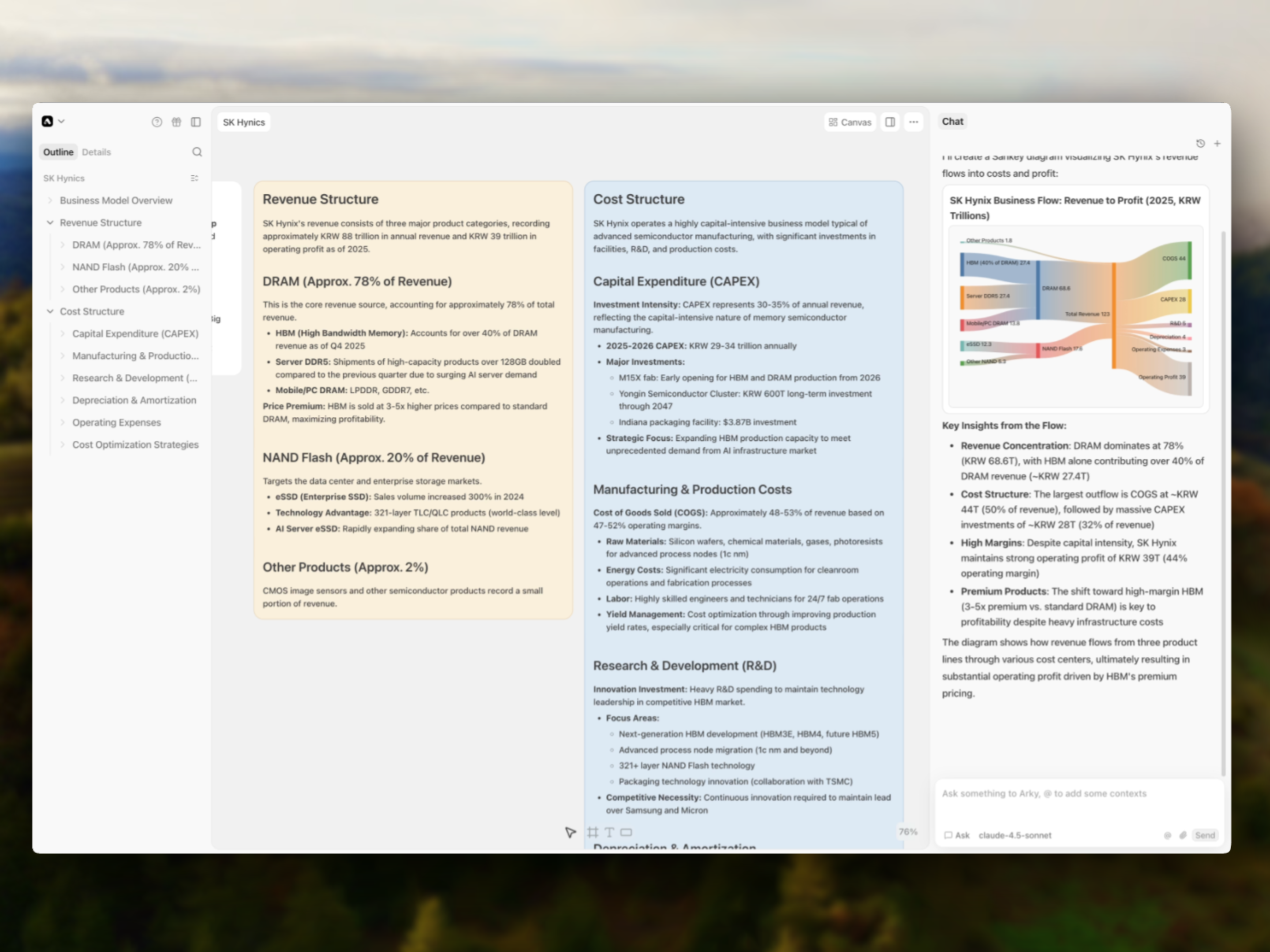
Beim Ordnen von Inhalten hilft manchmal der Blick aufs Ganze. Jetzt könnt ihr die komplette Shell-Struktur eines Projekts als Mindmap visualisieren. Doppelklickt auf einen Knoten, um direkt zu dieser Shell zu springen.
Wir arbeiten außerdem daran, direkt in der Mindmap-Ansicht bearbeiten zu können.
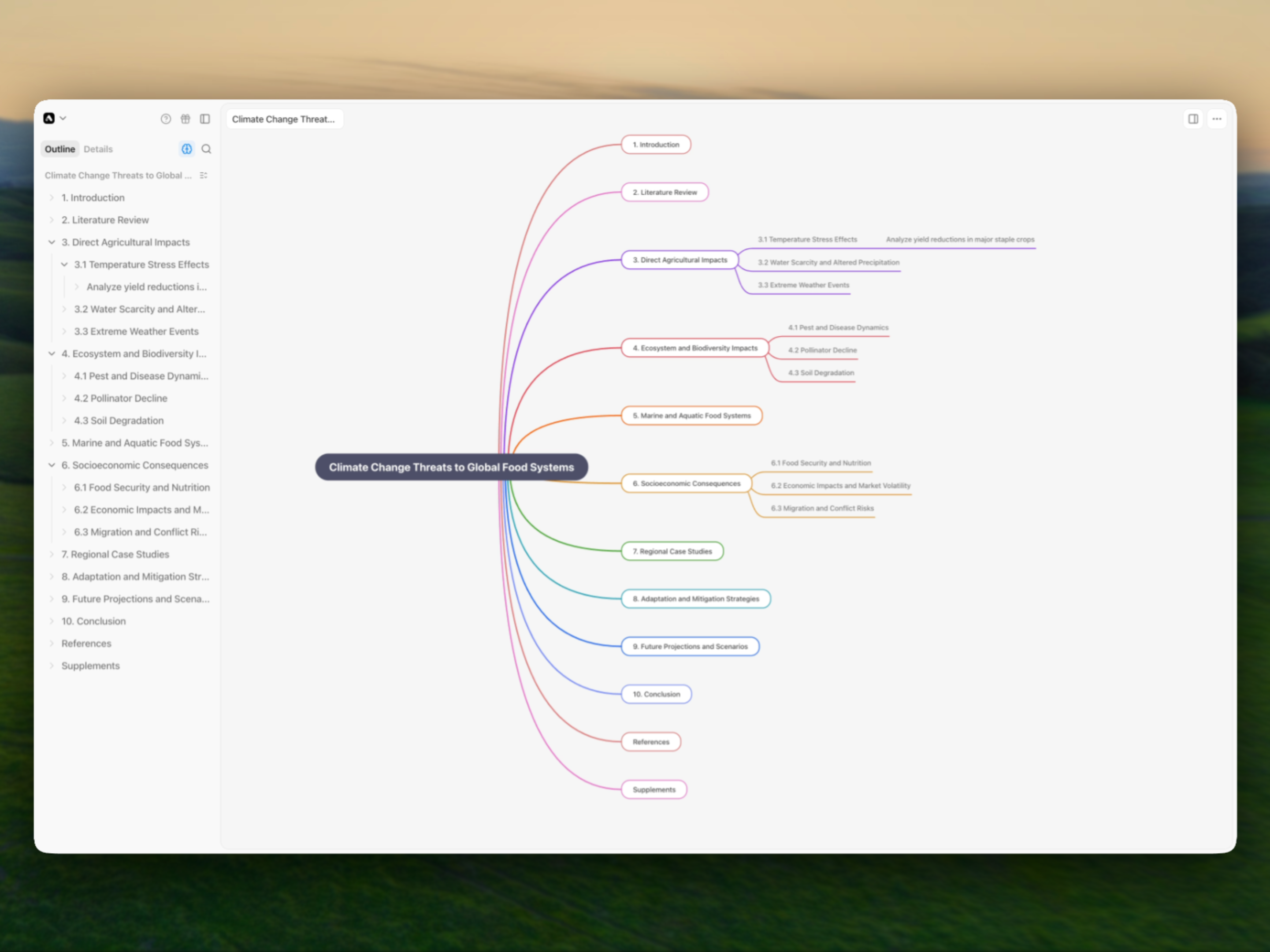
Erstellt Sections, um Inhalte nach Kategorien zu ordnen. Sie eignen sich, wenn eine Shell zu lang wird oder ihr kategorisieren möchtet, ohne eine weitere Hierarchieebene hinzuzufügen.
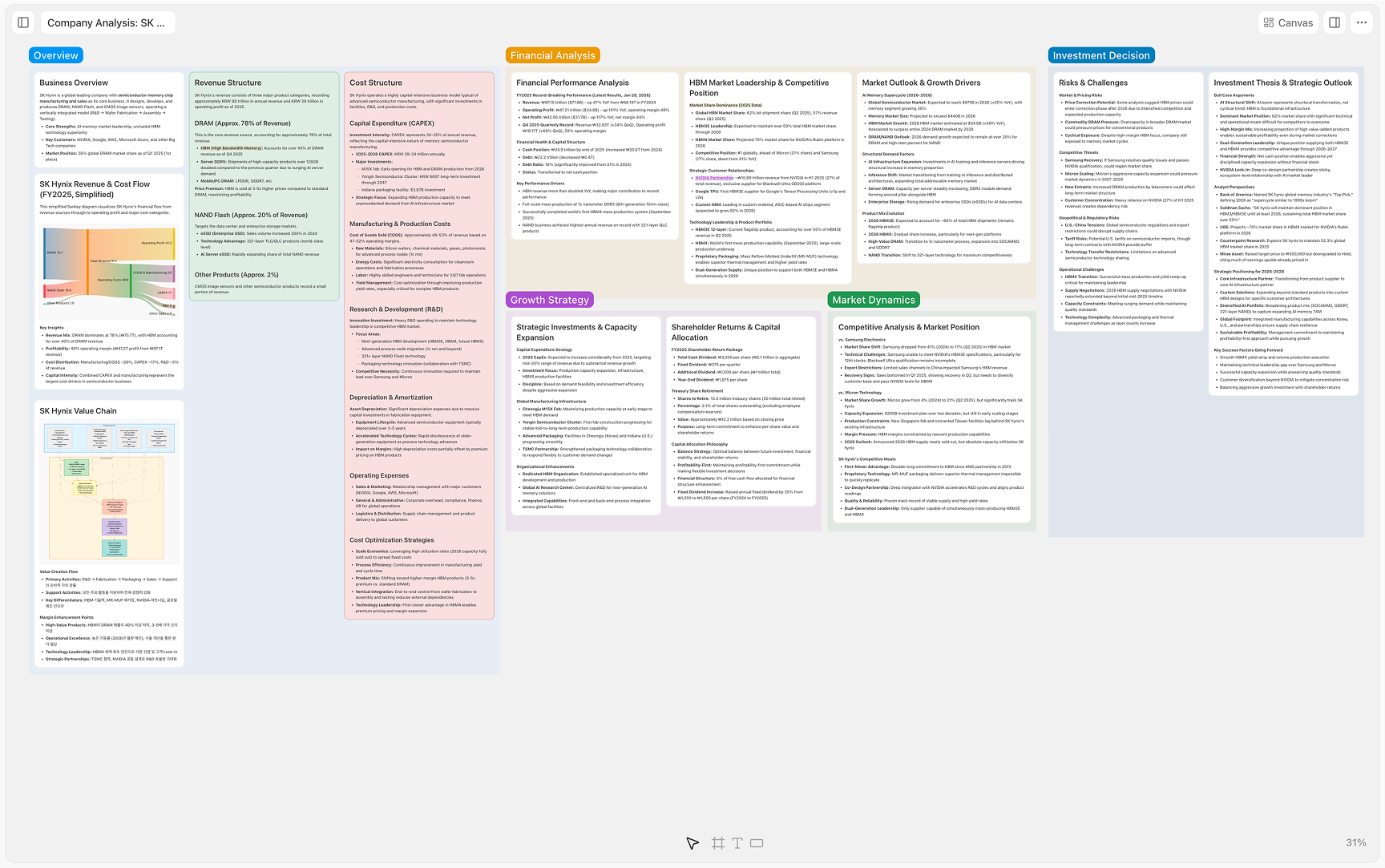
Mit der Taste @ könnt ihr jetzt andere Projekte oder Shells erwähnen. Fügt externe Links ein, um sie als Inline-Blöcke anzuzeigen. Alle referenzierten Inhalte seht ihr gemeinsam im Tab References der rechten Seitenleiste.
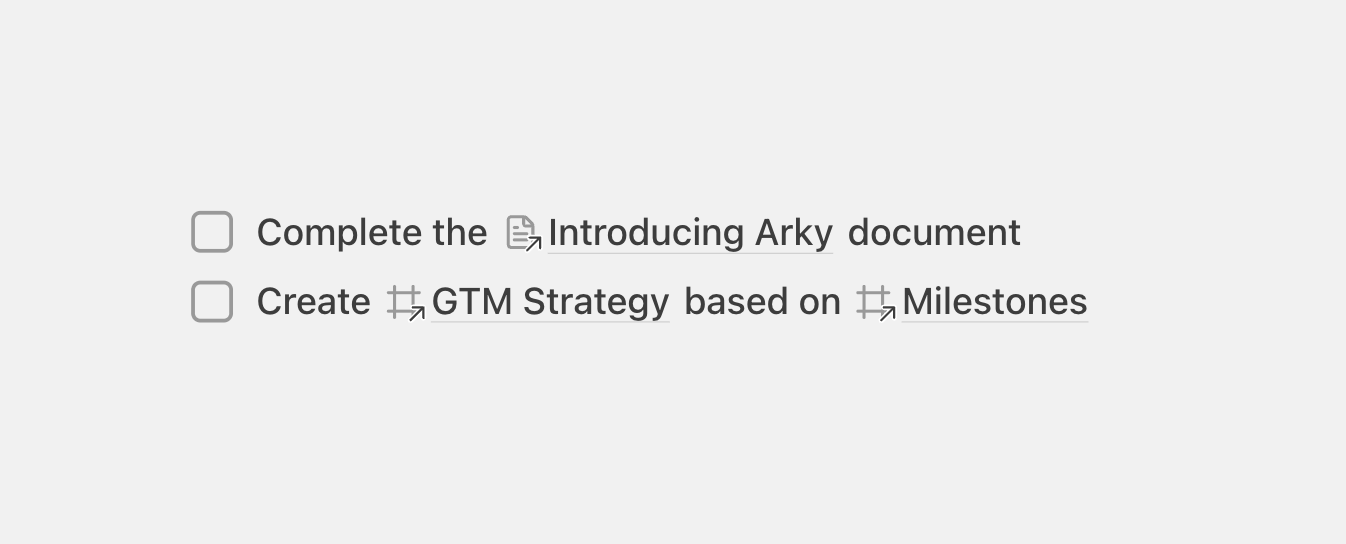
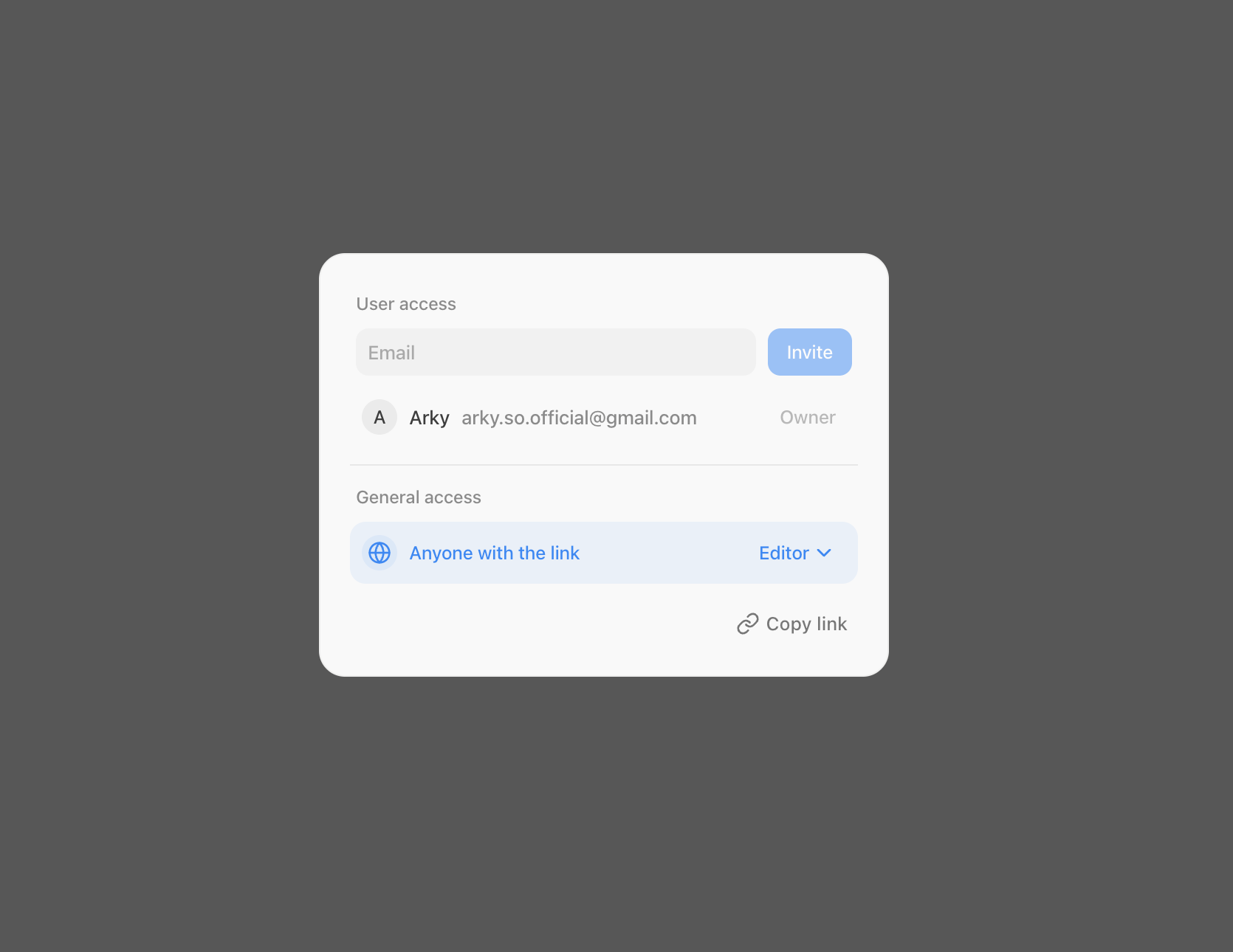
Ladet Kolleginnen, Kollegen oder Freunde zu Arky ein, um Dokumente in Echtzeit zu teilen oder gemeinsam zu bearbeiten. Teilt per Link oder schickt bestehenden Arky-Nutzenden eine E-Mail-Einladung. Geteilte Projekte findet ihr im Tab Shared eures Workspaces.
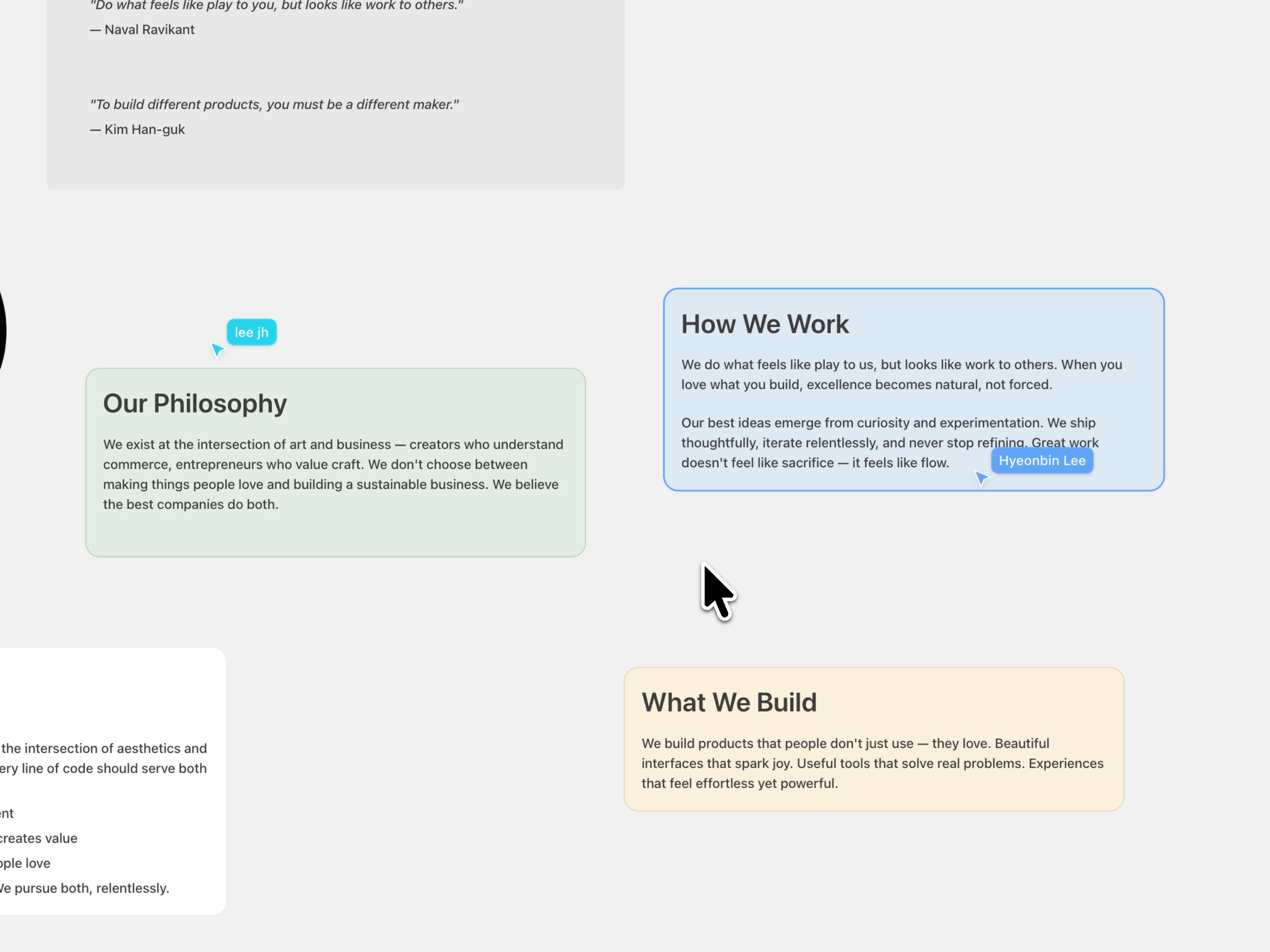
Die gemeinsame Bearbeitung in Echtzeit ist noch Alpha. Gelegentliche Synchronisierungsverzögerungen oder Konflikte sind möglich. Mit eurem Feedback verbessern wir die Stabilität weiter.
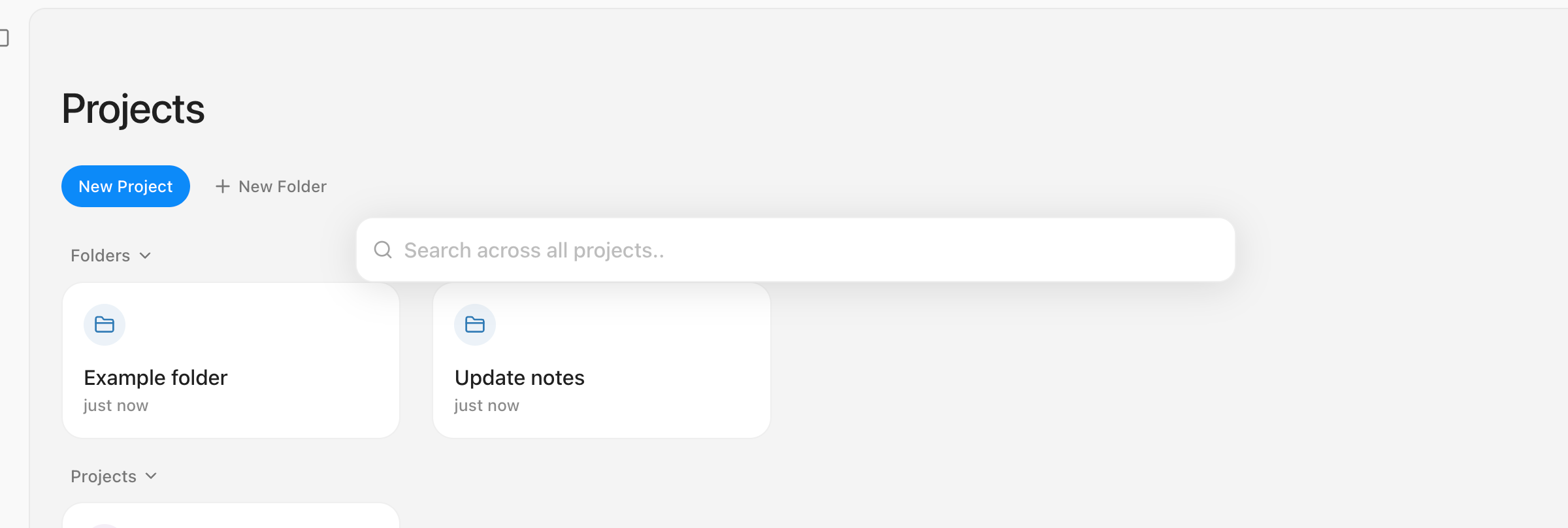
Navigiert jetzt sofort überallhin. Drückt einfach Cmd (Ctrl) + K oder Cmd (Ctrl) + P, um jederzeit andere Projekte oder bestimmte Inhalte zu finden.
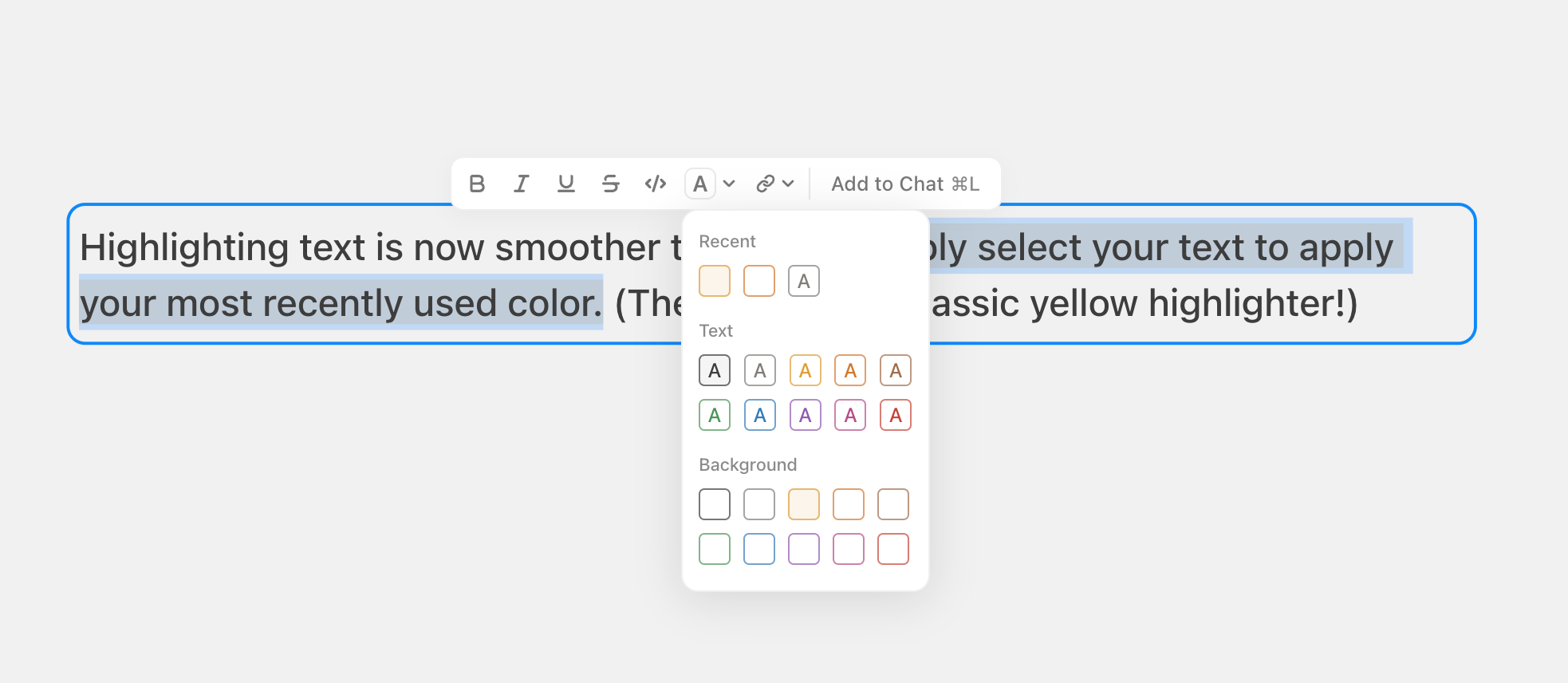
Text zu markieren geht jetzt noch flüssiger. Wählt Text aus und verwendet Cmd + Shift + H, um eure zuletzt genutzte Farbe anzuwenden. Standardmäßig ist es das klassische gelbe Textmarker-Gelb.
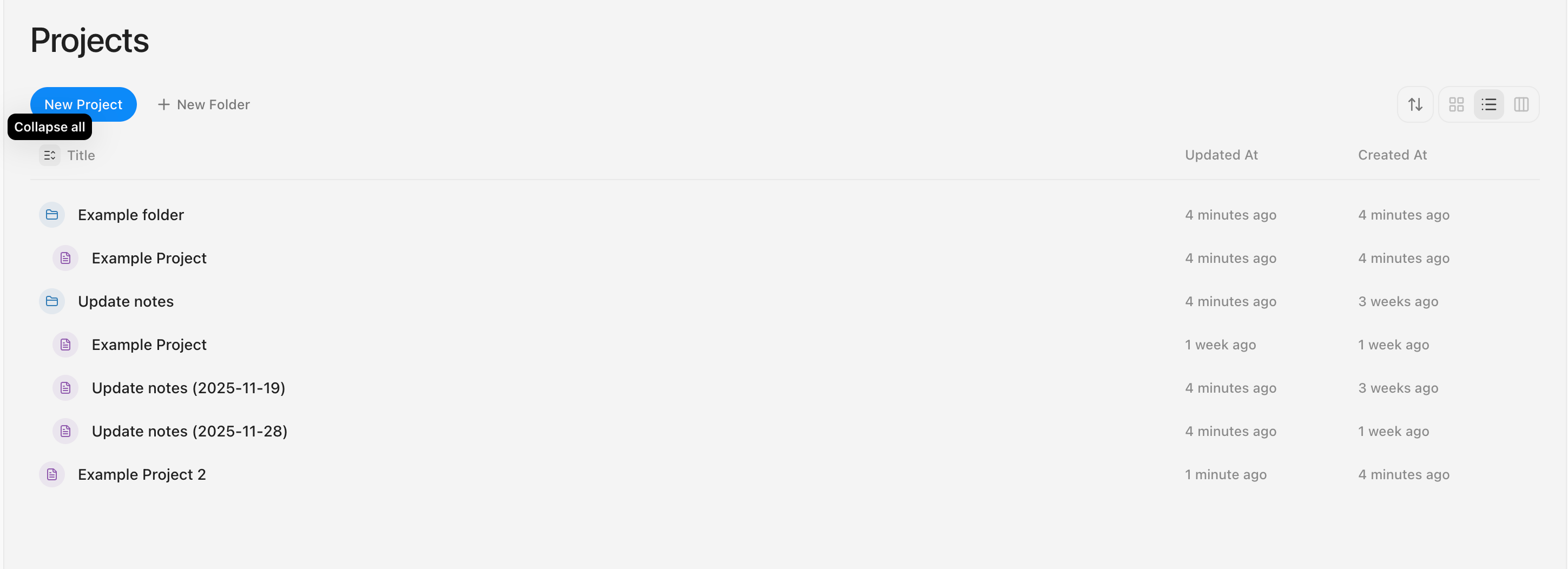
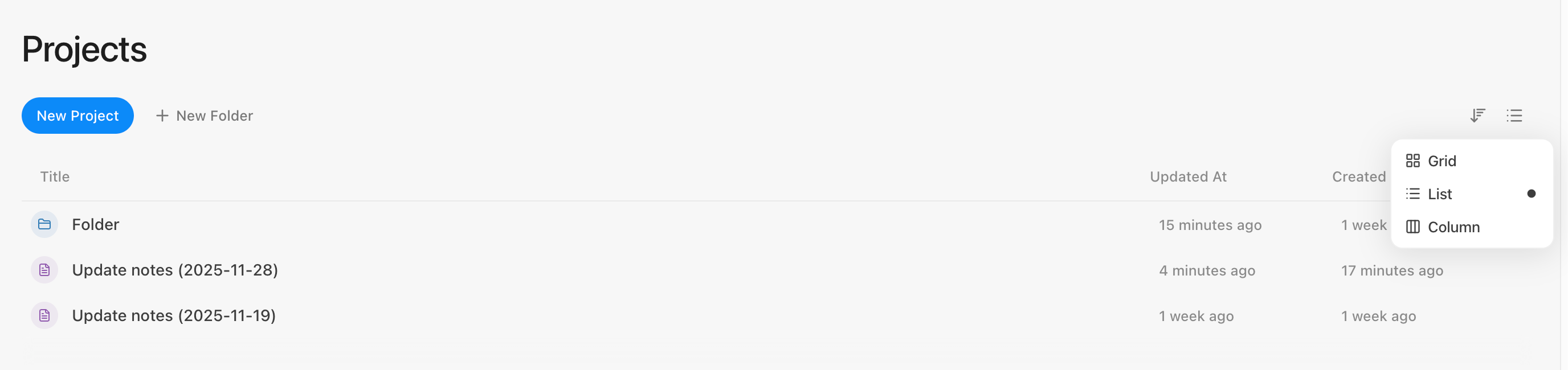
In der Listenansicht könnt ihr jetzt alle Unterelemente direkt sehen.
Klickt auf das Ordnersymbol, um einzelne Ordner zu öffnen, oder nutzt die Schaltfläche neben Titel, um alle Elemente auf einmal ein- oder auszuklappen.
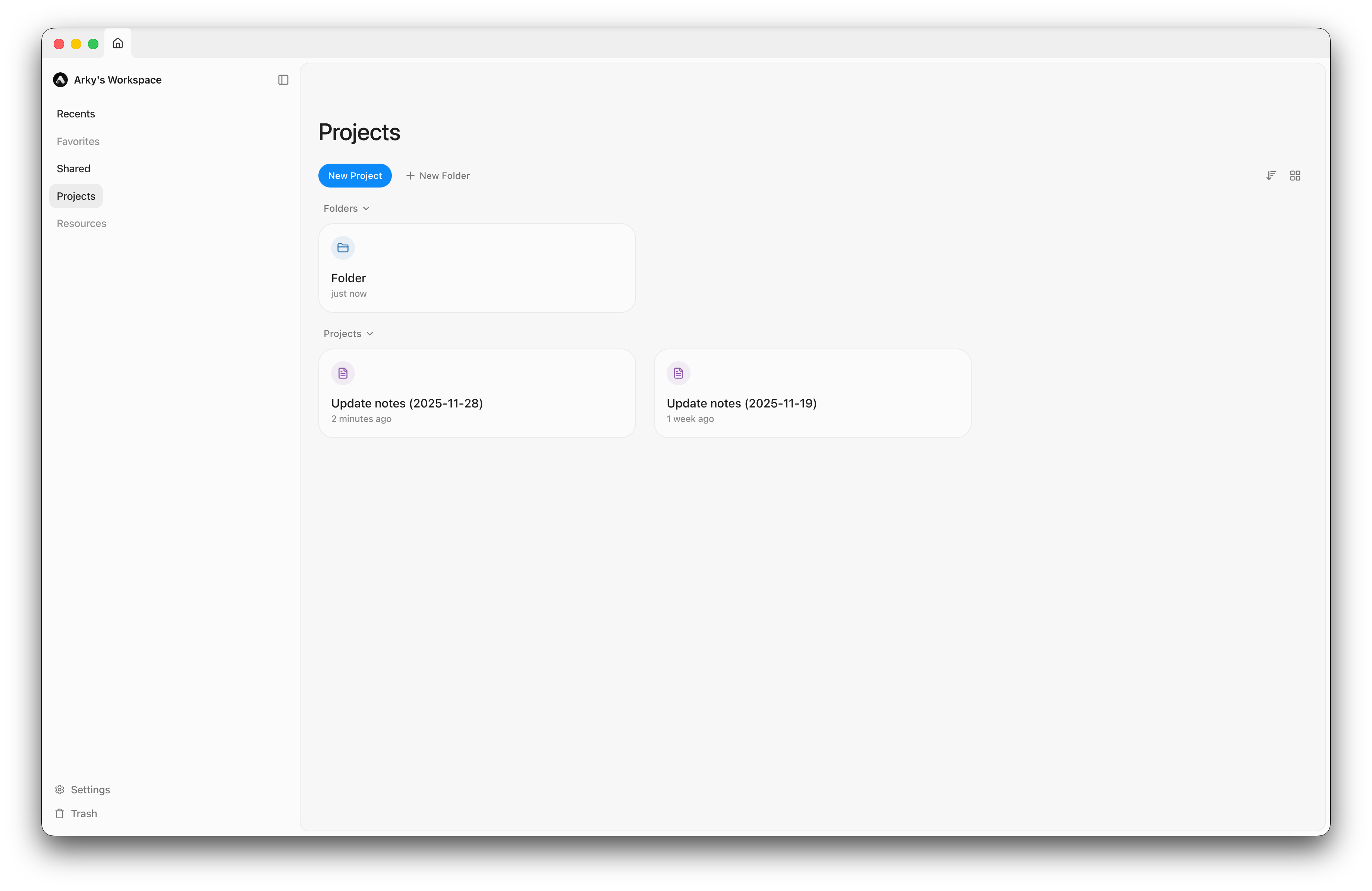
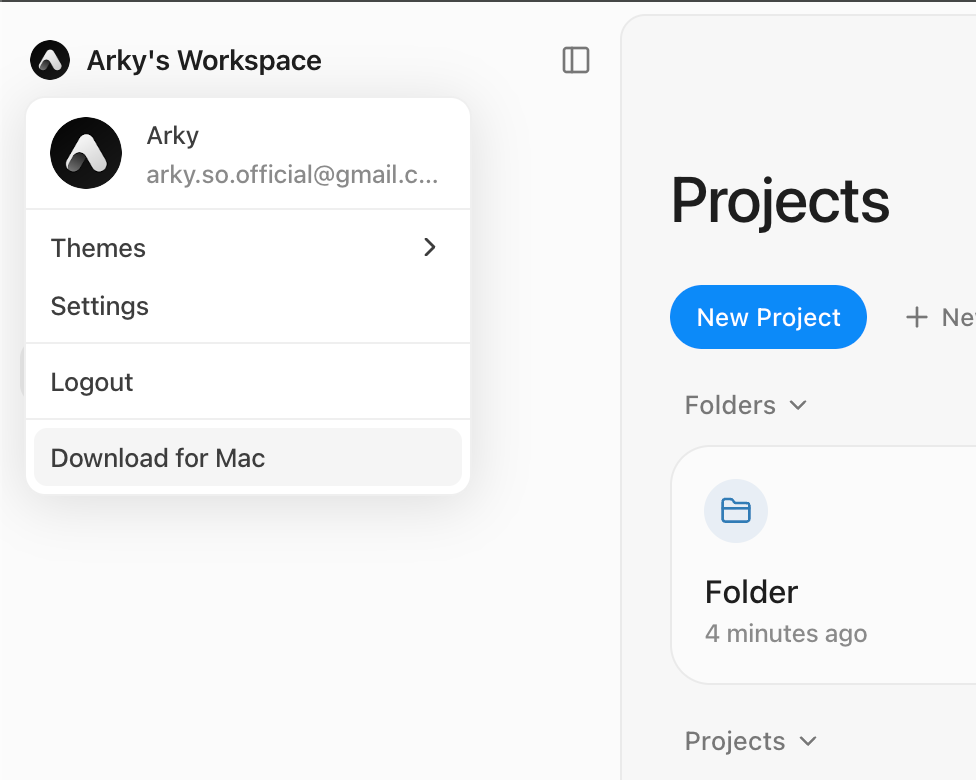
Ladet die App jetzt herunter – für ein schnelleres, nahtloses Arky-Erlebnis.
Ihr könnt sie auch über die Schaltfläche oben links herunterladen.
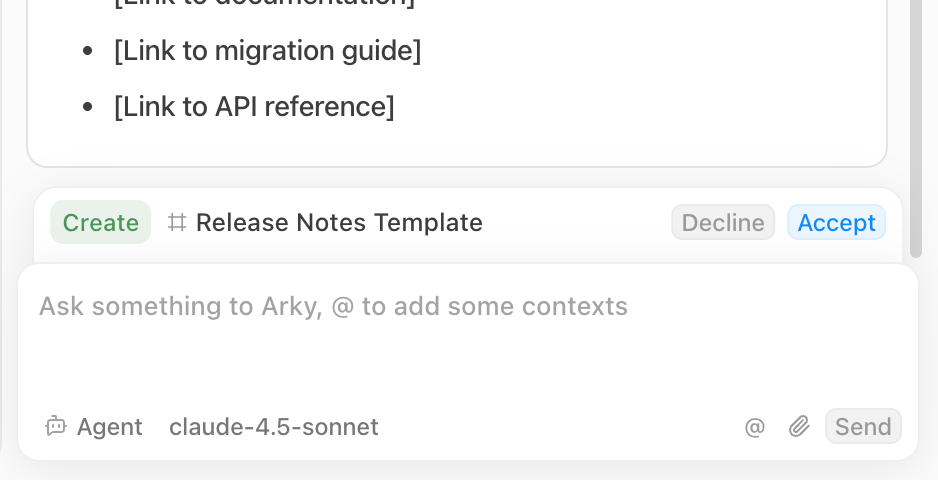
Gemini 2.5 Flash wird nicht länger unterstützt.
Probiert stattdessen GPT 5.1 Instant. Es liefert schnellere Antworten mit höherer Qualität.
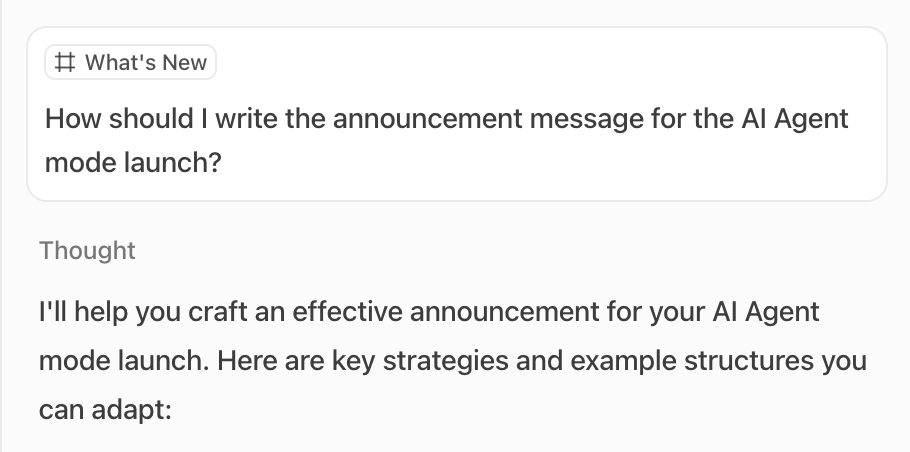
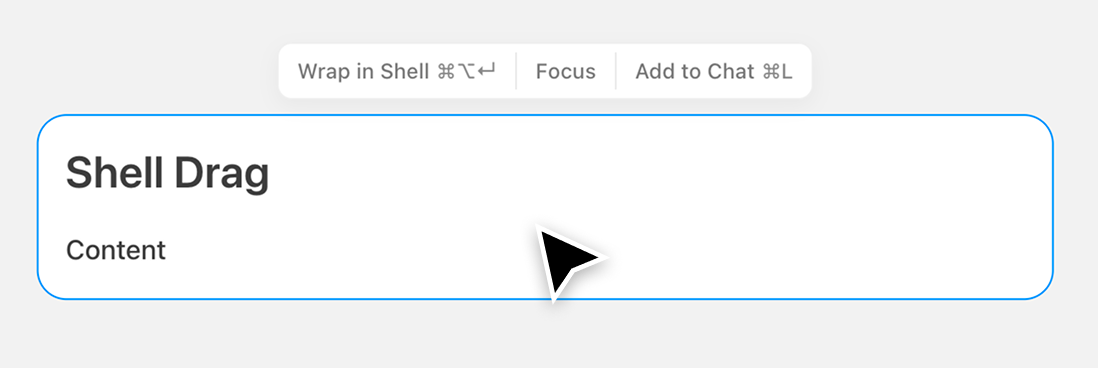
Wir haben euer Feedback gehört: Beim Ziehen von Shells auf dem Canvas lösten sich verschachtelte Inhalte oft unbeabsichtigt.
Jetzt bleiben beim Verschieben einer Shell alle enthaltenen Inhalte verbunden. So lässt sich euer Canvas viel einfacher neu ordnen.
Shift + Scrollen horizontal scrollen.Ihr könnt jetzt die intelligenteren KI-Modelle GPT-5.1 und Gemini 3 (Vorschau) nutzen.


Hallo zusammen!
Mit diesem offiziellen Changelog halten wir euch über alles Neue bei Arky auf dem Laufenden.
Wenn ihr bei Arky angemeldet seid, erhaltet ihr unsere Updates per E-Mail. Ihr könnt sie jederzeit abbestellen.
Wir befinden uns noch in der Closed Beta und möchten in die Open Beta wechseln, sobald wir unser Qualitätsziel erreicht haben. Das wird voraussichtlich Ende dieses oder Anfang nächsten Jahres sein.
Vielen Dank, dass ihr Arky nutzt.
Minseo von Arky